

Cada usuário precisa instalar e configurar a integração.
Os usuários veem as assinaturas ao redigir e-mails.
Instalação na nuvem. Os e-mails não passam pelos servidores da Scribe.
Instalação avançada
1
Implante seu token de domínio no registro do computador
Implante uma chave de registro usando sua ferramenta de gerenciamento e monitoramento remoto em cada computador.O nome da chave é “DomainToken”A chave deve estar em 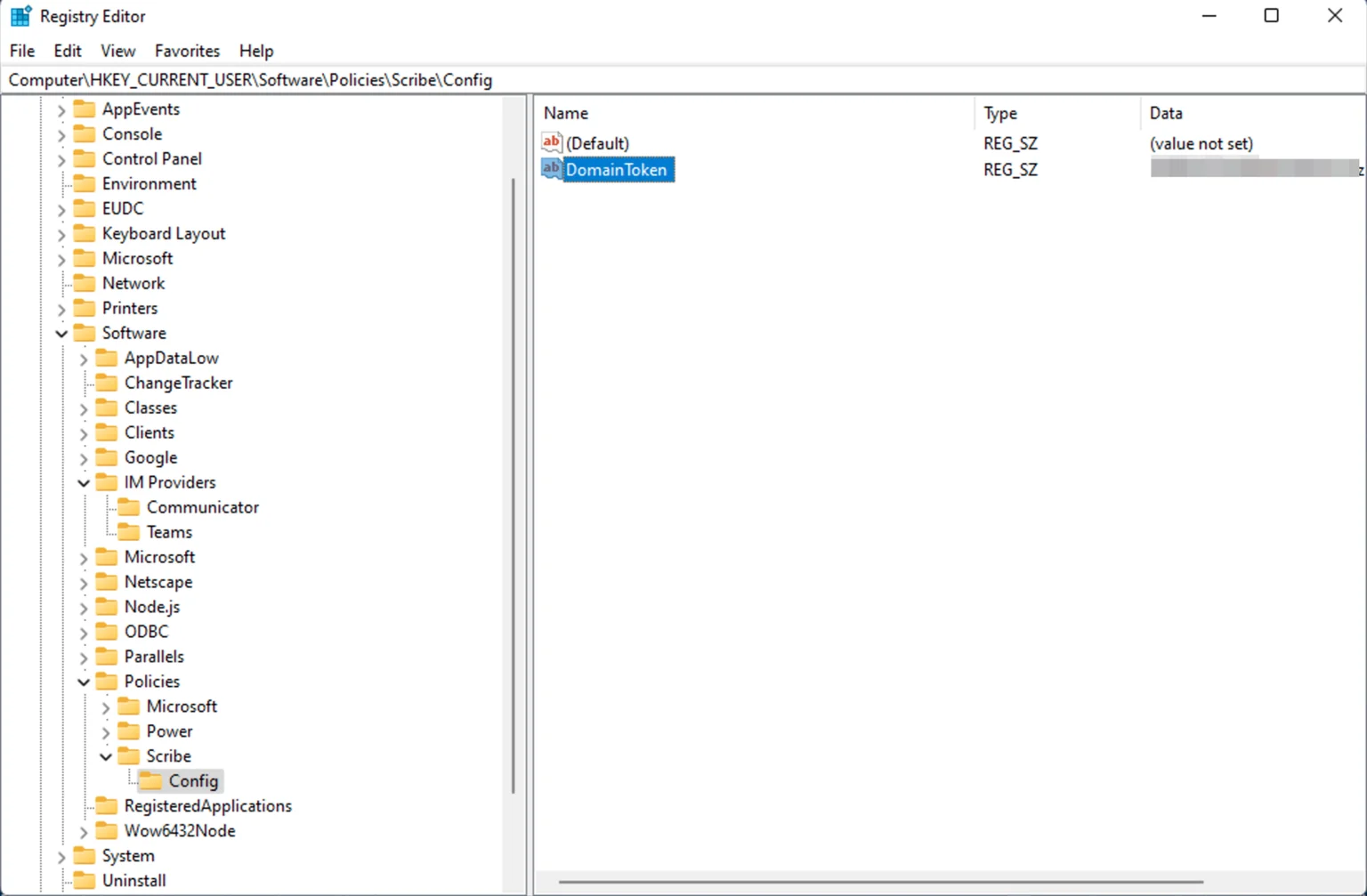
HKLM:\SOFTWARE\Policies\Scribe\ConfigO valor da chave deve ser seu token de domínio. Você pode copiar seu token de domínio na página de integrações.2
Implante o aplicativo Scribe pela sua ferramenta de monitoramento e gerenciamento remoto
Use o instalador silencioso da Scribe com qualquer ferramenta de monitoramento e gerenciamento remoto:Basta executar o instalador com o comando a seguir e o aplicativo será instalado silenciosamente:
3
Desativar atualização automática do app para desktop no Windows (opcional)
Por padrão, o app da Scribe se atualiza automaticamente. Para desativar isso, implante uma chave de registro em cada computador.O nome da chave é “DisableAutoUpdate”A chave deve estar em 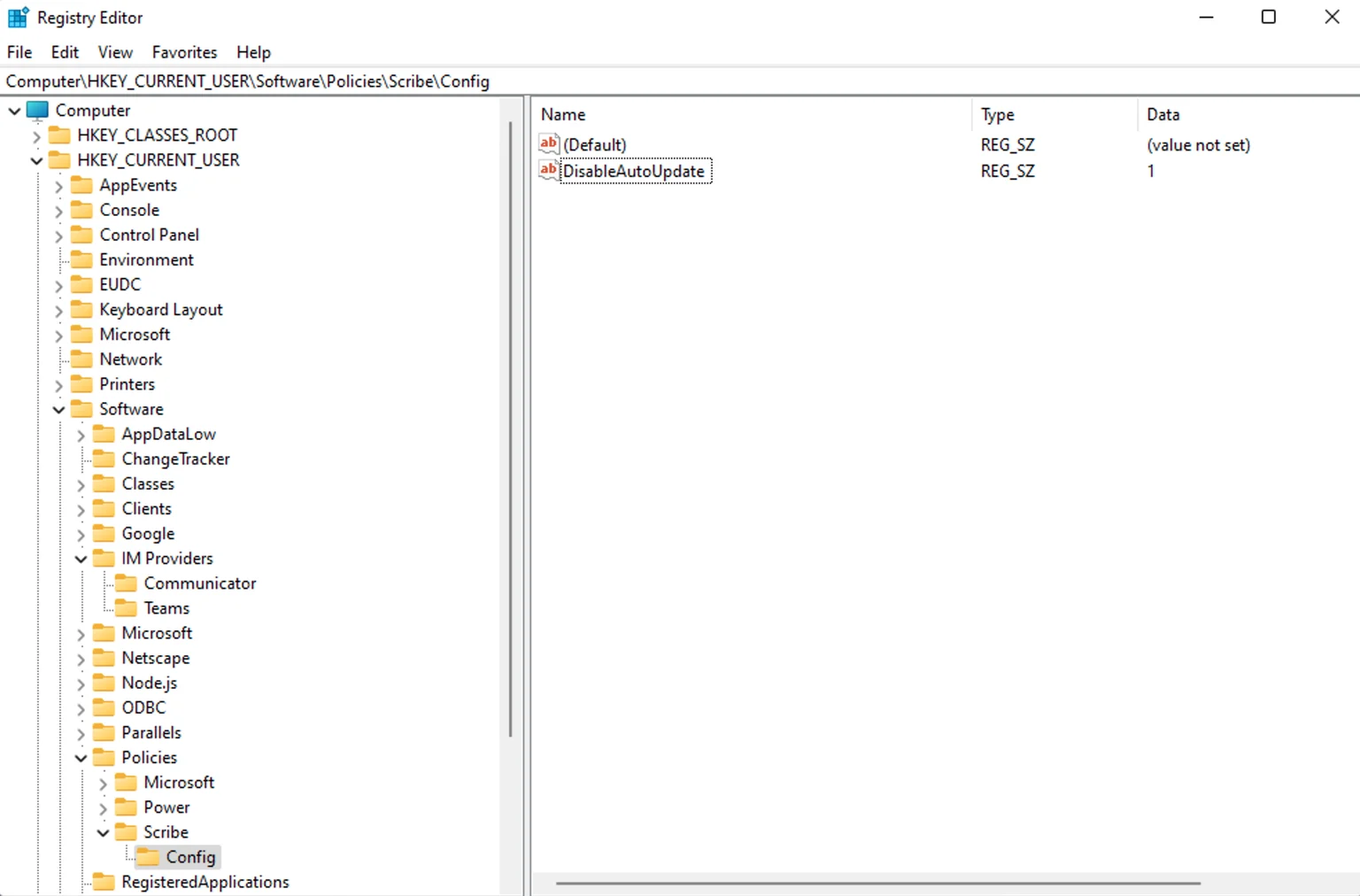
HKLM:\SOFTWARE\Policies\Scribe\ConfigO valor da chave deve ser “1”4
Instalar assinaturas da equipe
Na sua lista de assinaturas, instale todas as assinaturas de uma vez para seus membros da equipe ou instale uma a uma para uma implantação progressiva.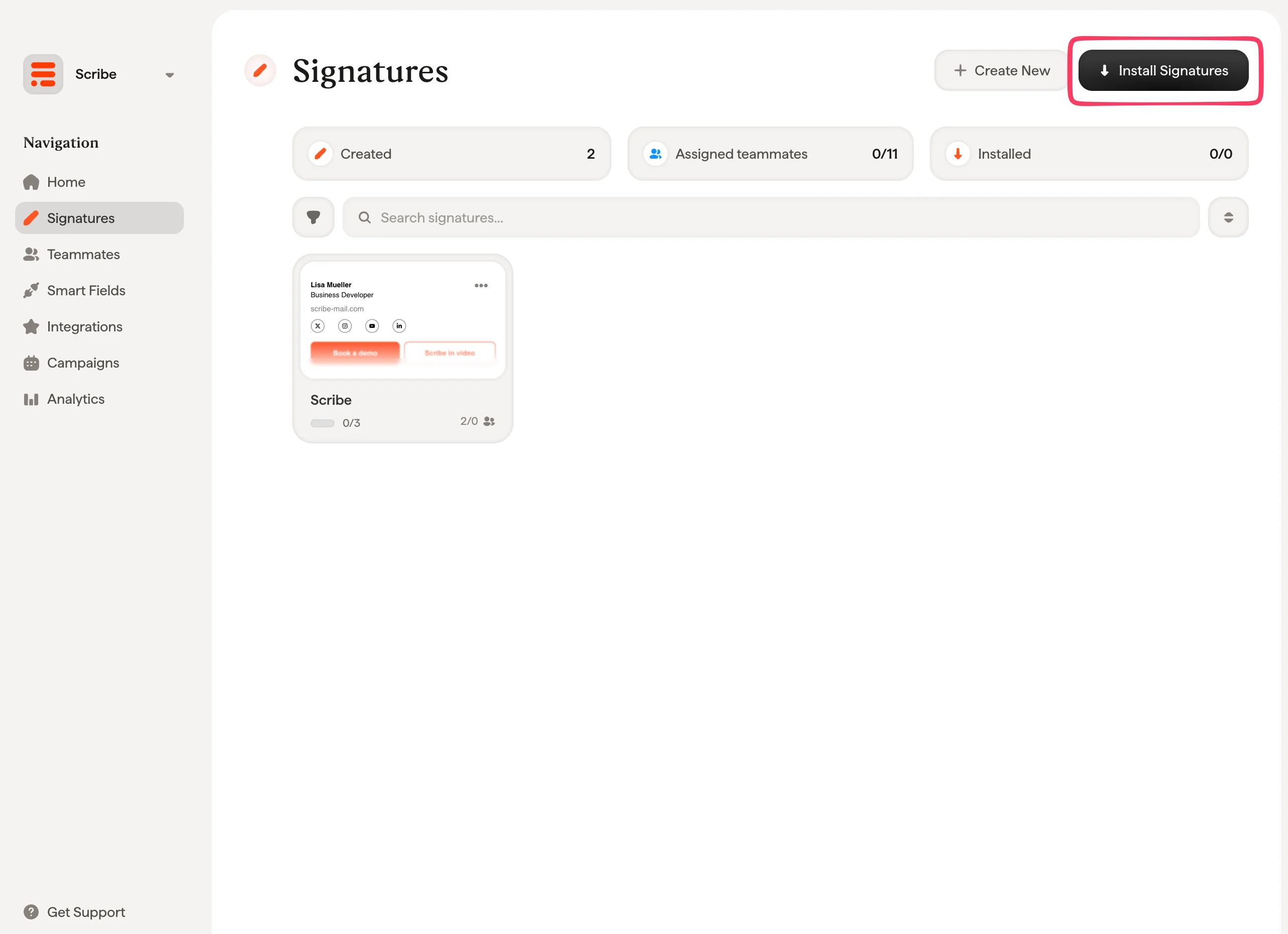
Artigos relacionados
- Visão geral das integrações: todas as formas de implantar assinaturas Scribe, na nuvem ou no servidor.
- Outlook Windows: instalação manual por usuário no Outlook para Windows.
- Status e erros de instalação: o que cada status de instalação significa e como corrigir erros.