

Nenhuma ação necessária dos membros da equipe.
As alterações no Okta são sincronizadas automaticamente com a Scribe.
Certificação SOC 2 Type II. Seus dados estão seguros.
Guia de instalação
Pré-requisitos
- Acesso de administrador ao console de administração do Okta
- Uma conta Scribe com acesso de administrador
1
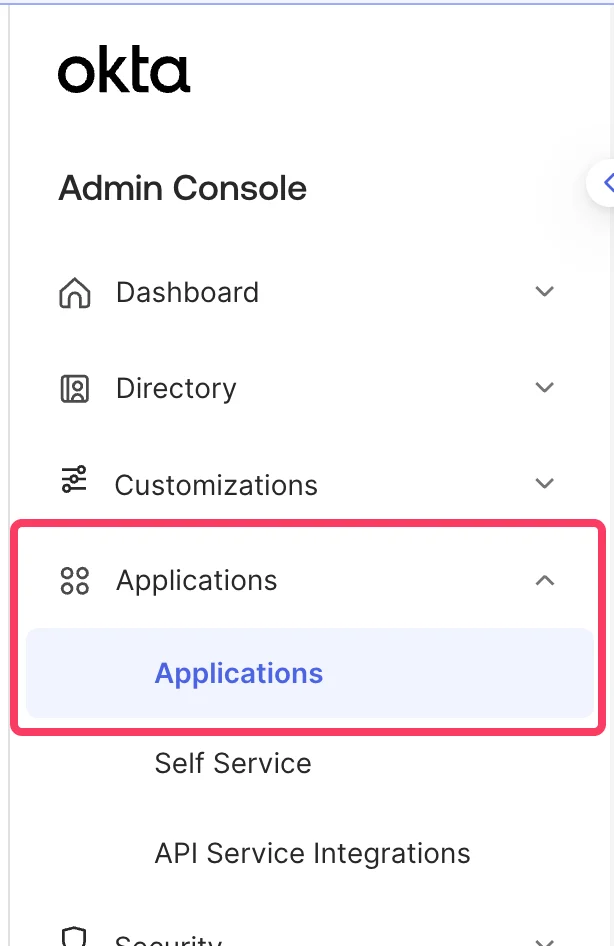
Acesse o console de administração do Okta e selecione Menu > Applications > Applications
2
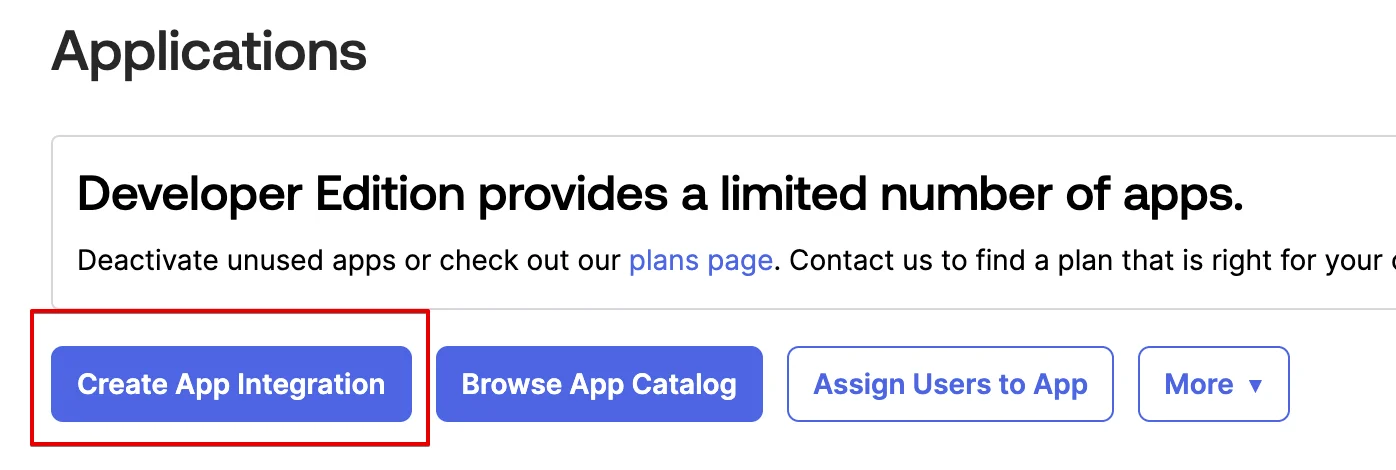
Clique em Create App Integration
3
Escolha 'OIDC - OpenID Connect' e 'Single-Page Application' e clique em 'Next'
Selecione OIDC - OpenID Connect como método de login e Single-Page Application como tipo de aplicativo.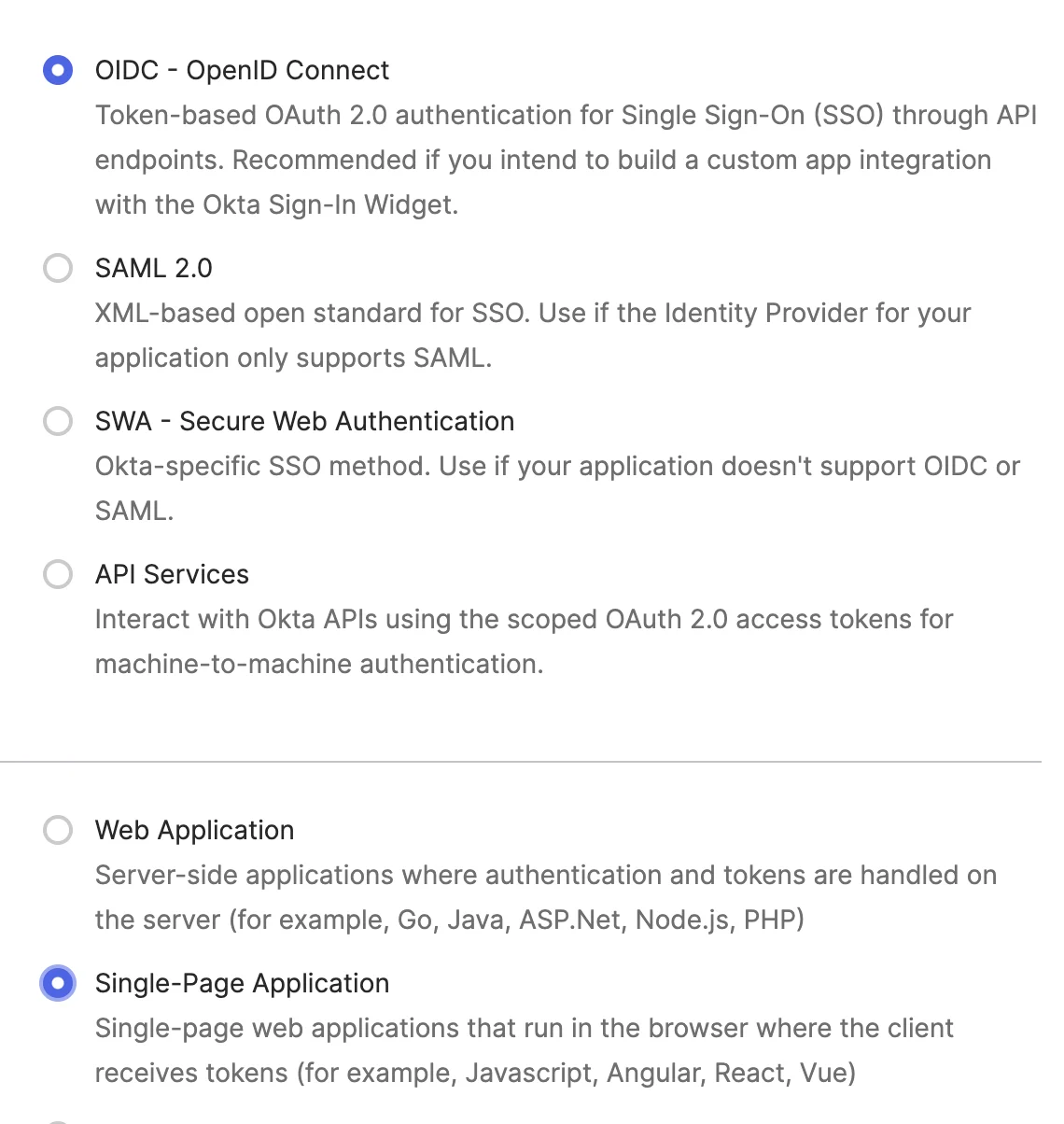
4
Em 'General Settings', dê um nome ao aplicativo e ative a opção 'Refresh Token'
Digite um nome como 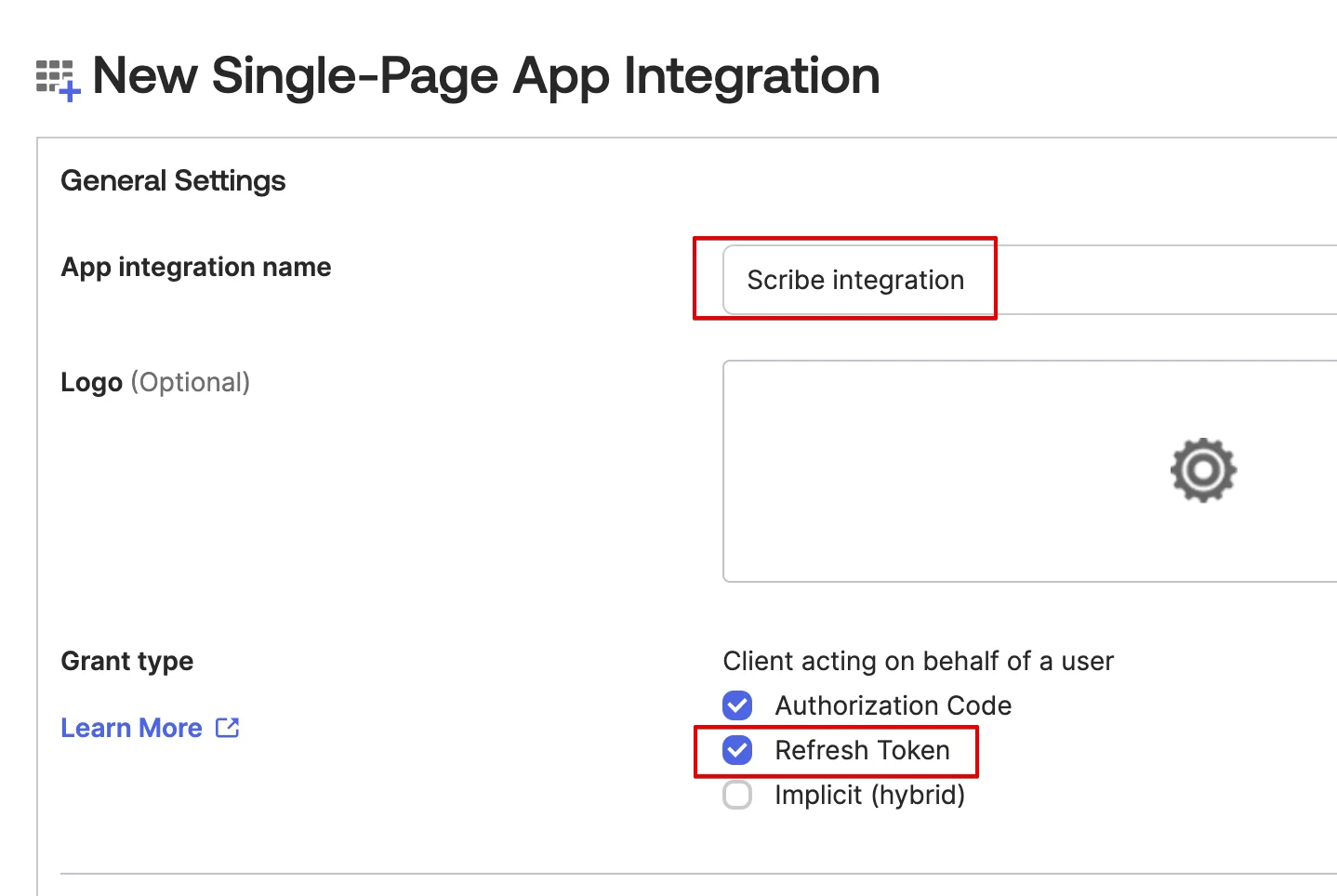
Scribe integration e marque o tipo de concessão Refresh Token.5
Na seção 'Sign-in redirect URIs', copie o valor de callback da Scribe
Copie a URL de callback abaixo e cole no campo Sign-in redirect URIs no Okta.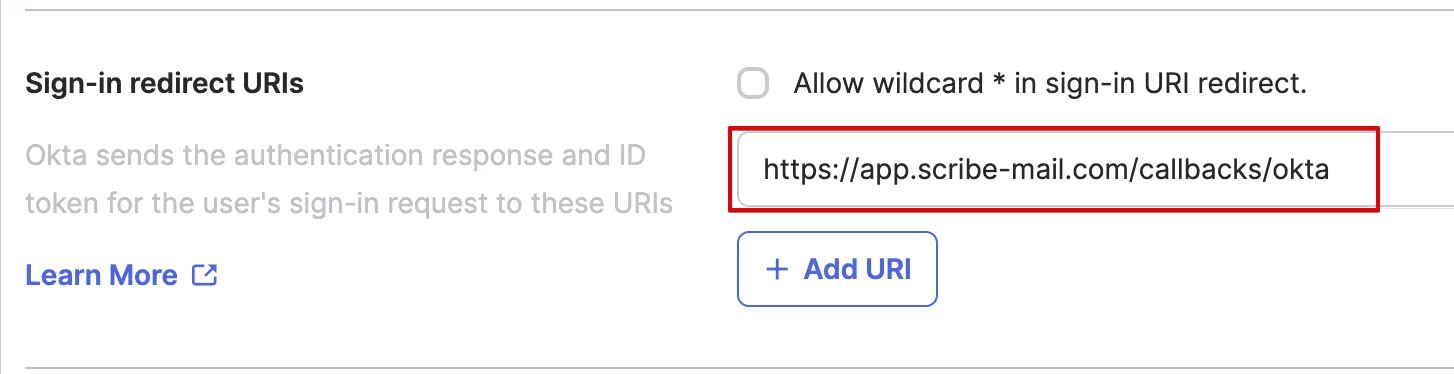
6
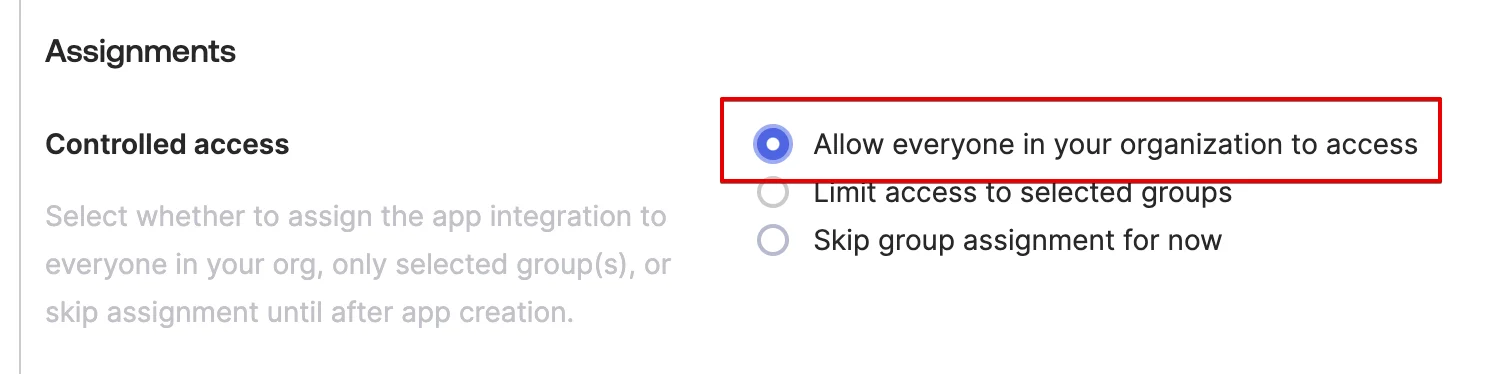
Na seção 'Assignments', escolha 'Allow everyone in your organization to access' e clique em 'Save'
7
Copie e cole o Client ID abaixo
Na seção Client Credentials, copie o Client ID e cole no campo correspondente da Scribe.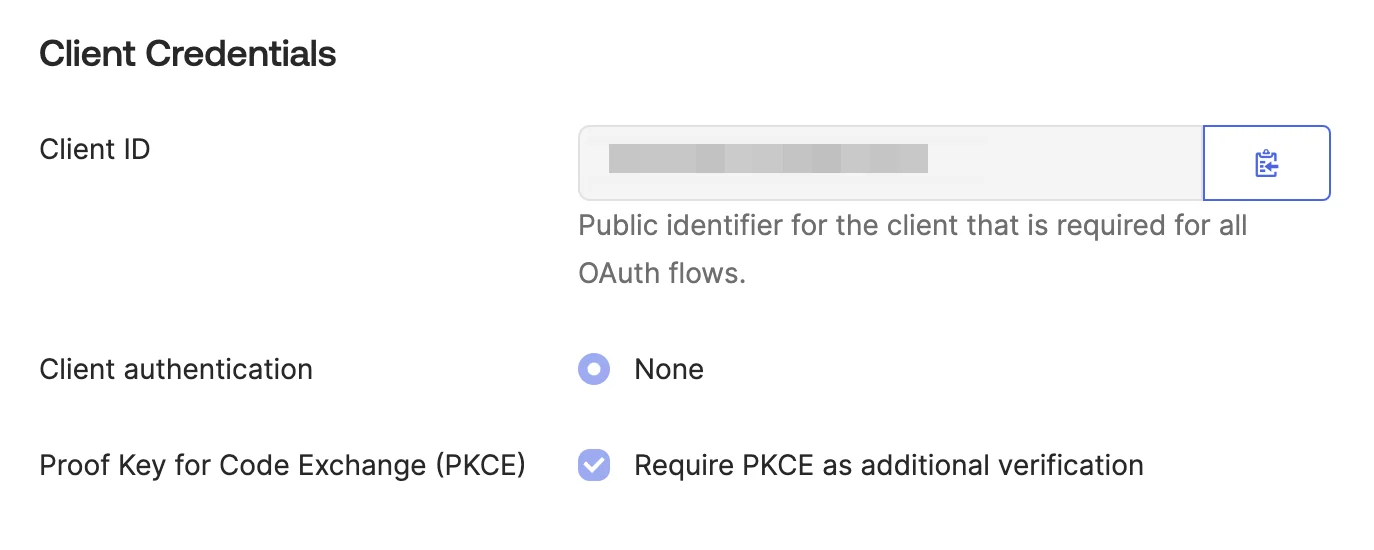
8
Copie e cole o seu domínio Okta na Scribe
Clique no seu perfil no canto superior direito do console de administração da Okta para encontrar o seu domínio Okta (ex.: 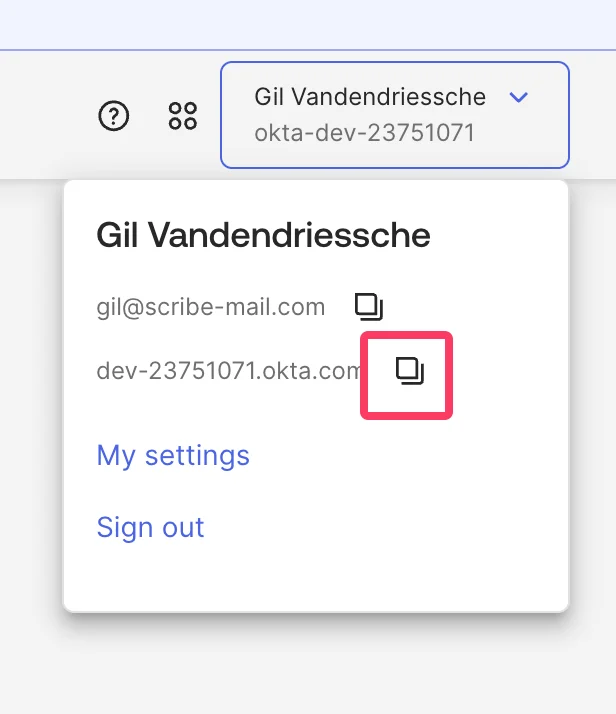
dev-12345678.okta.com). Copie e cole no campo Domínio da Scribe.9
Conceda acesso aos escopos okta.users.read e okta.schemas.read
No seu aplicativo Okta, vá até a aba Okta API Scopes e clique em Grant ao lado de 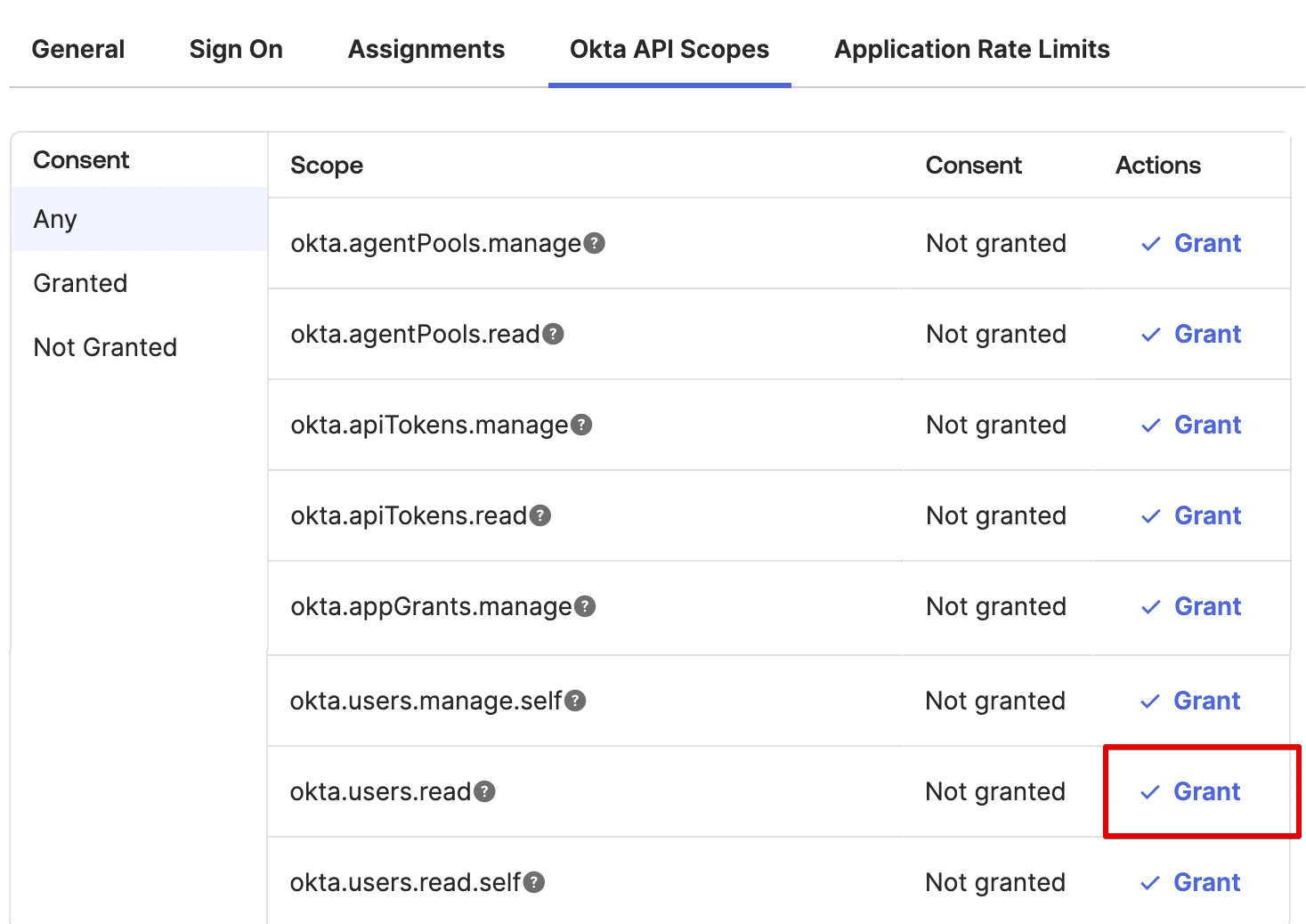
okta.users.read e okta.schemas.read.10
Clique em 'Connect Okta' abaixo e siga as instruções do pop-up
Artigos relacionados
- Payfit: sincronize os dados do Payfit nas suas assinaturas.
- Rippling: sincronize os dados do Rippling nas suas assinaturas.
- Atribuir membros da equipe a uma assinatura: use condições de Smartfield para atribuir assinaturas automaticamente.