

Nenhuma ação é necessária por parte dos membros da equipe.
As alterações na Rippling são sincronizadas automaticamente com a Scribe.
Certificação SOC 2 Type II. Seus dados estão seguros.
Integração oficial com o Rippling. O Scribe está listado na Rippling App Shop, onde administradores do Rippling podem instalá-lo.
Guia de instalação
Pré-requisitos
- Acesso de administrador à sua conta do Rippling
- Uma conta do Scribe com acesso de administrador
1
Acessar a loja de aplicativos do Rippling
Clique em Acessar a loja de aplicativos do Rippling para iniciar a integração.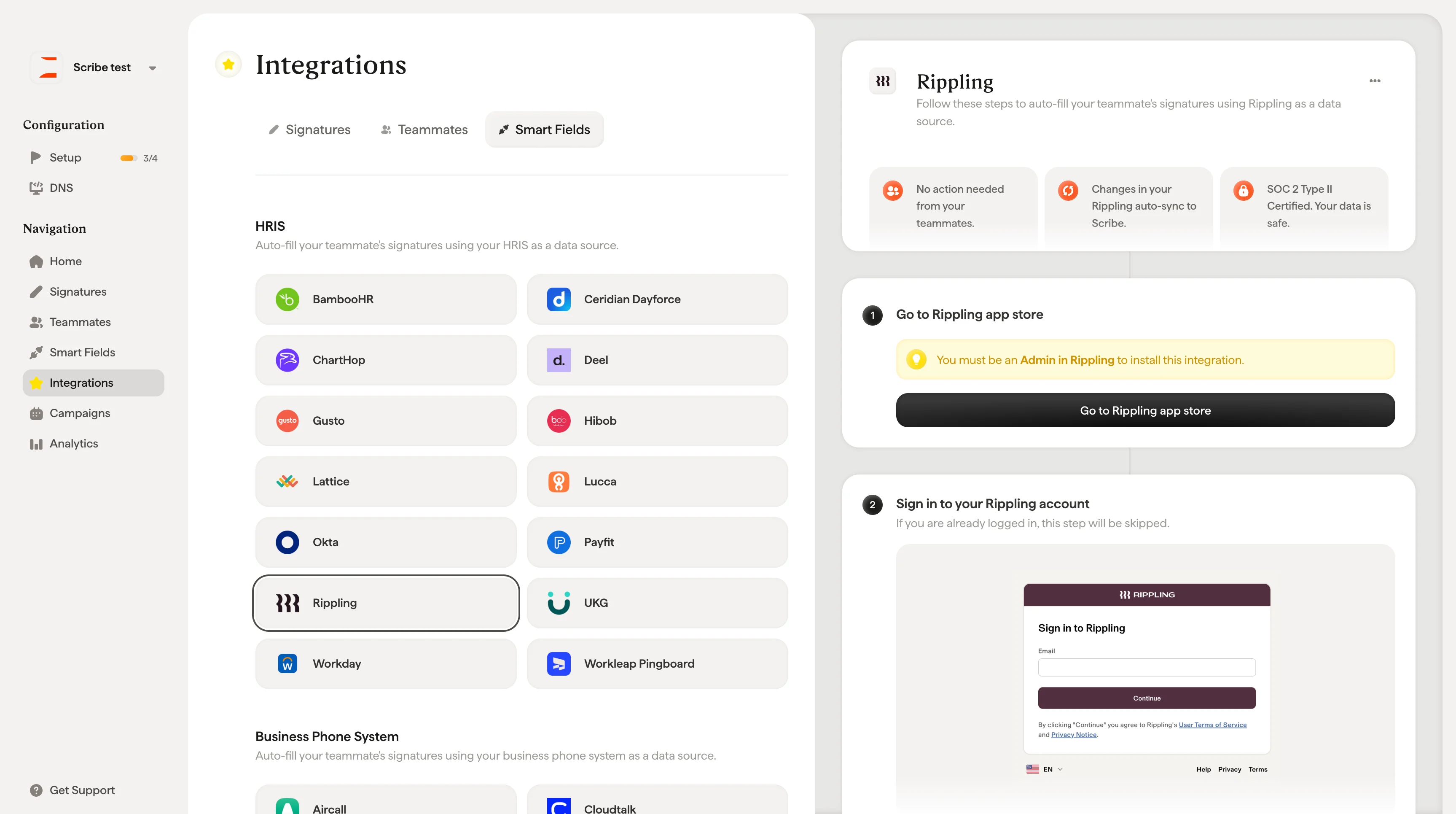
2
Entrar na sua conta do Rippling
Se você já estiver conectado, esta etapa será ignorada.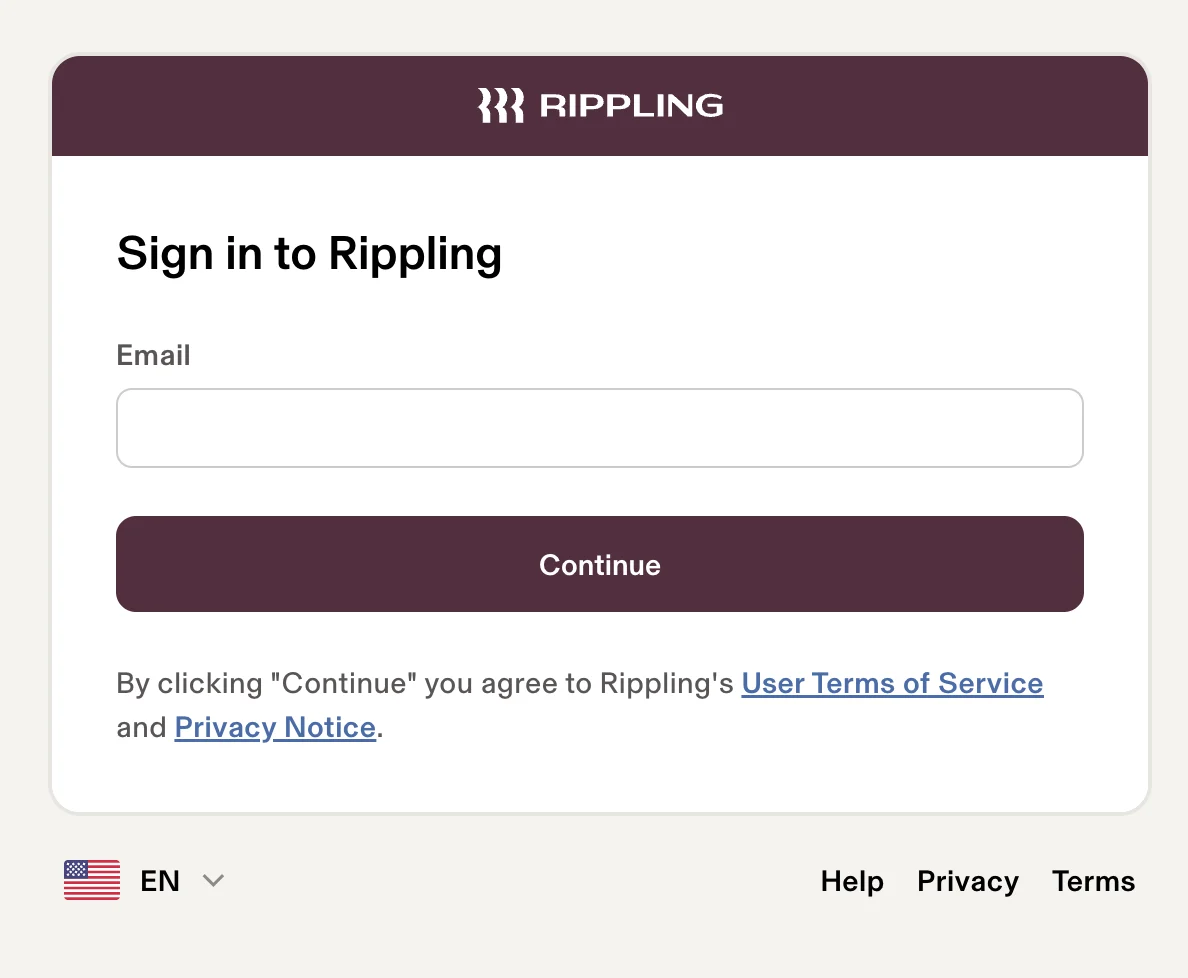
3
Clicar em 'Connect Account'
Na página do aplicativo Scribe na loja do Rippling, clique em Connect account.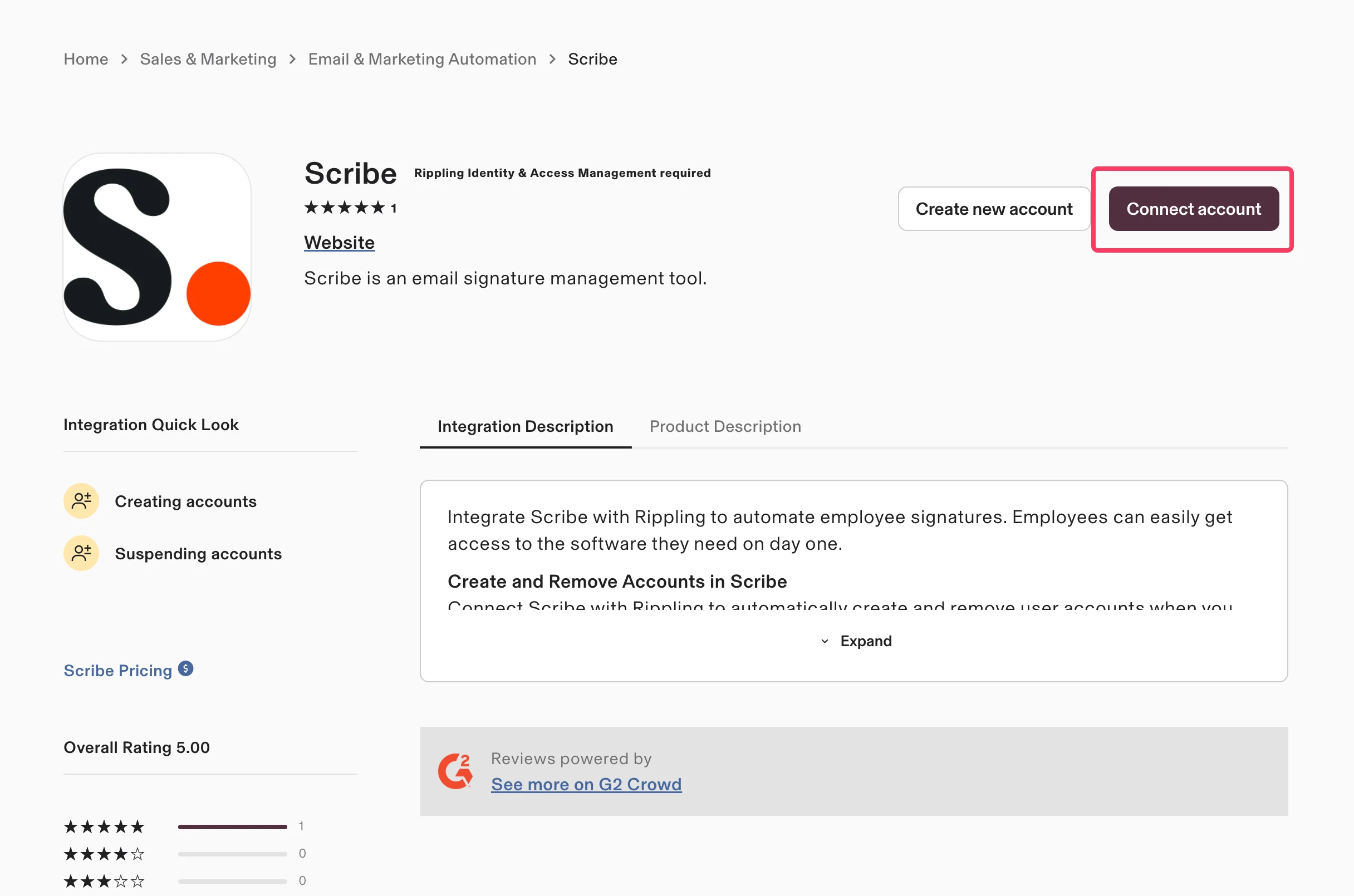
4
Selecionar a primeira opção e clicar em 'Continue'
Selecione Yes, I’ll install this integration para confirmar que você gerencia o Scribe na sua organização e clique em Continue.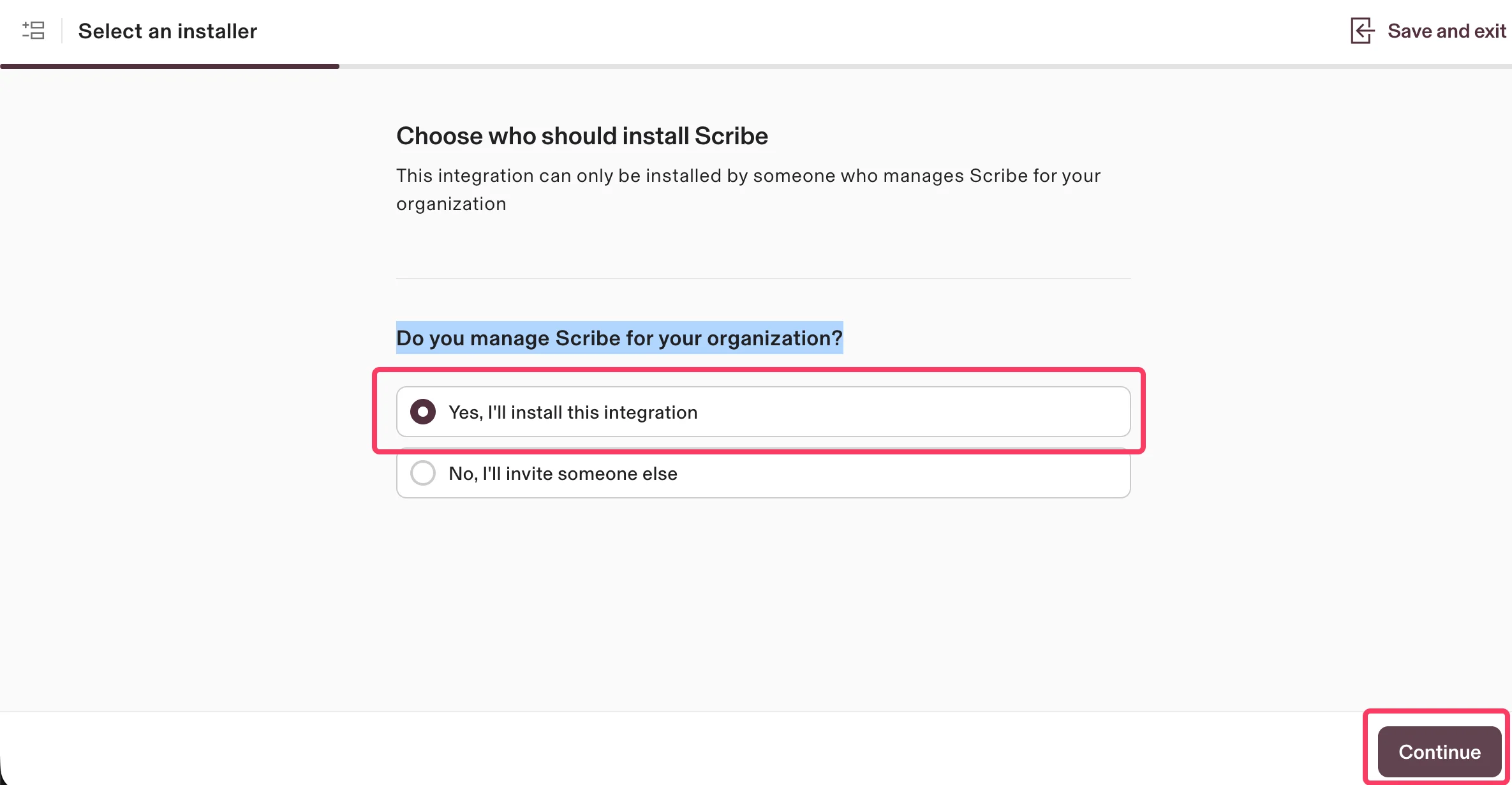
5
Revisar os escopos e clicar em 'Authorize'
O Scribe tem apenas acesso de leitura aos seus dados. Revise as permissões solicitadas e clique em Authorize.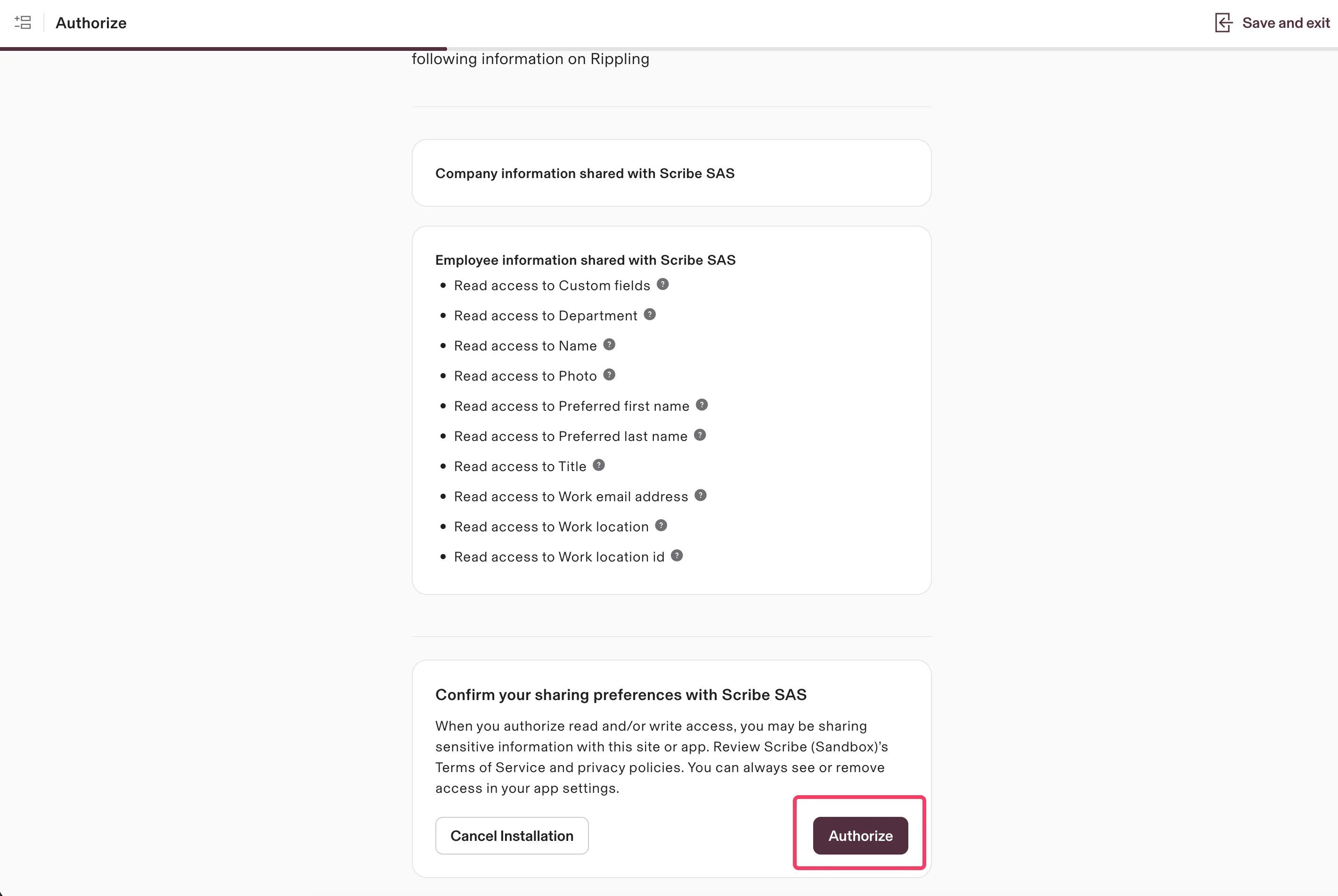
6
Selecionar a primeira opção e clicar em 'Continue'
Escolha quem deve ter uma conta no Scribe. A opção recomendada é Everyone except contractors should have an account. Clique em Continue.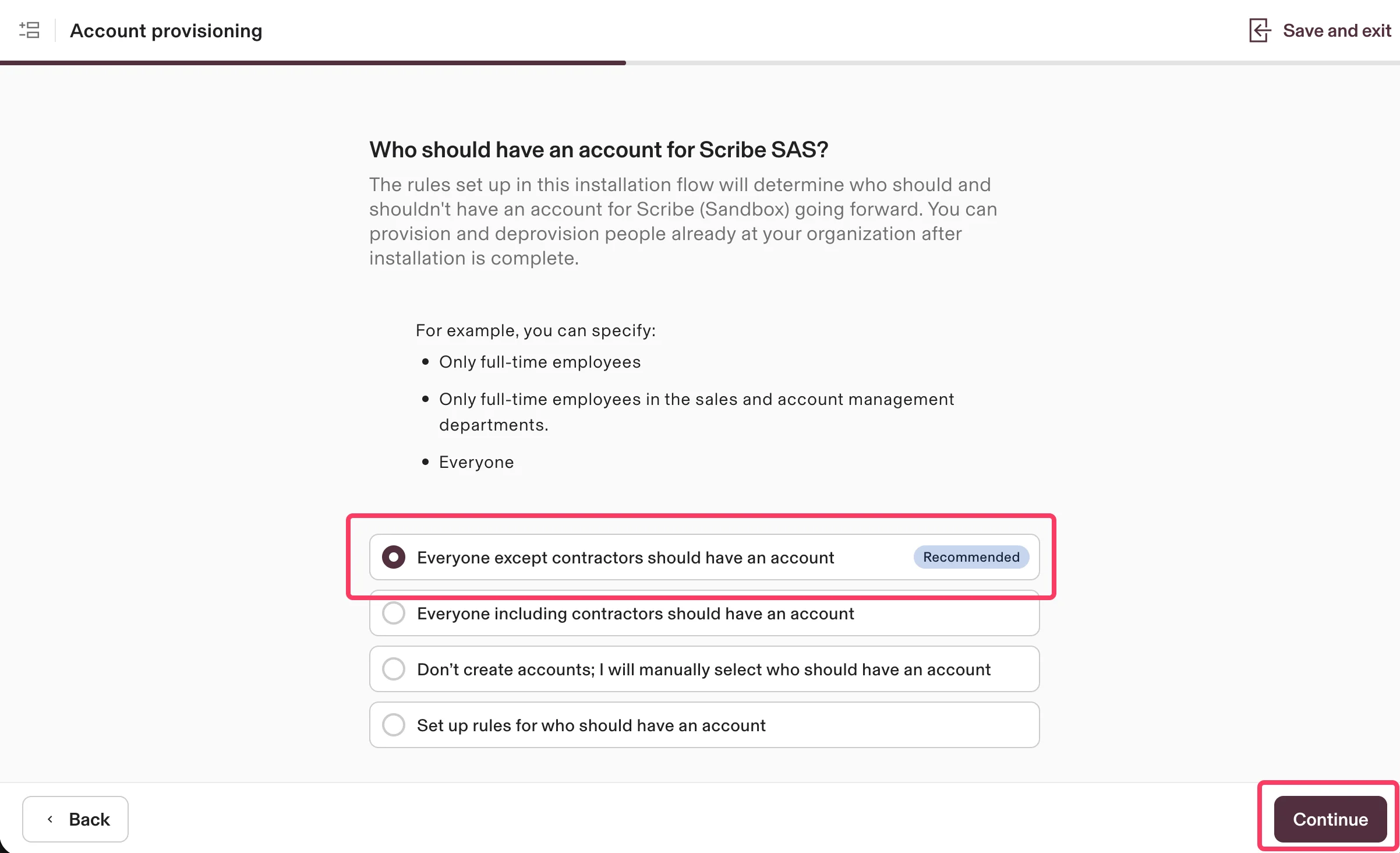
7
Selecione a primeira opção e clique em 'Continue'
Escolha quando os funcionários devem receber acesso à Scribe. A opção recomendada é As soon as they’ve signed their offer letter or agreement. Clique em Continue.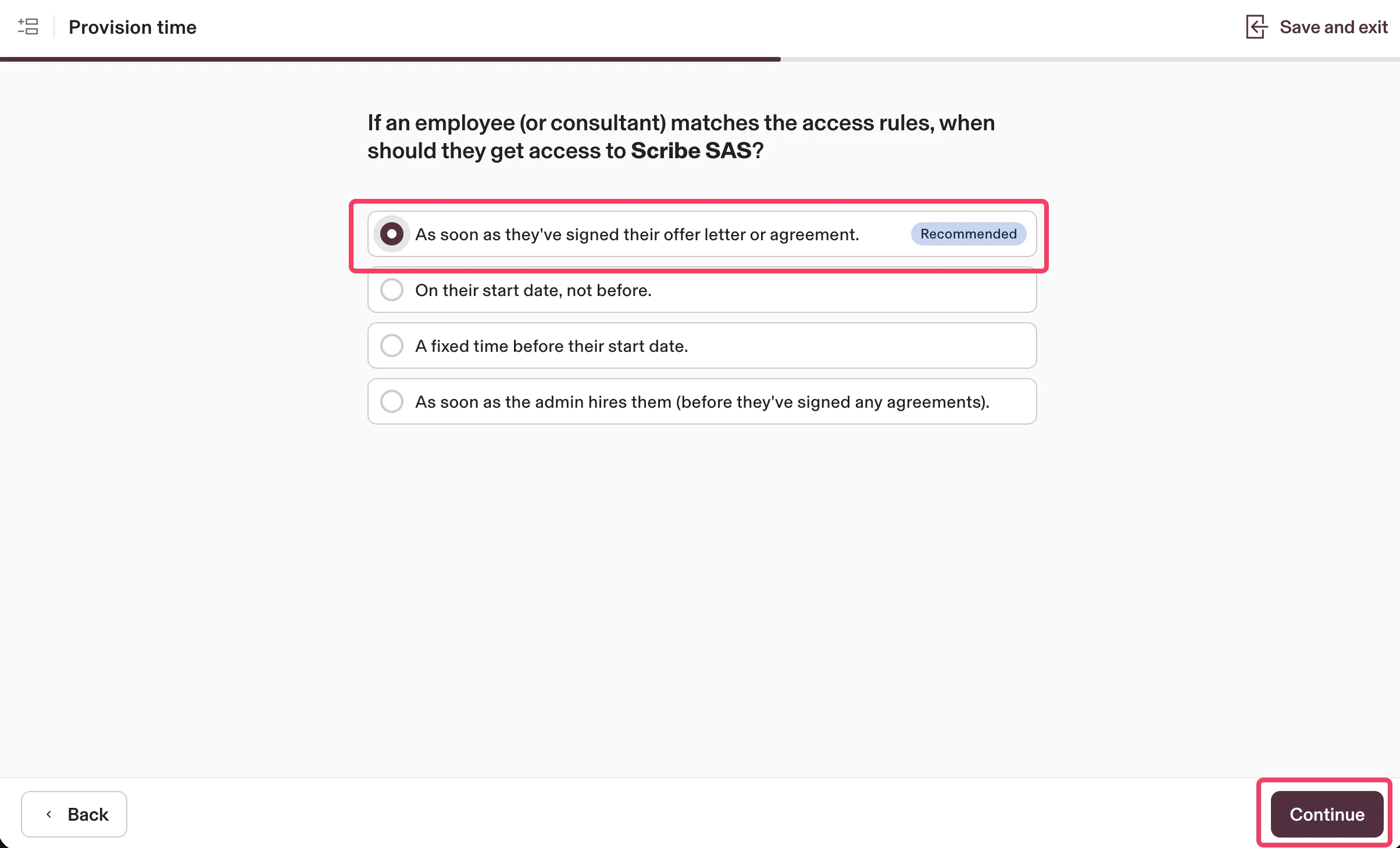
8
Está quase; é só clicar em 'Continue'
Clique em Continue para conectar sua conta Scribe ao Rippling e concluir a integração.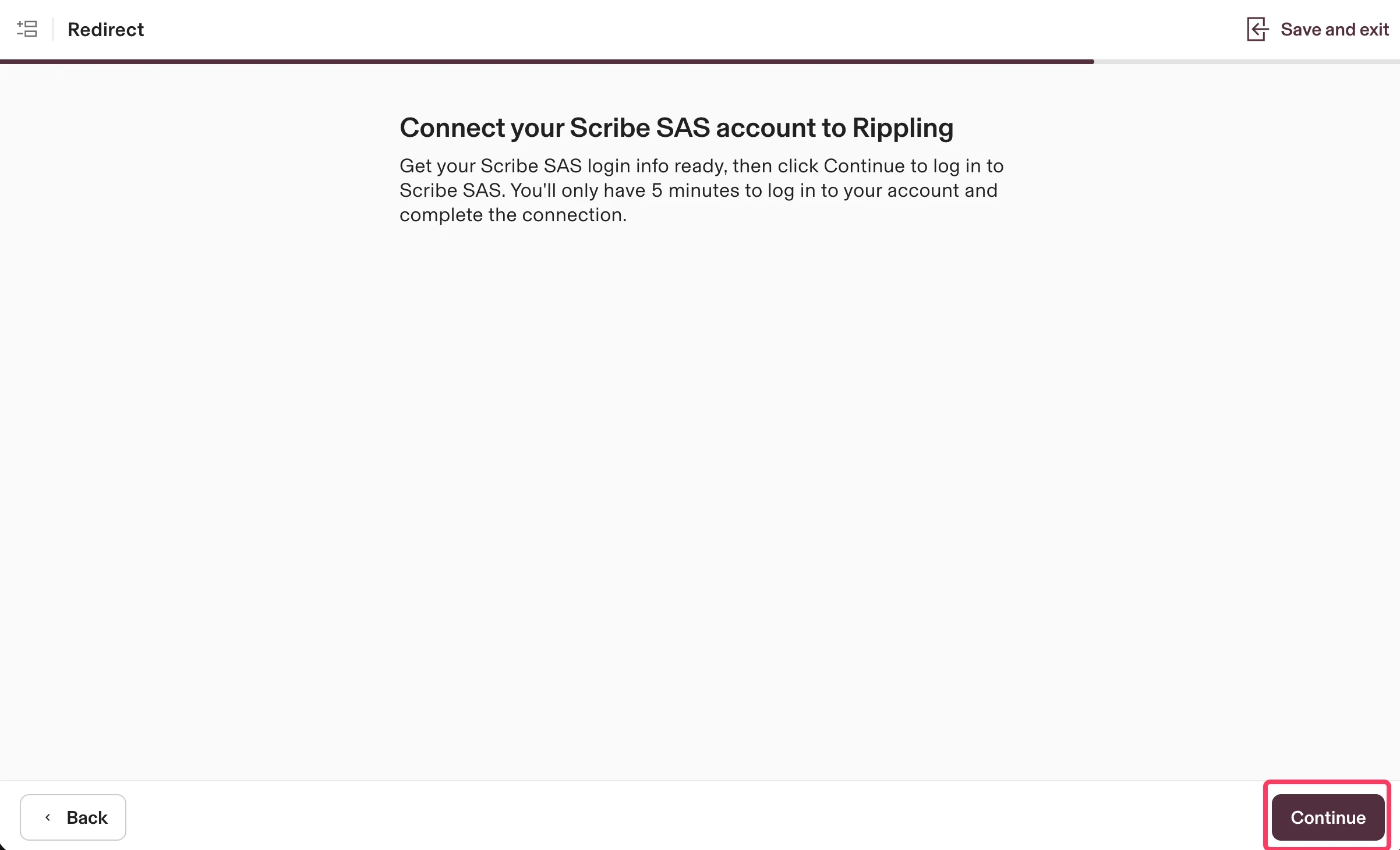
Artigos relacionados
- UKG: sincronize dados do UKG nas suas assinaturas.
- Workday: sincronize dados do Workday nas suas assinaturas.
- Atribuir membros da equipe a uma assinatura: use condições de Smartfield para atribuir assinaturas automaticamente.