

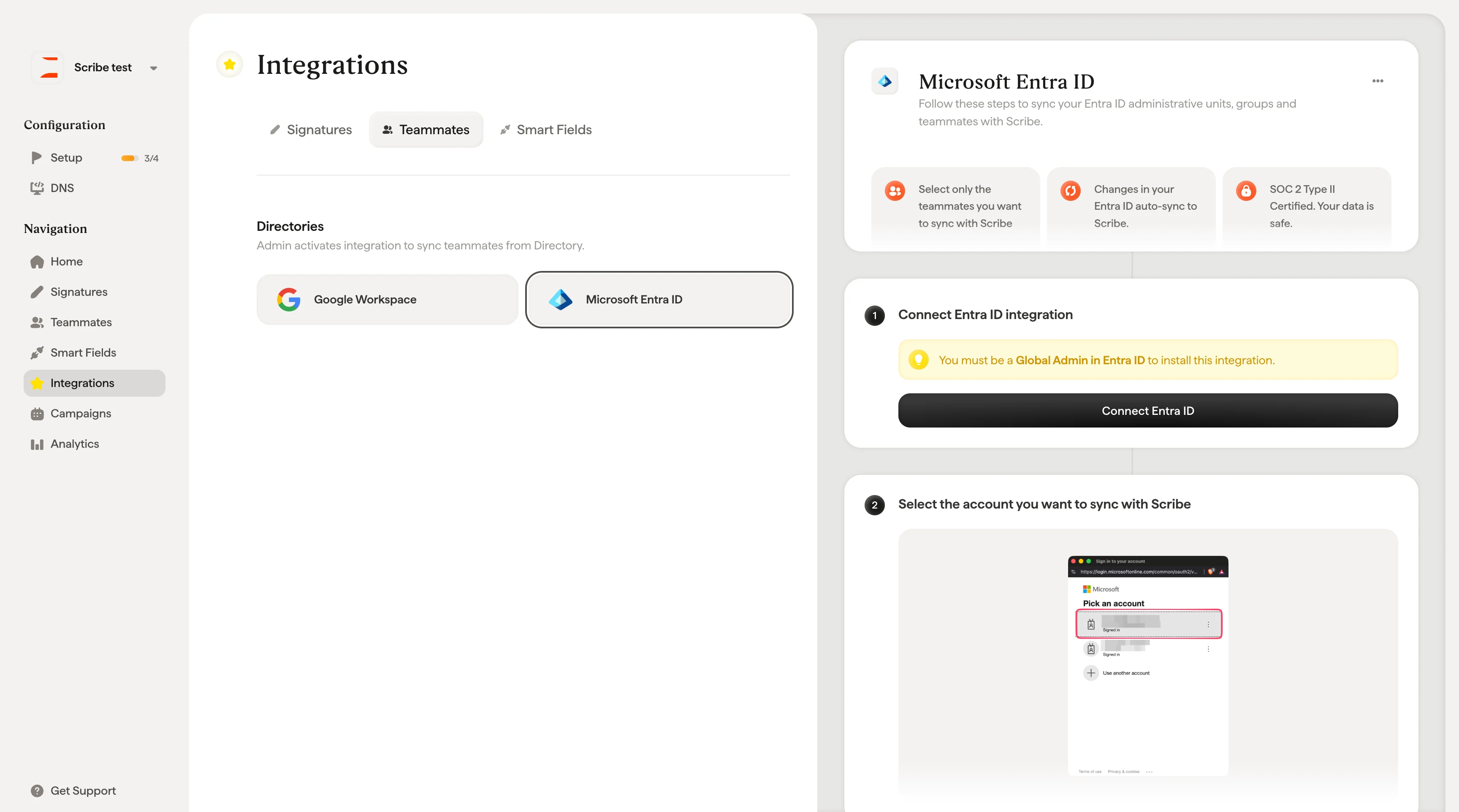
Pré-requisitos
- Função de Global Admin no Microsoft Entra ID
- Uma assinatura ativa do Microsoft 365
Apenas um Global Admin pode autorizar a conexão entre a Scribe e o Microsoft Entra ID. Se você não tem essa função, a Scribe pede que você convide o Global Admin para concluir esta etapa.
Etapa 1: iniciar a integração
Acesse Configurações → Integrações e clique em Connect no card do Microsoft Entra ID. Uma janela modal será exibida com uma visão geral das etapas de configuração:- Conectar o Entra ID
- Selecionar a conta
- Aceitar os escopos
- Selecionar os membros da equipe
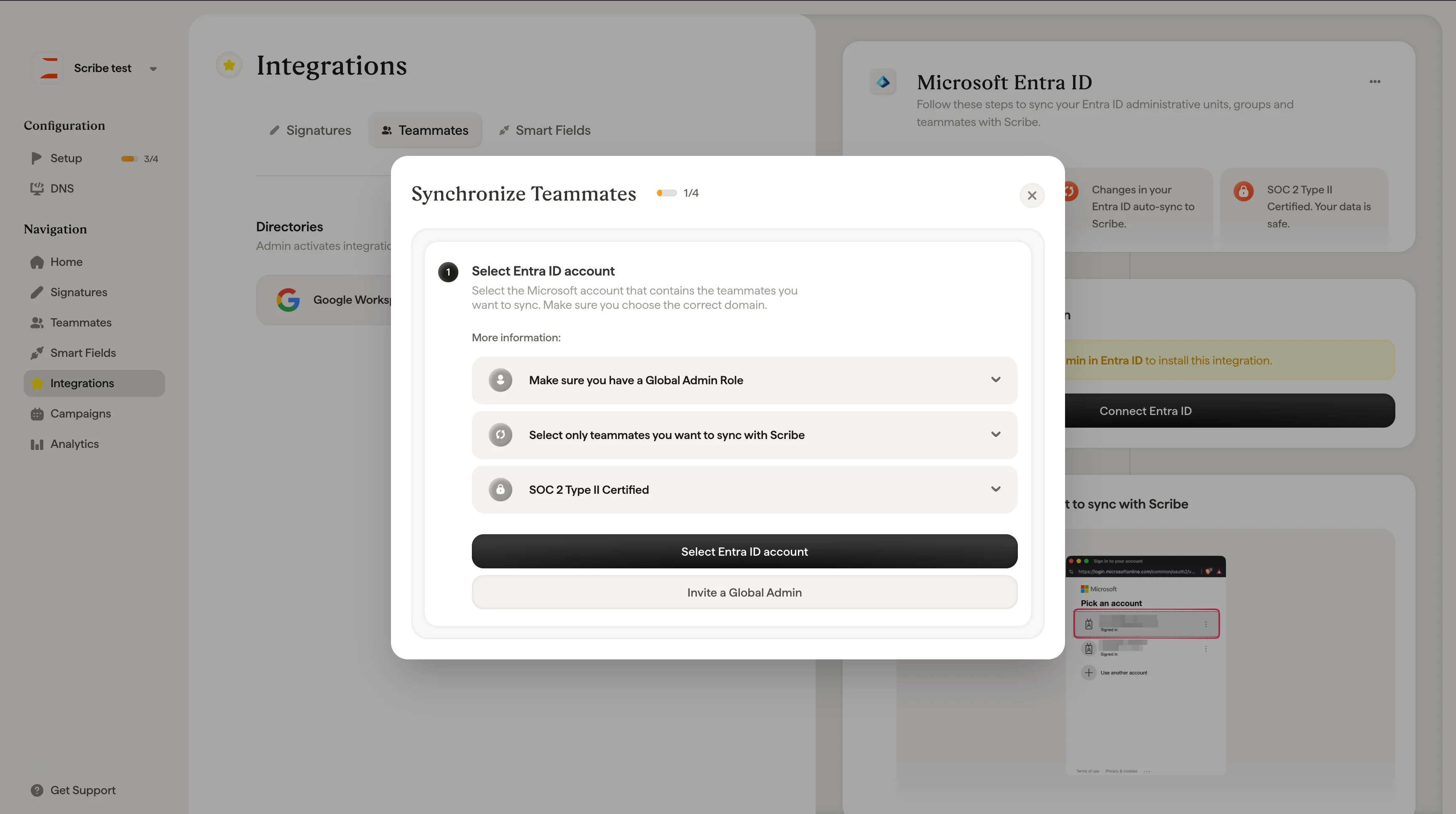
Etapa 2: escolher sua conta Microsoft
Uma janela de login da Microsoft será exibida. Selecione a conta associada ao tenant Microsoft 365 da sua organização.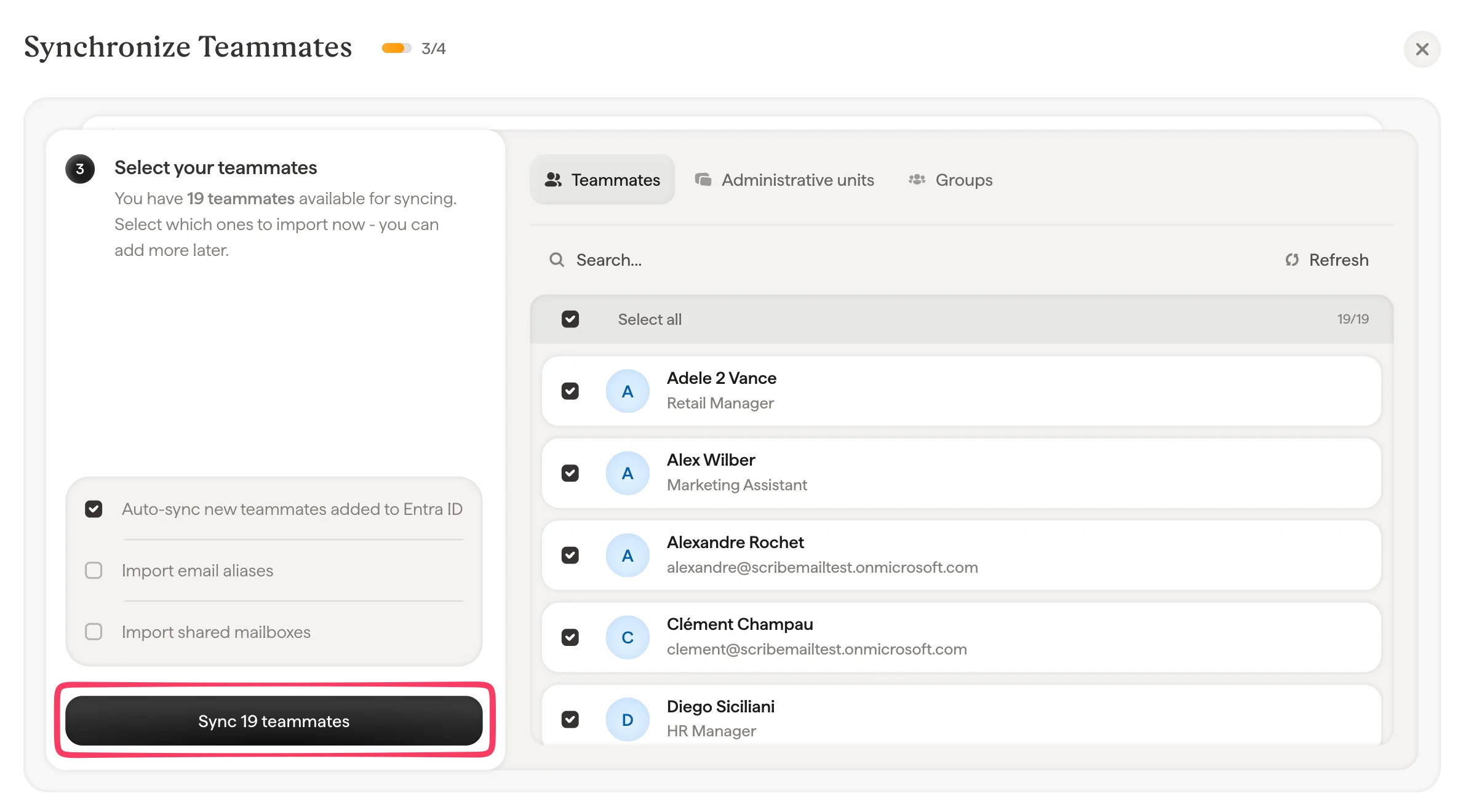
Use uma conta com a função de Global Admin para fazer login. Se você entrar com uma conta sem privilégios de administrador, a autorização falhará.
Etapa 3: aceitar as permissões
A Microsoft exibe uma tela de consentimento “Permissions requested” com a lista dos escopos que a Scribe precisa para ler seu diretório. Essas permissões permitem que a Scribe:- Leia a estrutura organizacional (usuários, grupos, departamentos)
- Implante assinaturas automaticamente para as pessoas certas
- Mantenha as assinaturas atualizadas quando o diretório muda
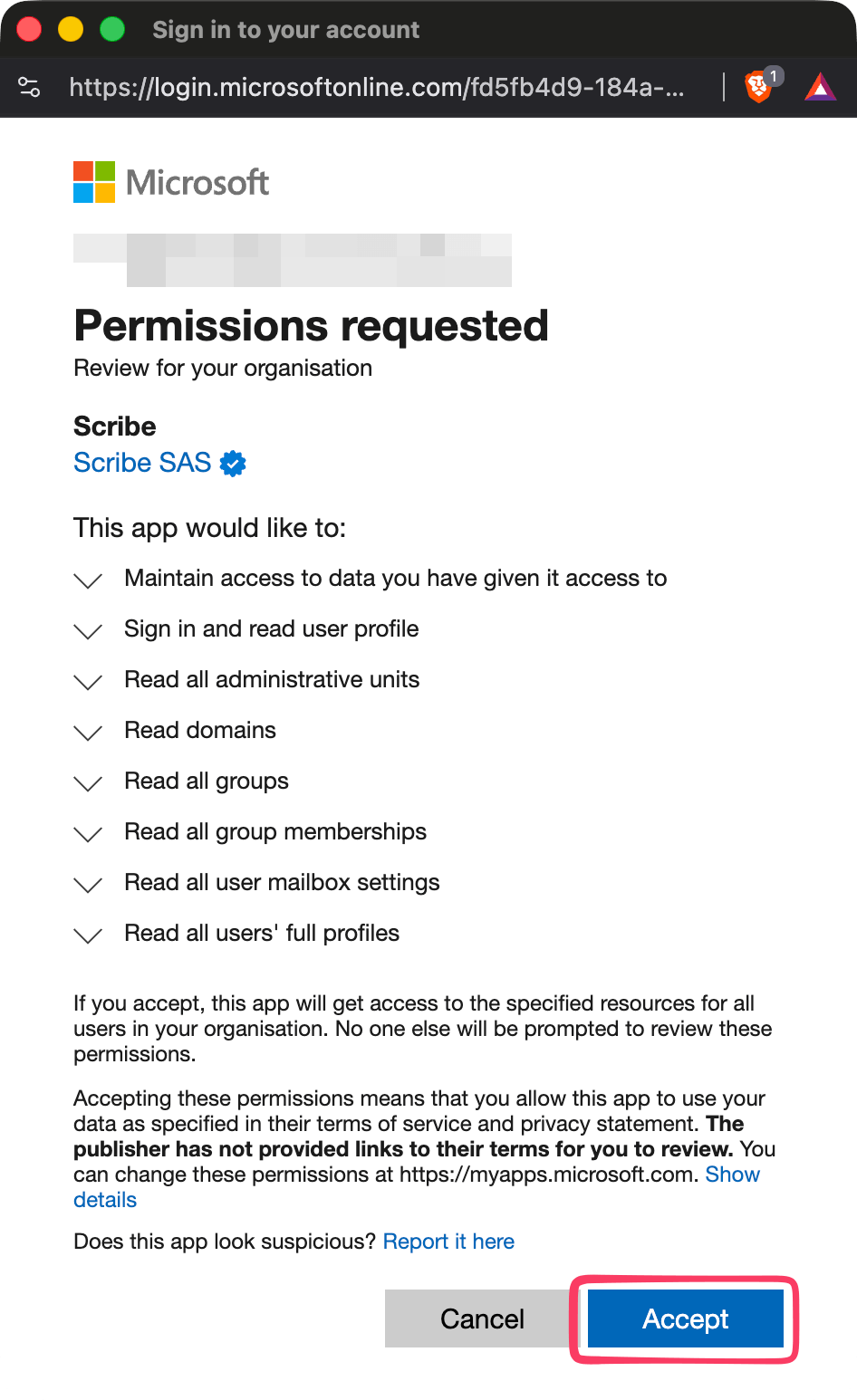
A Scribe solicita apenas acesso somente leitura ao seu diretório. Nenhum dado é modificado no Entra ID. A Scribe é certificada SOC 2 Type II. Saiba mais sobre nossas práticas de segurança.
Etapa 4: selecionar os membros da equipe para sincronizar
Após a autorização, o modal Synchronize Teammates aparece. Você tem três formas de selecionar quais membros da equipe importar:Aba Teammates
Navegue e selecione membros da equipe individualmente no seu diretório. Use Select all para importar todo mundo, ou escolha pessoas específicas.Aba Units
Selecione unidades organizacionais inteiras para importar de uma vez todos os membros da equipe dentro delas. Útil para organizações grandes em que você quer sincronizar departamentos específicos.Aba Groups
Selecione grupos do seu diretório Entra ID. Use o filter dropdown para filtrar por tipo de grupo:- Microsoft 365 groups
- Email Enabled Security Groups
- Security Groups
- Distribution Groups
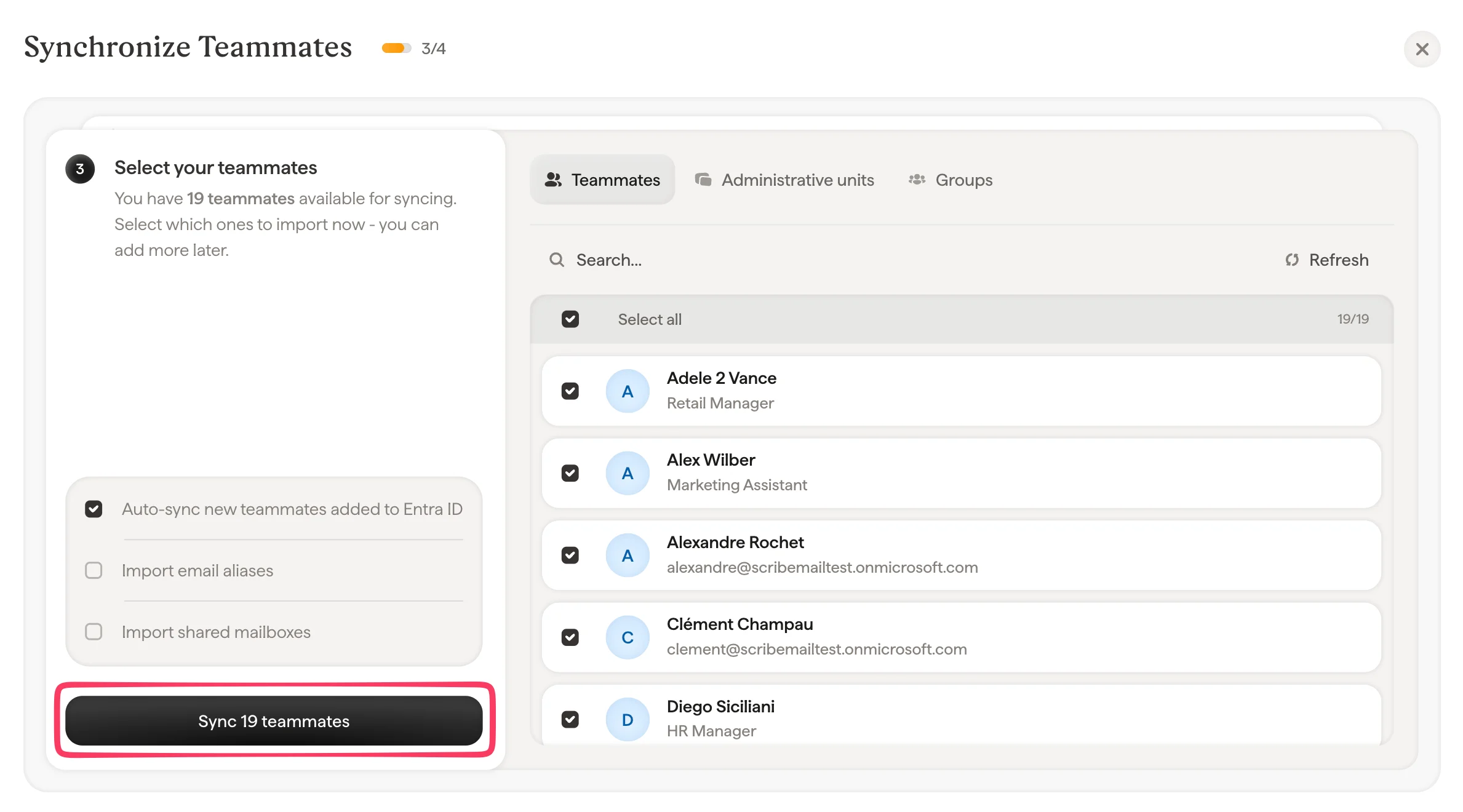
Opções de importação
Na parte inferior da tela de seleção, há duas opções adicionais:- Importar aliases de e-mail: importe aliases dos domínios verificados. Clique no número de domínios para configurar quais incluir.
- Importar caixas de correio compartilhadas: importe caixas de correio compartilhadas do seu tenant Microsoft 365 para também atribuir assinaturas a elas.
Etapa 5: concluir a sincronização
Após selecionar os membros da equipe, clique em Sincronizar. A Scribe importa os membros selecionados e as informações deles. Daí em diante, qualquer alteração no diretório Entra ID (novas contratações, saídas, mudanças de cargo) sincroniza automaticamente com a Scribe conforme as preferências de sincronização automática.Configurações de sincronização automática
Por padrão, a Scribe sincroniza automaticamente os novos membros da equipe adicionados ao diretório Entra ID. Personalize esse comportamento por unidade ou grupo:- Membros da equipe: ative ou desative a sincronização automática para todos os futuros membros da equipe não atribuídos a uma unidade ou grupo específico
- Unidades: ative ou desative a sincronização automática por unidade organizacional
- Grupos: ative ou desative a sincronização automática por grupo