Selecciona solo los miembros del equipo que quieras sincronizar con Scribe.
Los cambios en tu Entra ID se sincronizan automáticamente con Scribe.
Certificación SOC 2 Type II. Tus datos están seguros.
Guía de instalación
Requisitos previos
- Una cuenta de Scribe con acceso de administrador
- Una cuenta de Microsoft Entra ID con privilegios de Global Admin
1
Conectar la integración de Entra ID
Haz clic en Connect Entra ID para iniciar la configuración.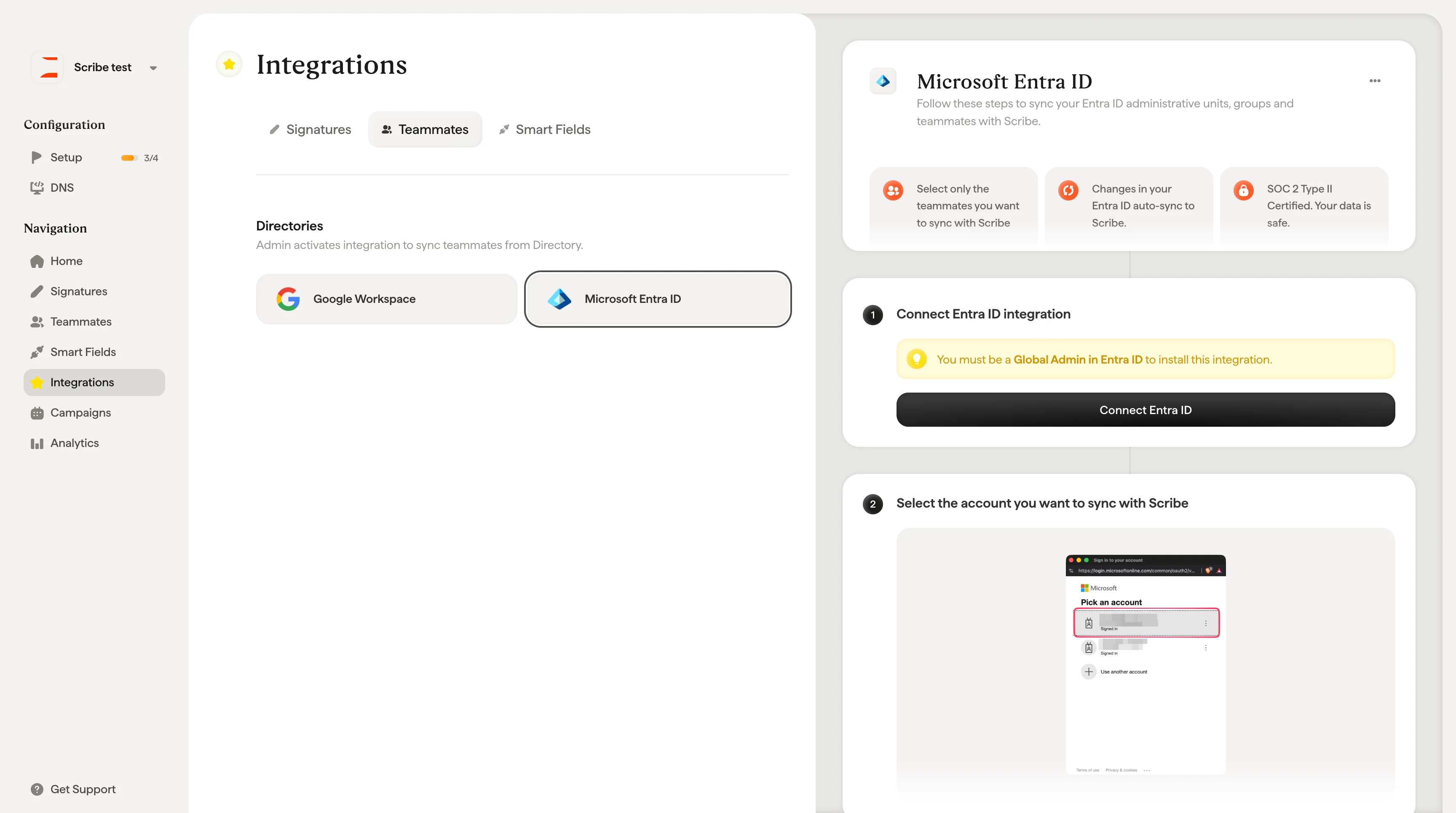
2
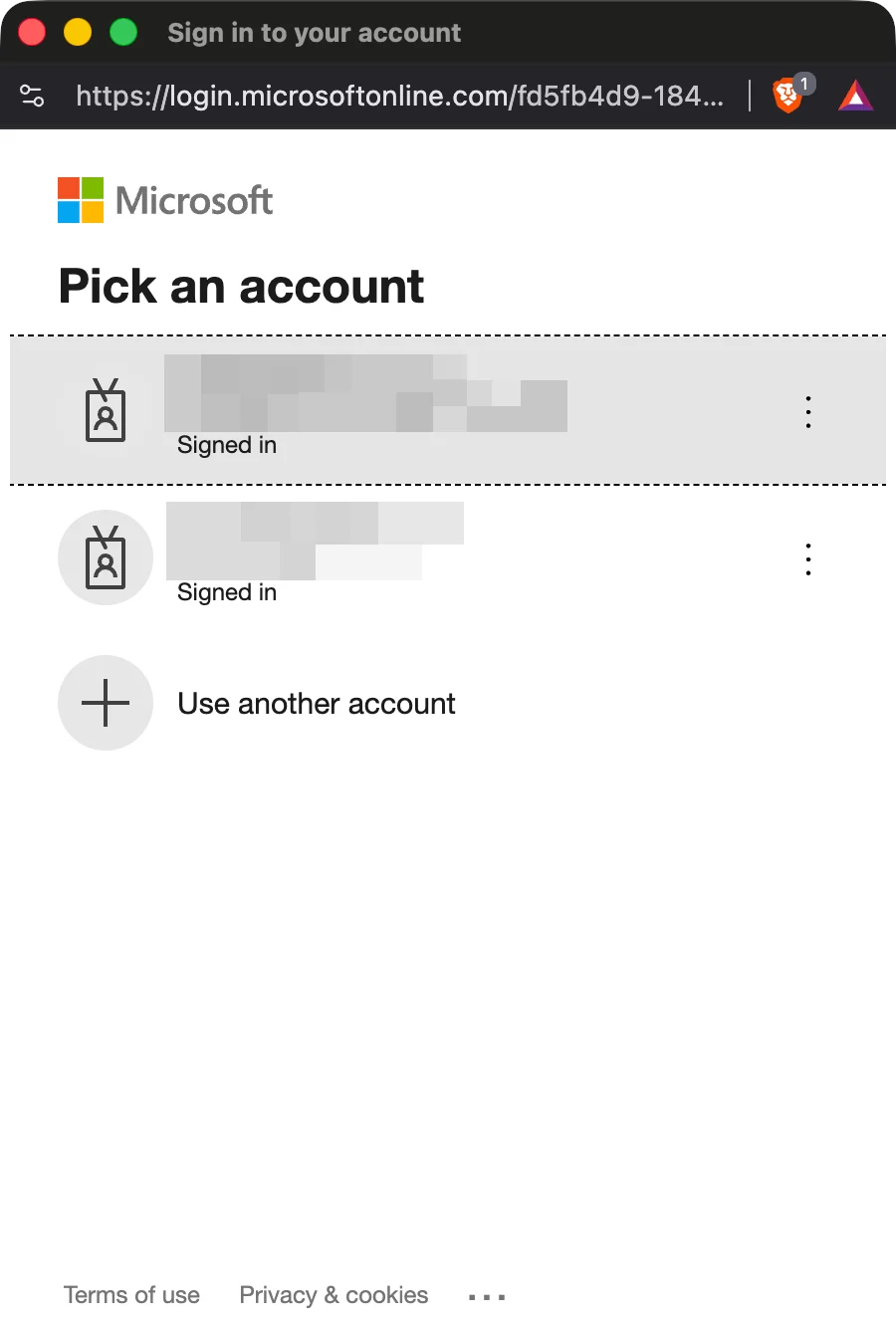
Selecciona la cuenta que quieres sincronizar con Scribe
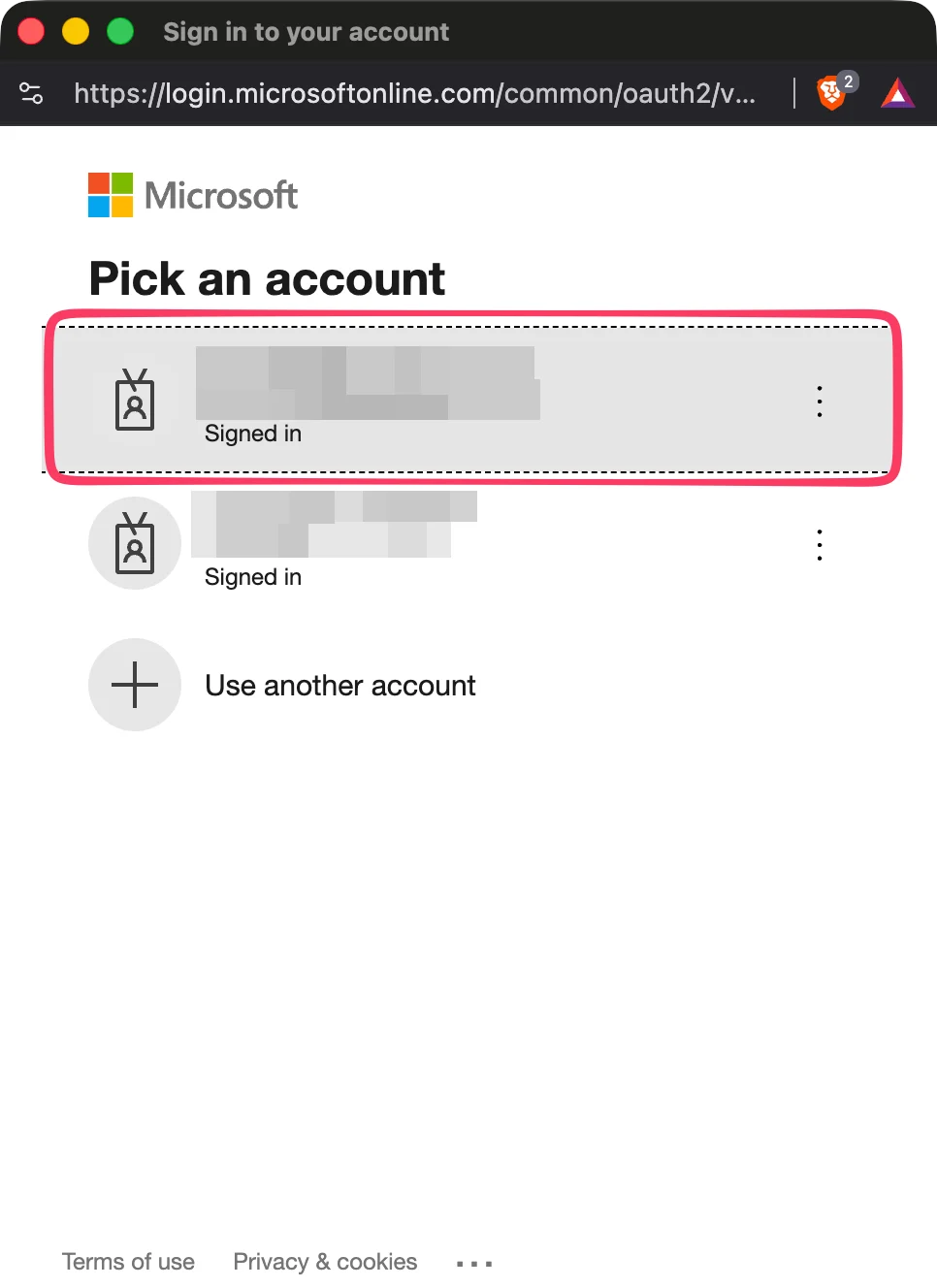
3
Haz clic en "Connect Entra ID"
Importa los miembros del equipo seleccionados desde tu Entra ID. Tú decides quién se sincroniza.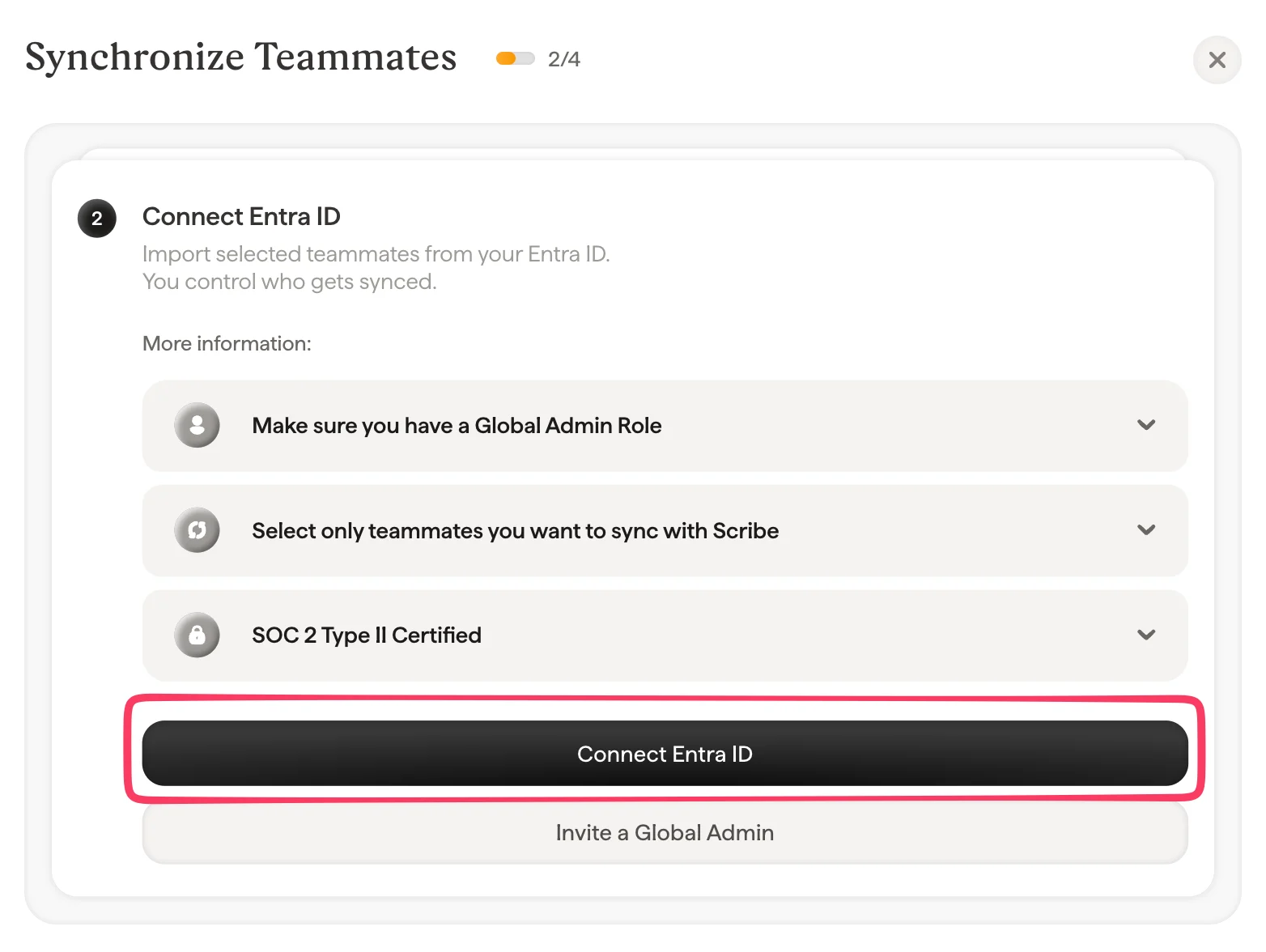
4
Selecciona la misma cuenta que elegiste en el paso 2
5
Acepta todos los permisos
Scribe cumple con SOC 2 Type II. No podemos enviar ni leer tus correos electrónicos.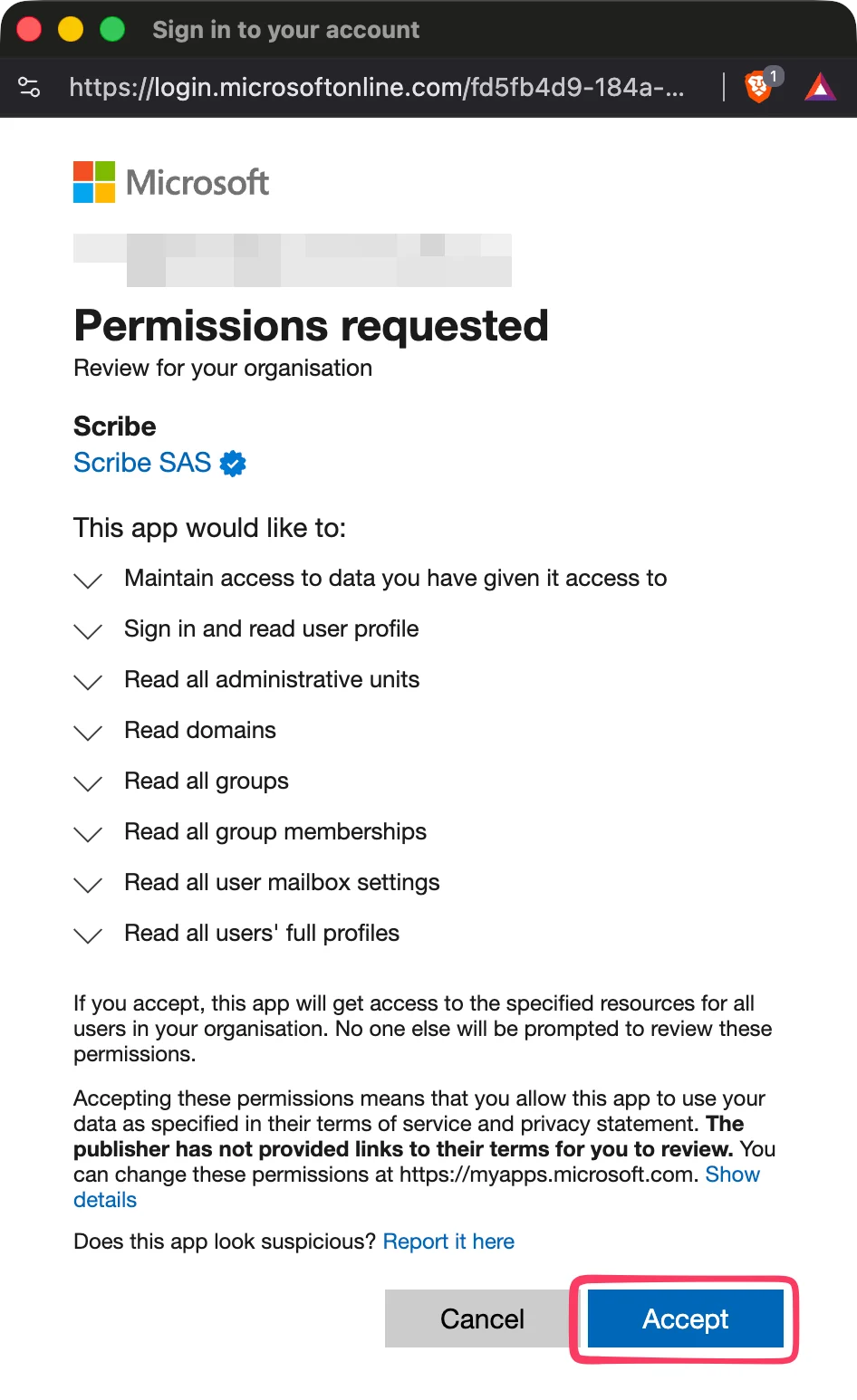
6
Selecciona qué miembros del equipo sincronizar con Scribe
Puedes seleccionar miembros del equipo desde tu lista de miembros del equipo, unidades administrativas o grupos. Elige cuáles importar ahora. Puedes añadir más más adelante. Su información también se sincroniza para que puedas rellenar automáticamente sus firmas más adelante mediante Smartfield.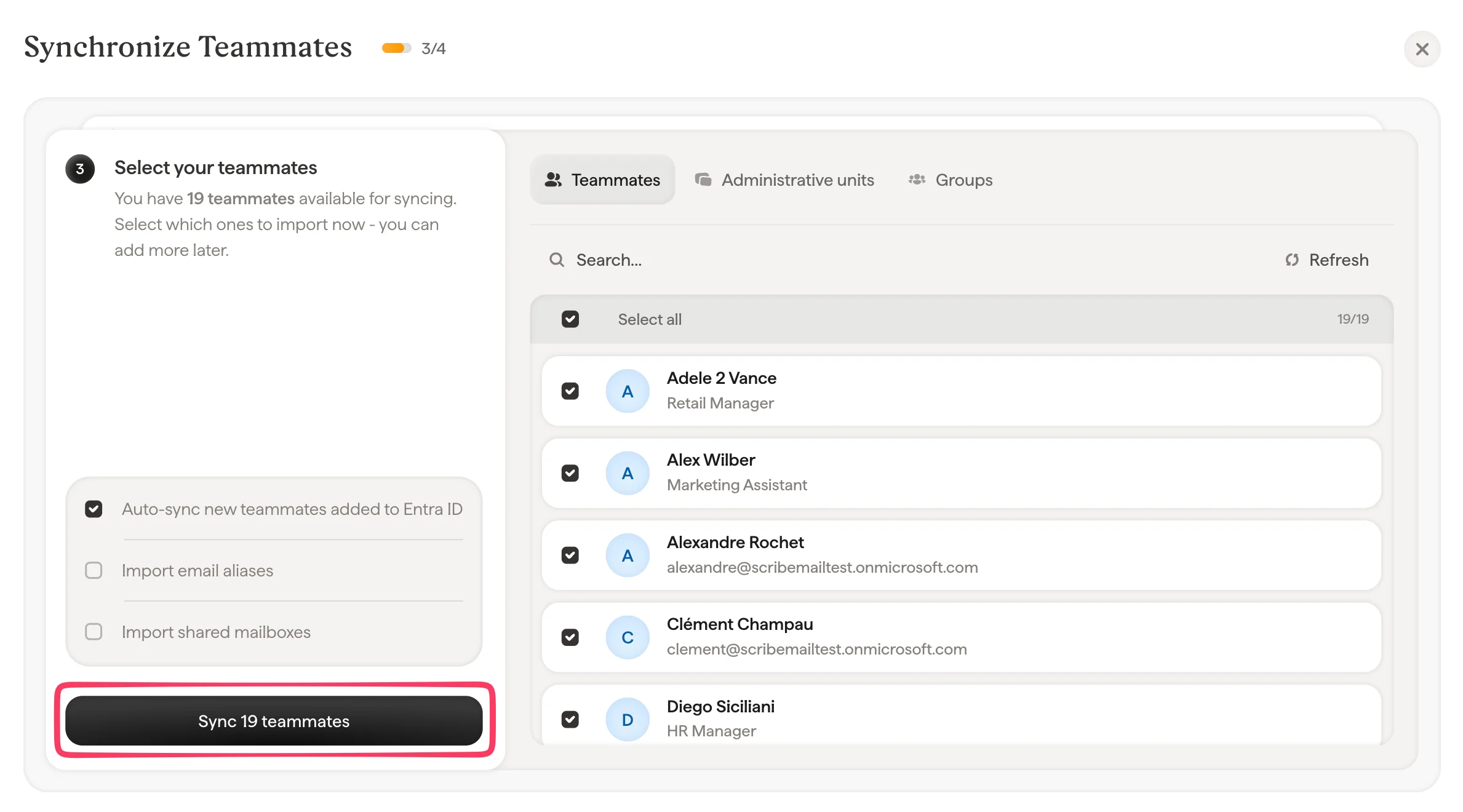
7
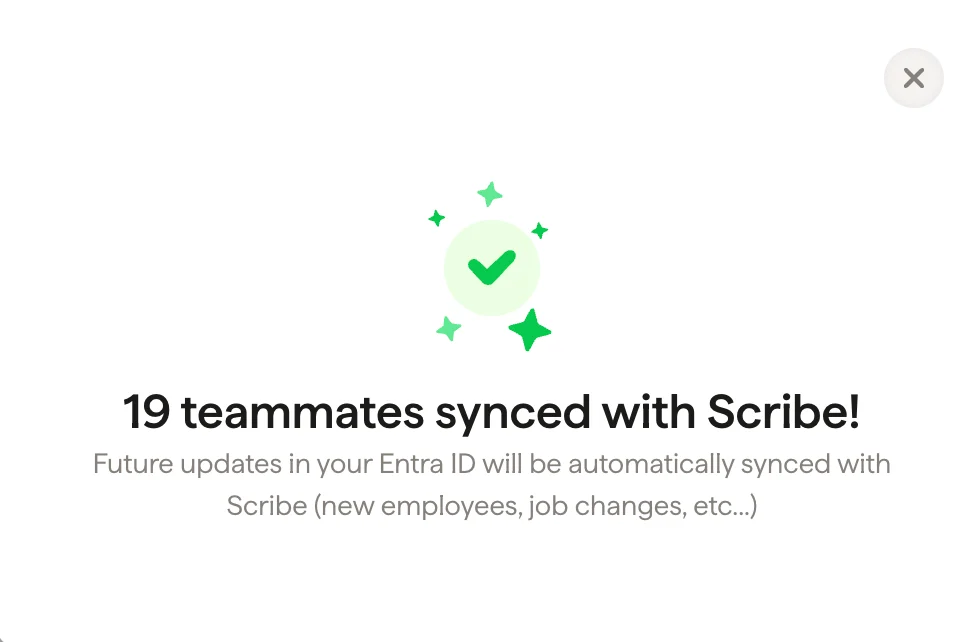
Listo, tus miembros del equipo están sincronizados con Scribe
Ve a Firmas para asignar miembros del equipo y crear sus firmas. Las futuras actualizaciones en tu Entra ID se sincronizarán automáticamente con Scribe (nuevos empleados, cambios de puesto, etc.).