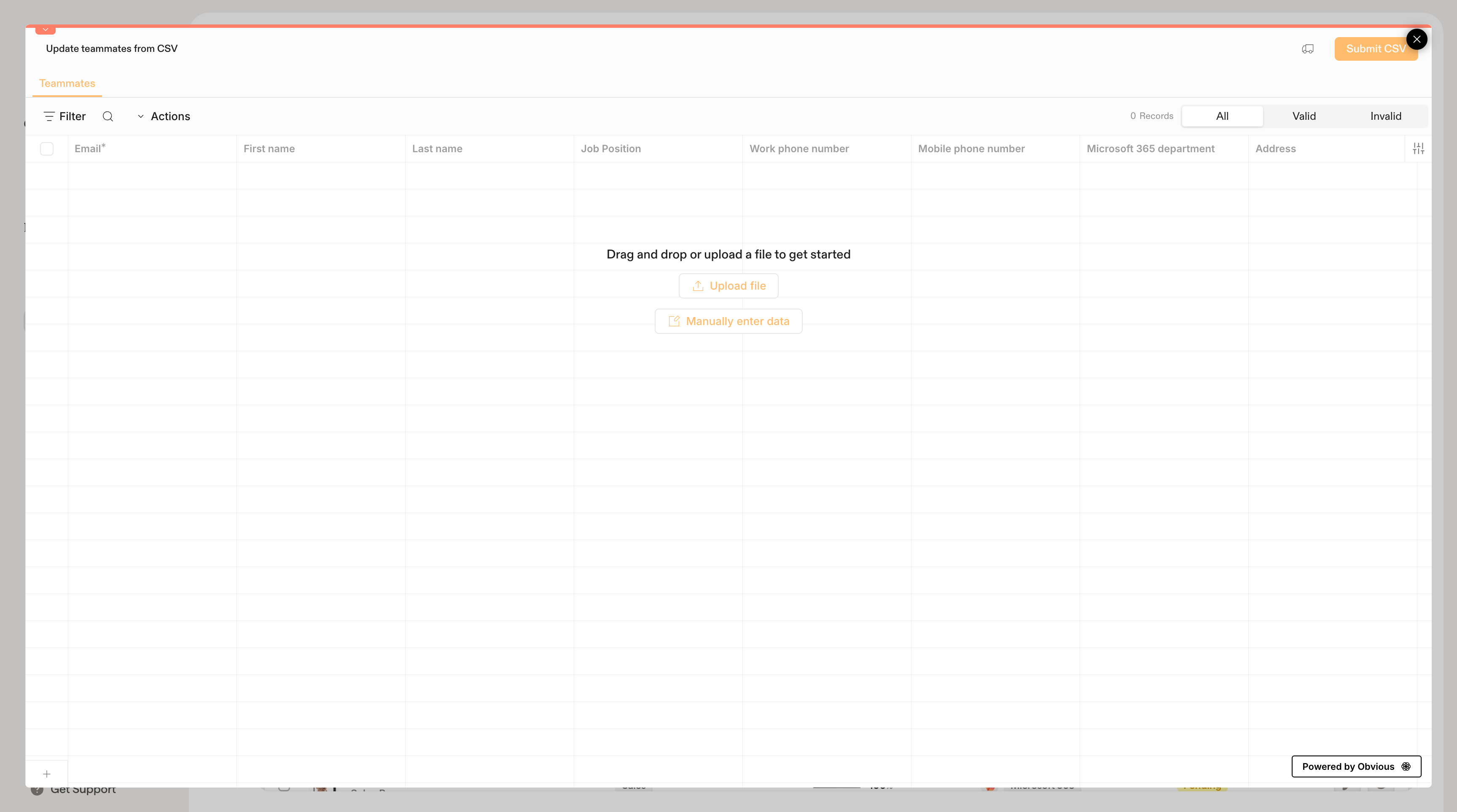
Importa varios miembros del equipo a la vez subiendo un archivo CSV. Es la forma más rápida de añadir miembros del equipo manualmente cuando no usas una integración de directorio.
Cómo subir un CSV
- Ve a Miembros del equipo y haz clic en + Añadir miembros del equipo en la esquina superior derecha.
- Selecciona Subir un CSV en la sección Manual.
- En la ventana de importación, arrastra y suelta tu archivo CSV o haz clic en Subir archivo para examinar.
- Revisa los datos importados. Scribe validará cada fila y señalará cualquier incidencia.
- Haz clic en Enviar CSV para importar a los miembros del equipo.
Columnas del CSV
Tu archivo debe incluir las siguientes columnas. Solo Email es obligatorio; los demás campos son opcionales.
No es necesario que los nombres de las columnas coincidan exactamente. Scribe asignará tus columnas automáticamente cuando sea posible y te permitirá ajustar la asignación antes de importar.
Introducir datos manualmente
Si no tienes un archivo CSV listo, haz clic en Introducir datos manualmente en la ventana de importación para escribir directamente en la cuadrícula. Resulta útil para pegar datos desde otra fuente.
Validación
Antes de enviar, Scribe revisa cada fila y la clasifica como Válida o No válida. Los problemas más habituales son direcciones de correo electrónico ausentes o con formato incorrecto. Corrige las filas marcadas directamente en la cuadrícula antes de enviar.
Si más adelante conectas una integración de directorio (Google Workspace o Microsoft Entra ID), sobrescribirá los miembros del equipo importados por CSV. Usa esta opción solo si no tienes previsto sincronizar desde un directorio o si necesitas añadir personas que no están en tu directorio. Artículos relacionados