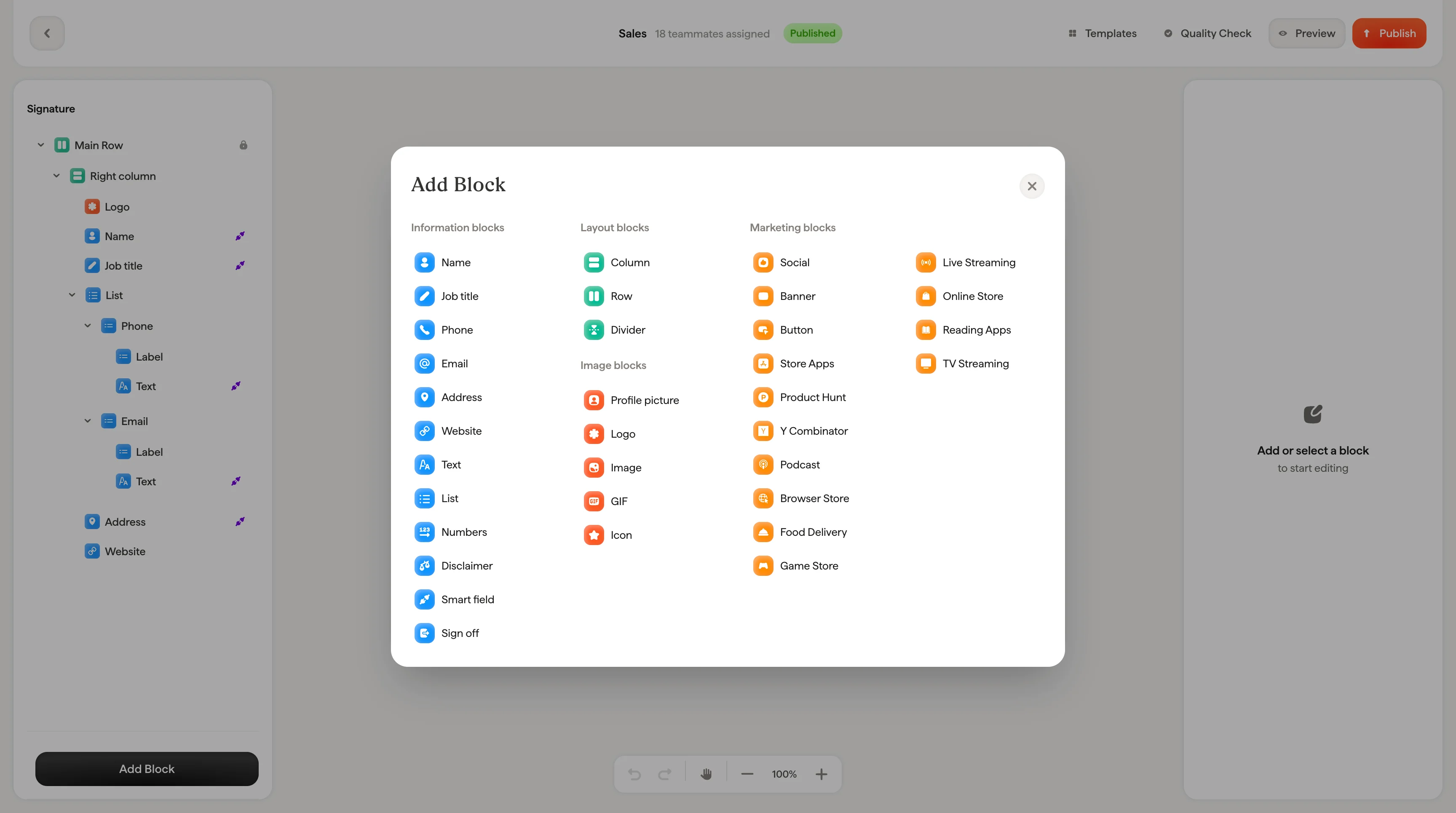
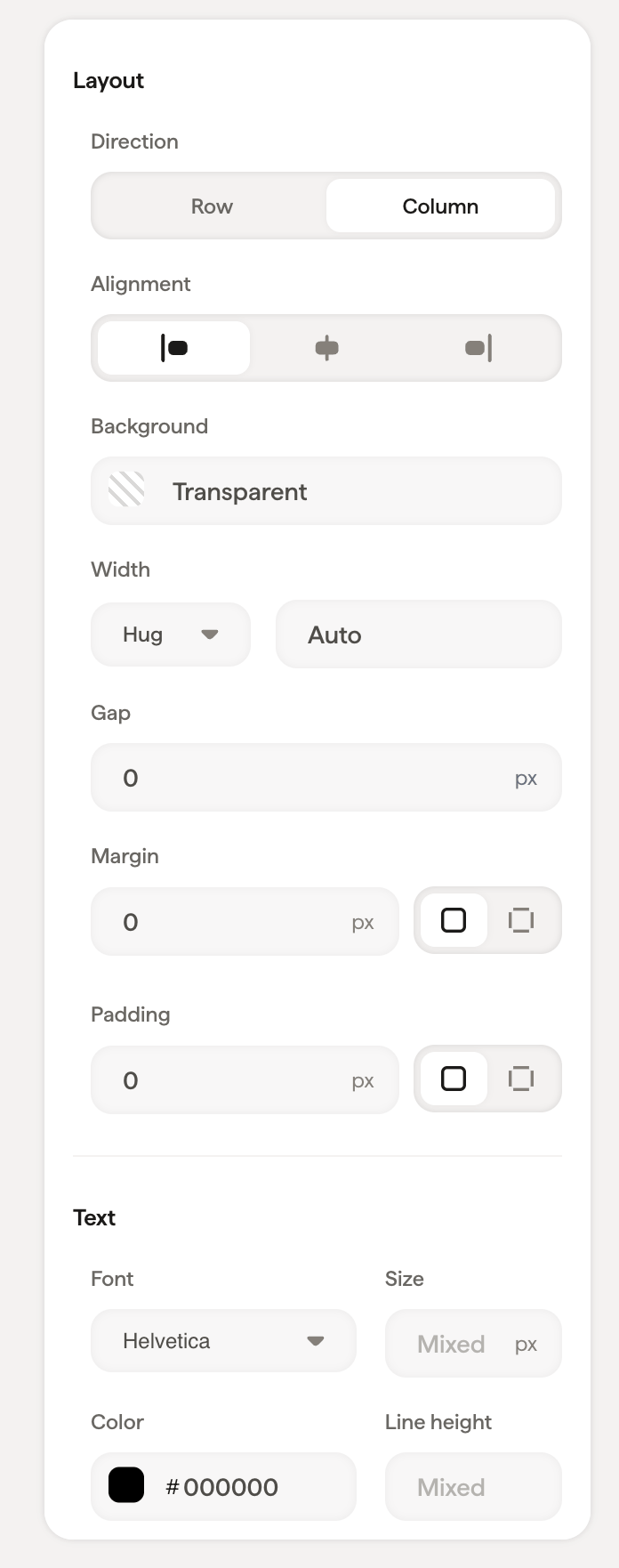
Quando selezioni un contenitore (come la colonna principale o una riga), il pannello di stile mostra i controlli di layout che agiscono su tutto ciò che contiene. I contenitori sono l’ossatura strutturale della tua firma: determinano come i blocchi vengono disposti e spaziati.
Layout
| Impostazione | Cosa fa |
|---|
| Direzione | Scegli Riga (elementi affiancati) o Colonna (elementi impilati) |
| Allineamento | Allinea il contenuto a sinistra, al centro o a destra all’interno del contenitore |
| Sfondo | Imposta un colore di sfondo con il selettore colore o un codice esadecimale |
| Spaziatura | Spazio tra gli elementi figli all’interno del contenitore |
| Padding | Spazio tra il bordo del contenitore e il suo contenuto. Usa il campo globale per un padding uguale su tutti i lati, oppure espandi per impostare singolarmente in alto, a destra, in basso e a sinistra |
Combina Direzione → Riga con Allineamento → Centro per centrare gli elementi orizzontalmente. Ad esempio, per centrare le icone social in una riga.
Testo
Quando un contenitore include contenuto testuale, compare la sezione di testo con le opzioni di carattere, dimensione, colore, opacità, altezza della riga e formattazione. Queste impostazioni si applicano come valori predefiniti al testo all’interno del contenitore.
| Impostazione | Cosa fa |
|---|
| Carattere | Scegli tra caratteri web-safe: Helvetica, Arial, Arial Narrow, Tahoma, Georgia, Times, Garamond, Verdana, Lucida, Trebuchet |
| Dimensione | Dimensione del carattere in pixel |
| Colore | Colore del testo: usa il selettore di colore o inserisci un codice esadecimale |
| Opacità | Trasparenza del testo (100 % = completamente visibile) |
| Altezza riga | Spazio tra le righe di testo |
| Formattazione | Grassetto, corsivo, sottolineato, barrato, maiuscolo |