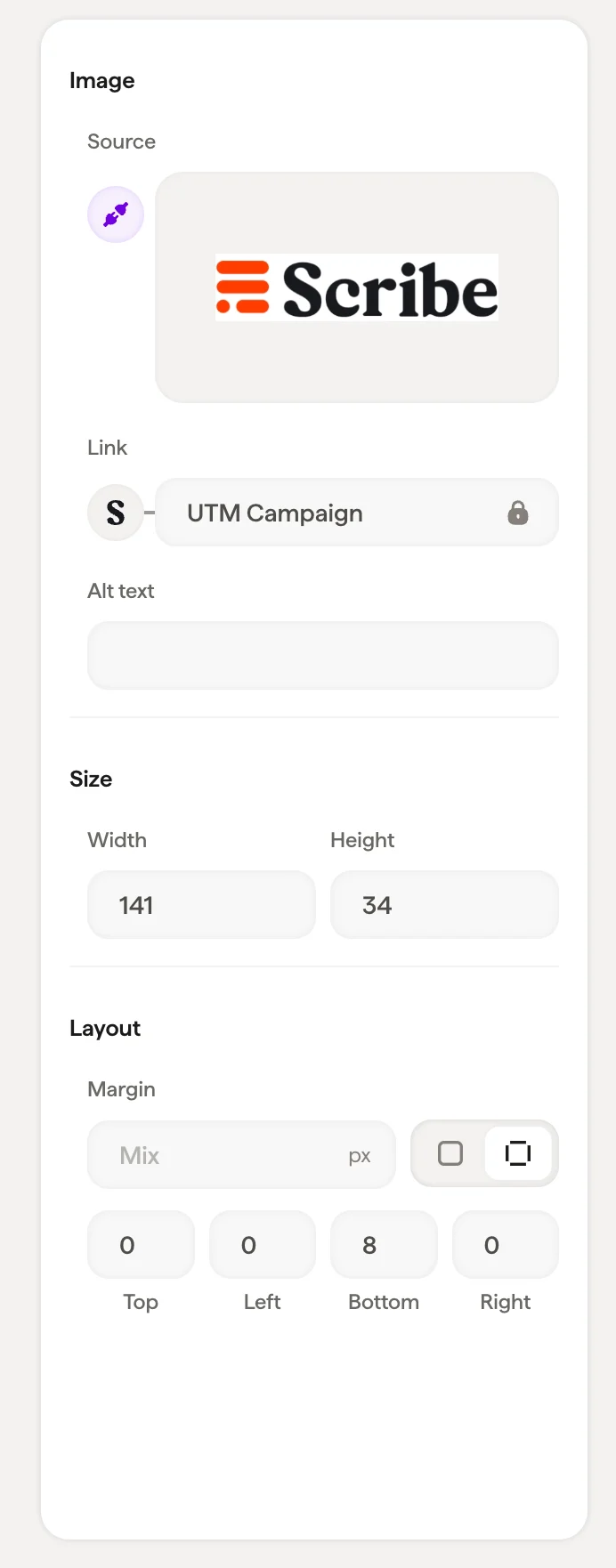
I blocchi immagine gestiscono foto profilo, loghi aziendali, banner e qualsiasi altro elemento visivo della tua firma.
Sorgente immagine
Fai clic su Seleziona immagine per caricare una nuova immagine o sceglierne una dalla tua libreria immagini.
Il pannello si adatta allo stato dell’immagine:
- Vuoto: mostra un segnaposto con un pulsante “Seleziona immagine”
- Caricata: mostra l’anteprima dell’immagine con le opzioni per sostituirla o modificarla
- Foto profilo: quando è sincronizzata da Google Workspace, mostra l’icona di Google a indicare che l’immagine si aggiorna automaticamente per ogni collaboratore
Per le foto profilo sincronizzate da Google Workspace, l’immagine si aggiorna automaticamente quando un collaboratore cambia la sua foto profilo Google. Non serve gestirle manualmente. Link
Aggiungi un URL per rendere l’immagine cliccabile: utile per collegare il logo aziendale al vostro sito web o un banner a una landing page. Il link può essere personalizzato per collaboratore per pre-compilare la pagina di destinazione o monitorare chi genera i clic.
Stile
Dimensione
Imposta larghezza e altezza in pixel. Questi valori controllano la dimensione di visualizzazione dell’immagine nella firma.
Per le foto profilo, prova a usare larghezza e altezza uguali con un raggio del bordo elevato per ottenere un effetto circolare pulito.
Layout
Il padding controlla lo spazio attorno al blocco immagine.
Articoli correlati