

Seleziona solo i collaboratori che vuoi sincronizzare con Scribe.
Le modifiche in Zoho Mail si sincronizzano automaticamente con Scribe.
Certificazione SOC 2 Type II. I tuoi dati sono al sicuro.
Guida all’installazione
Prerequisiti
- Un account Scribe con accesso da amministratore
- Un’organizzazione Zoho Mail, con un account Super Admin o Admin
1
Collegare l'integrazione Zoho Mail
Importa i collaboratori selezionati dalla tua organizzazione Zoho Mail. Decidi tu chi sincronizzare.Fai clic su Connect Zoho Mail per avviare la configurazione.
2
Accedere all'account Zoho
Se hai già effettuato l’accesso a Zoho, questo passaggio viene saltato.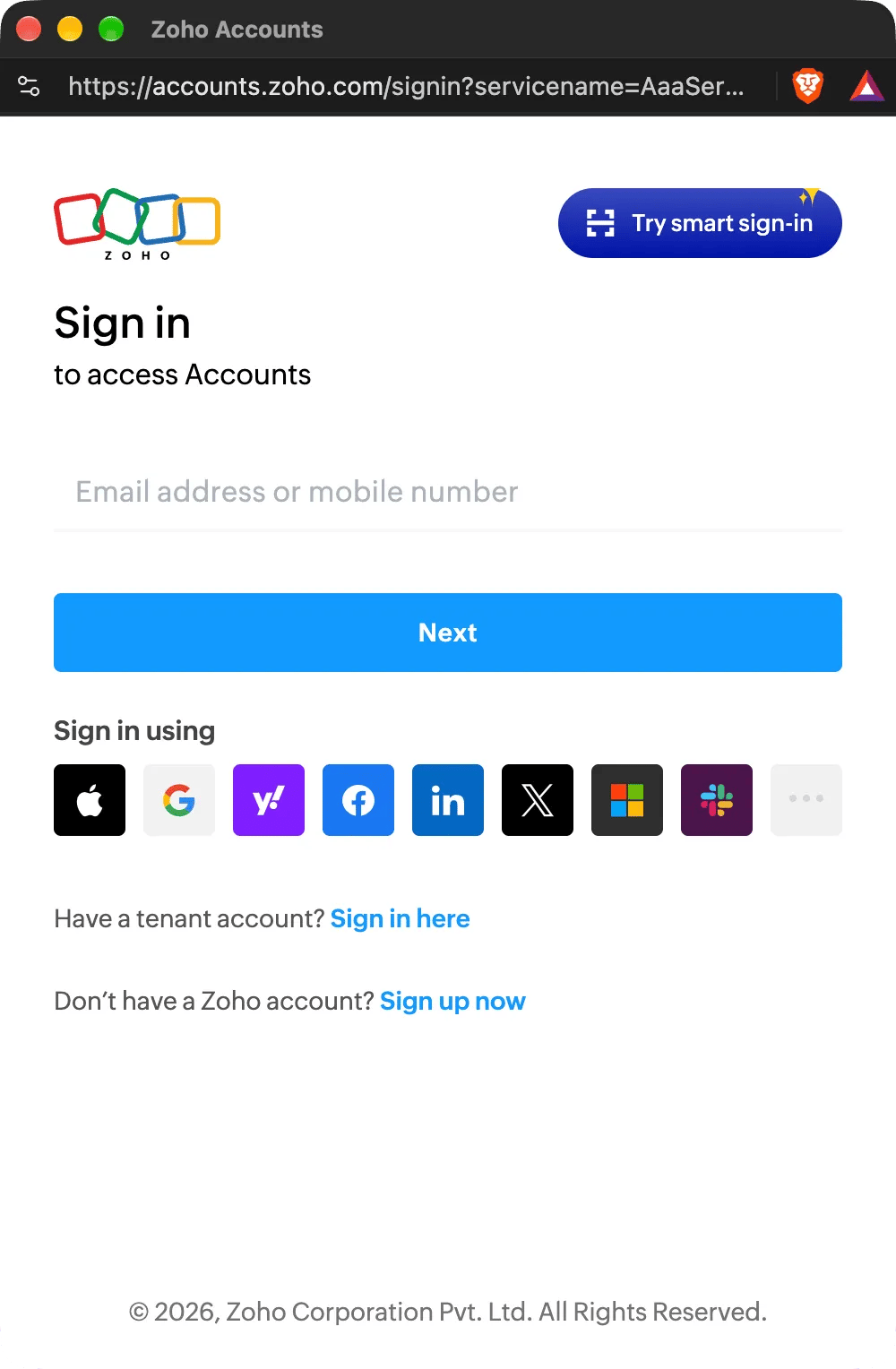
3
Accettare tutti gli ambiti
Scribe legge solo i tuoi utenti, i loro alias, i tuoi gruppi e i tuoi domini. Non modifica nulla in Zoho Mail e non può inviare né leggere le tue email. Trovi gli ambiti che utilizziamo dall’API di Zoho Mail qui.Seleziona I allow Scribe to access the above data from my Zoho account, poi fai clic su Accept.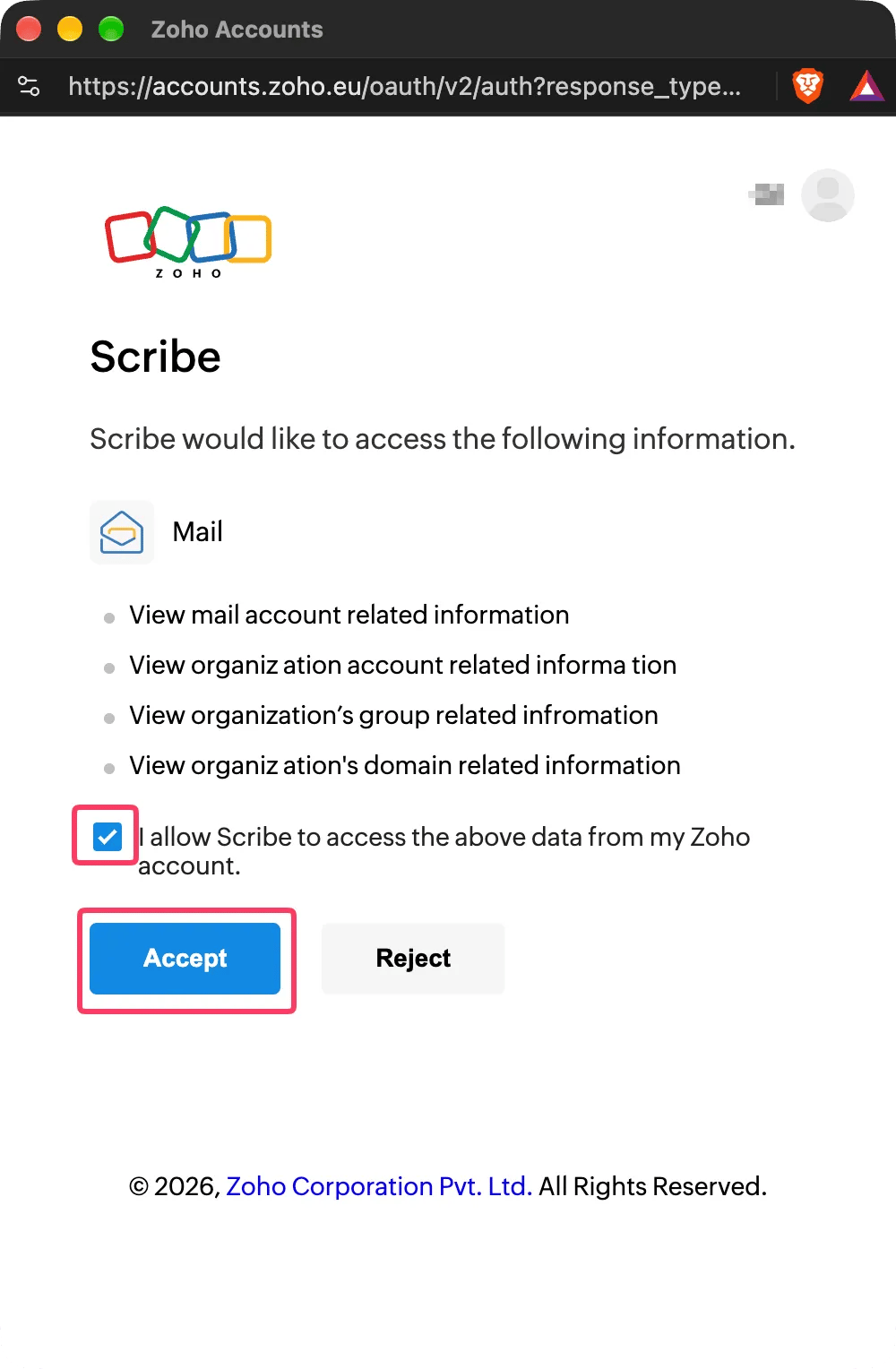
4
Selezionare i collaboratori da sincronizzare con Scribe
Puoi selezionare i collaboratori dal tuo elenco collaboratori o dai Gruppi. Scegli quali importare ora. Puoi aggiungerne altri in seguito. Anche le loro informazioni vengono sincronizzate, così potrai poi compilare automaticamente le loro firme tramite Smartfield.Sotto l’elenco trovi due opzioni: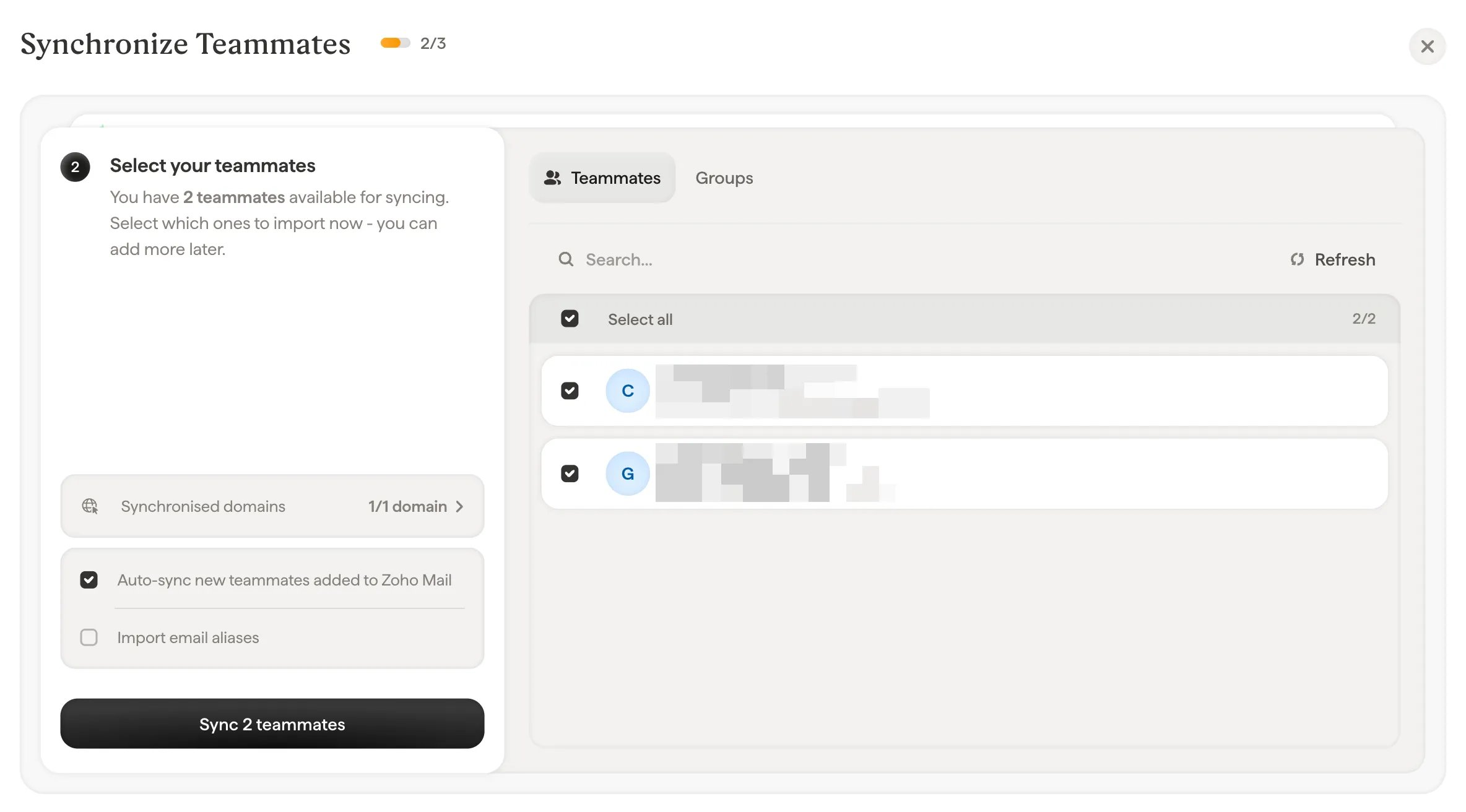
- Sincronizza automaticamente i nuovi collaboratori aggiunti a Zoho Mail: i nuovi utenti della tua organizzazione vengono importati man mano che compaiono.
- Importa gli alias email: vengono importati anche gli alias confermati di ciascun collaboratore, in modo che ogni alias possa avere la propria firma.
5
Fatto, i tuoi collaboratori sono sincronizzati con Scribe
Vai in Firme per assegnare i collaboratori e creare le loro firme. Gli aggiornamenti futuri in Zoho Mail verranno sincronizzati automaticamente con Scribe (nuovi dipendenti, cambi di nome, ecc.).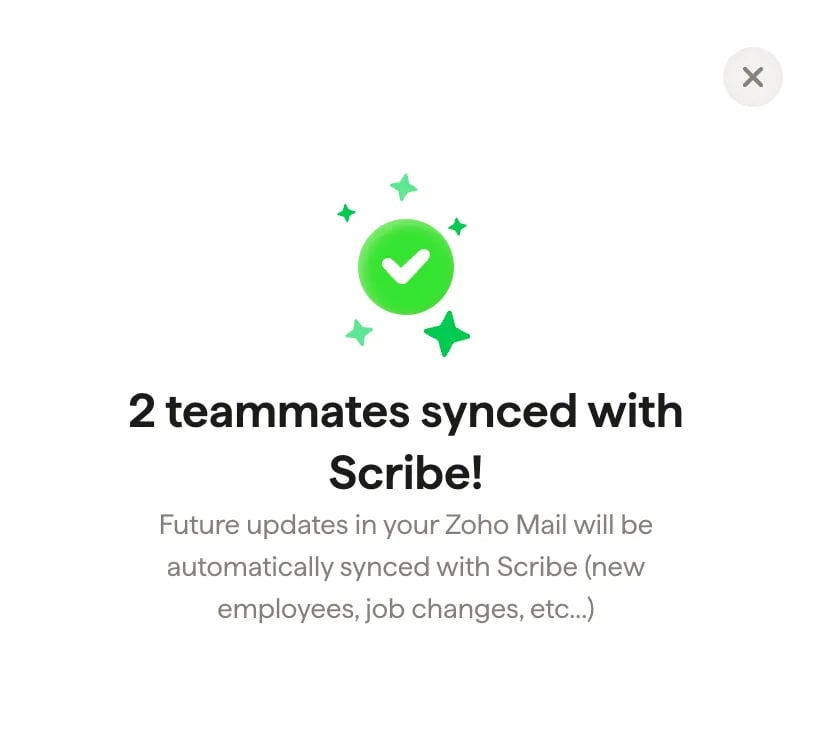
Cosa sincronizza Scribe da Zoho Mail
Scribe importa gli utenti della tua organizzazione Zoho Mail che hanno una casella attiva. Un utente la cui casella è disattivata, o il cui account è disattivato, non viene importato e viene rimosso da Scribe alla sincronizzazione successiva. Per ciascun collaboratore, Scribe legge i campi della pagina utente nella Zoho Mail Admin Console:- Nome e cognome
- Indirizzo email e, se li importi, gli alias confermati
- Cellulare e telefono di lavoro
- Via e numero civico, città, provincia o regione, CAP e paese
- Campi informativi personalizzati
- Posizione lavorativa e reparto, quando Zoho li compila per i tuoi utenti
Scribe supporta gli account Zoho in tutti i data center Zoho tranne quello cinese (zoho.com.cn). Un’organizzazione Zoho Mail può essere collegata a una sola area di lavoro Scribe.
Disconnettere Zoho Mail
Quando disconnetti Zoho Mail, Scribe revoca l’accesso alla tua organizzazione. I tuoi collaboratori restano in Scribe come collaboratori manuali. Se in seguito ricolleghi Zoho Mail, Scribe collega di nuovo gli stessi collaboratori invece di crearne duplicati.Risoluzione dei problemi
Se la connessione non riesce, Scribe mostra uno di questi messaggi:
Se Scribe perde l’accesso alla tua organizzazione Zoho Mail in un secondo momento, consulta Accesso a Zoho Mail perso.