

Modificare chi può accedere al componente aggiuntivo
1
Aprire le app di Google Workspace Marketplace
Apri la tua console di amministrazione di Google Workspace, poi vai su App, App di Google Workspace Marketplace ed Elenco app.
2
Aprire l'app Scribe
Seleziona Scribe nell’elenco delle app di Marketplace installate.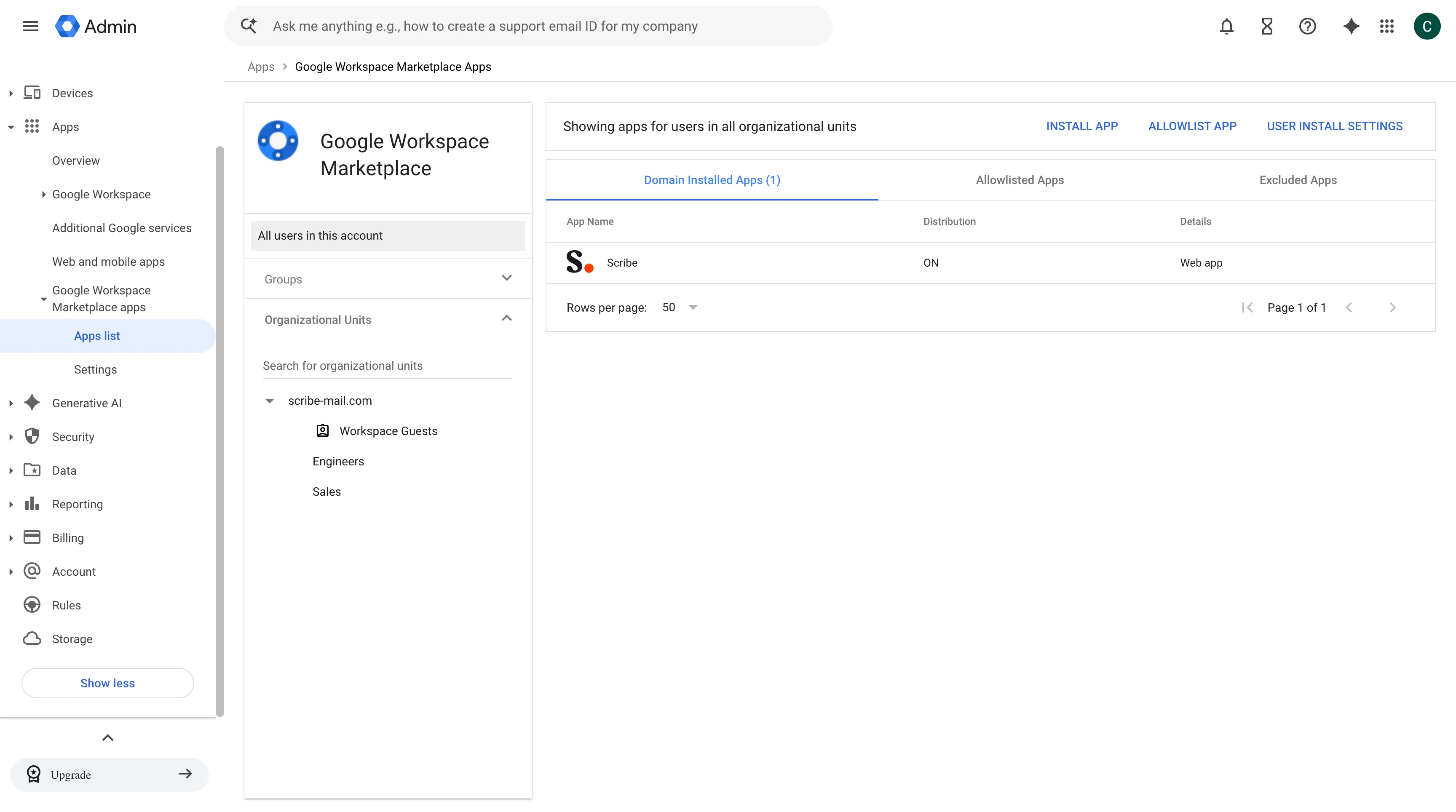
3
Aprire le impostazioni di accesso utenti
Nella sezione User Access, fai clic su “View organizational units and groups”. Questa sezione mostra anche per quante unità organizzative il componente aggiuntivo è attualmente attivo.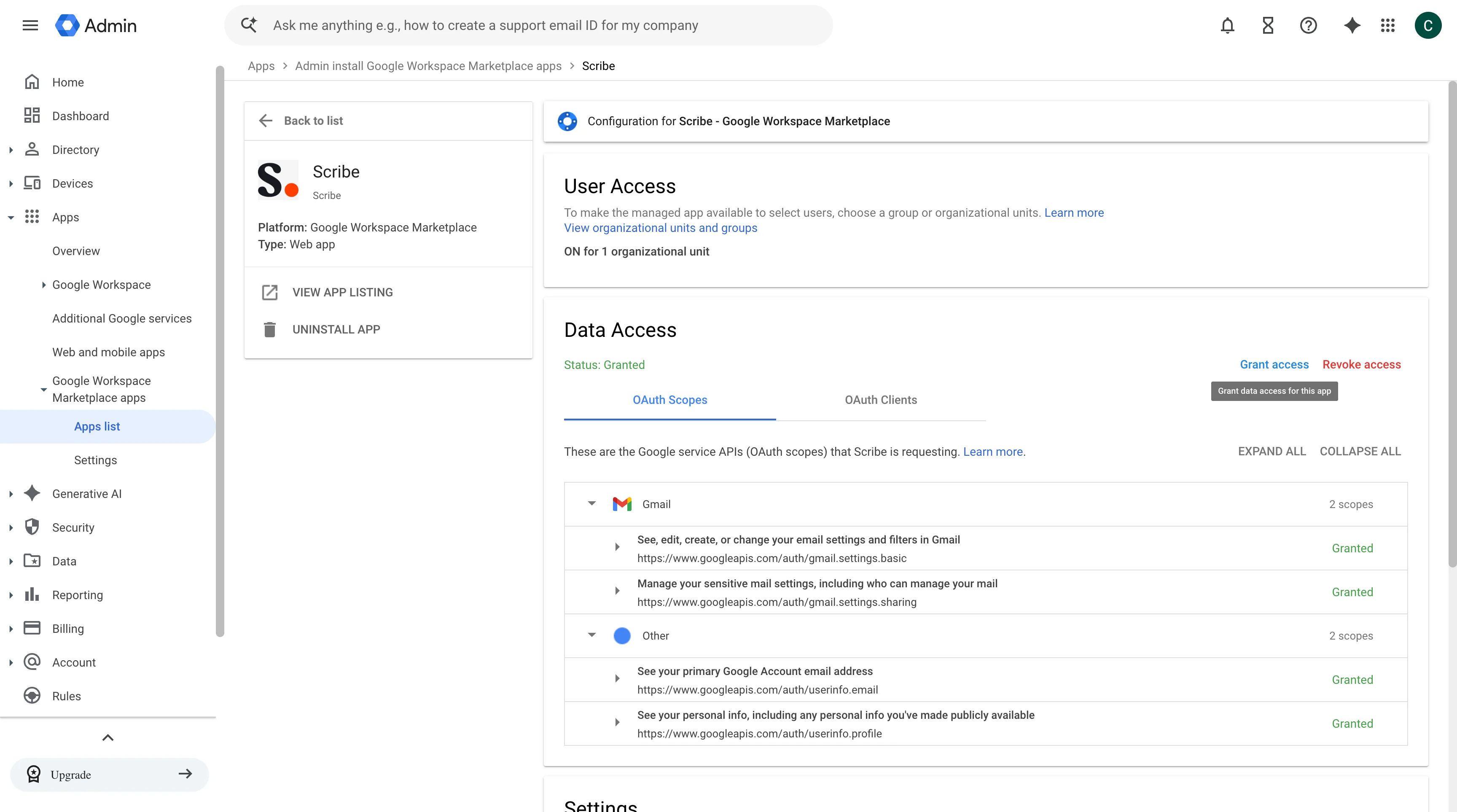
4
Attivare il componente aggiuntivo per gli utenti giusti
Seleziona l’unità organizzativa o il gruppo che include il collaboratore la cui firma non è stata installata, poi imposta Distribuzione app su Attivata. Per rendere il componente aggiuntivo disponibile all’intero dominio, scegli Attivata per tutti. Clicca su Salva.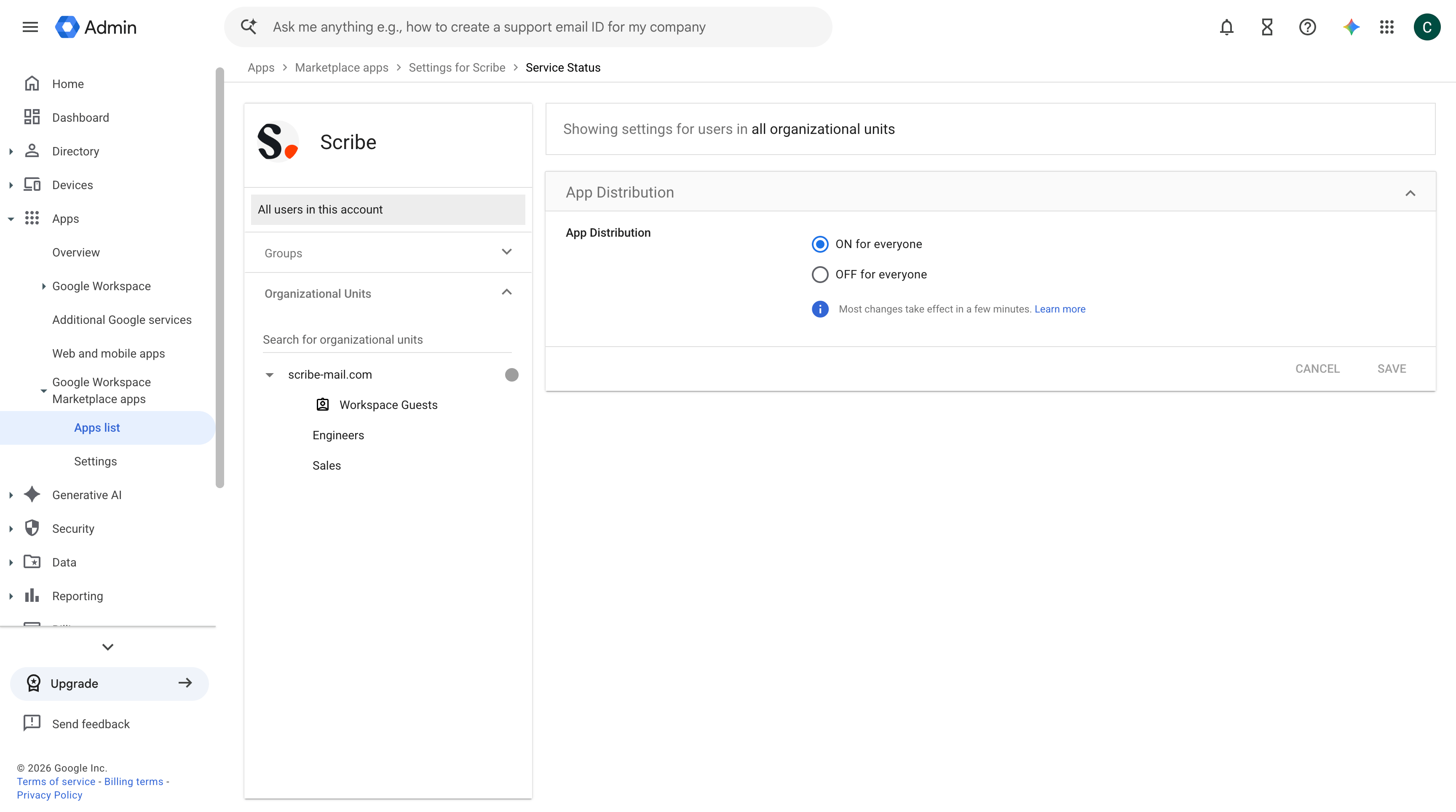
5
Reinstallare la firma in Scribe
Torna in Scribe e installa di nuovo la firma del collaboratore. Una volta che il componente aggiuntivo ha accesso, lo stato passa da Non riuscito a Installato.
Le modifiche nella console di amministrazione di Google Workspace possono richiedere alcuni minuti per essere applicate. Se la firma non riesce subito dopo il salvataggio, attendi qualche minuto e reinstalla.