

1
Accedere alle impostazioni di Gmail
Clicca sull’icona dell’ingranaggio in alto a destra in Gmail e seleziona “See all settings.”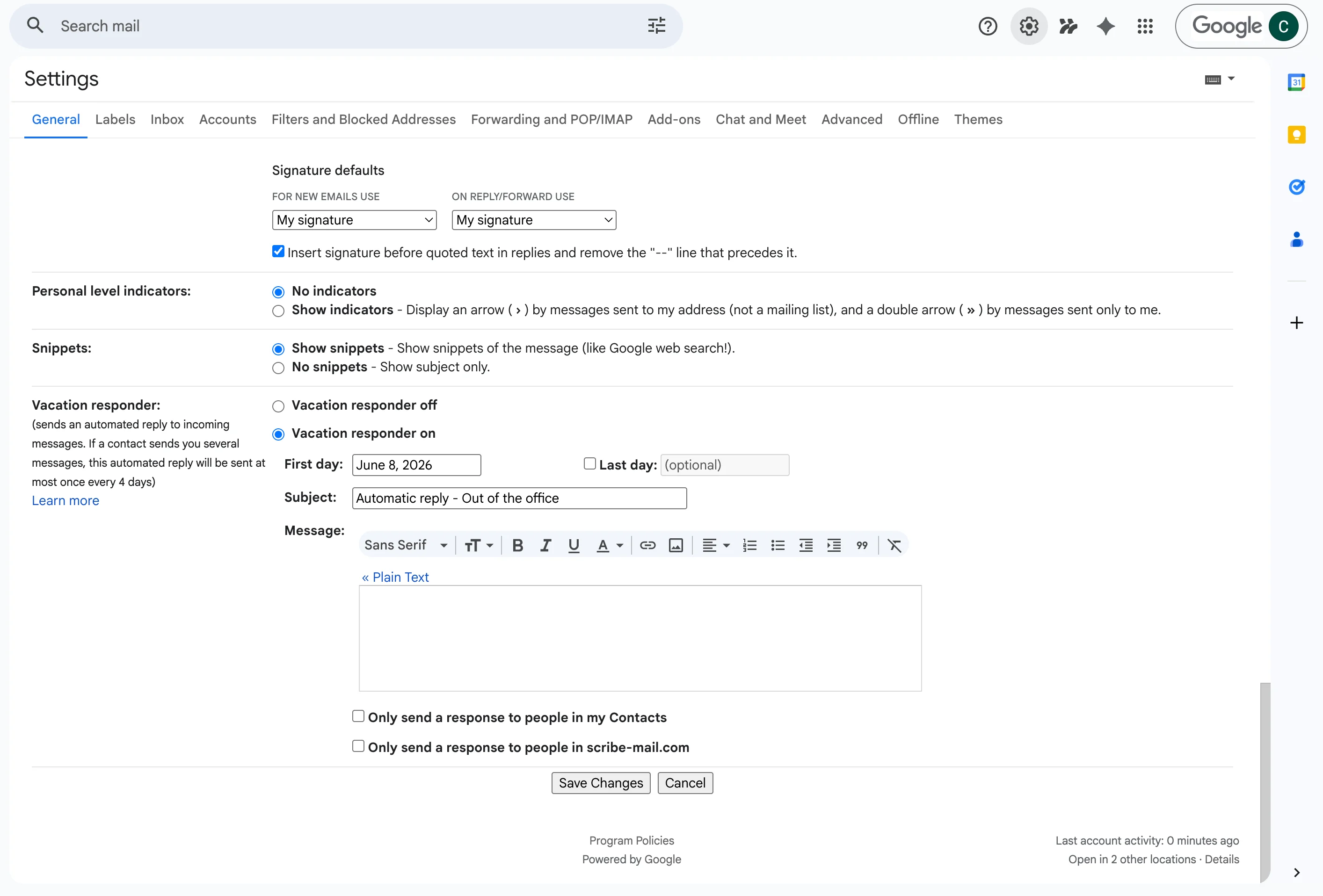
2
Andare alla sezione Vacation Responder
Scorri fino alla sezione Vacation Responder. Inserisci il messaggio di assenza e imposta la durata.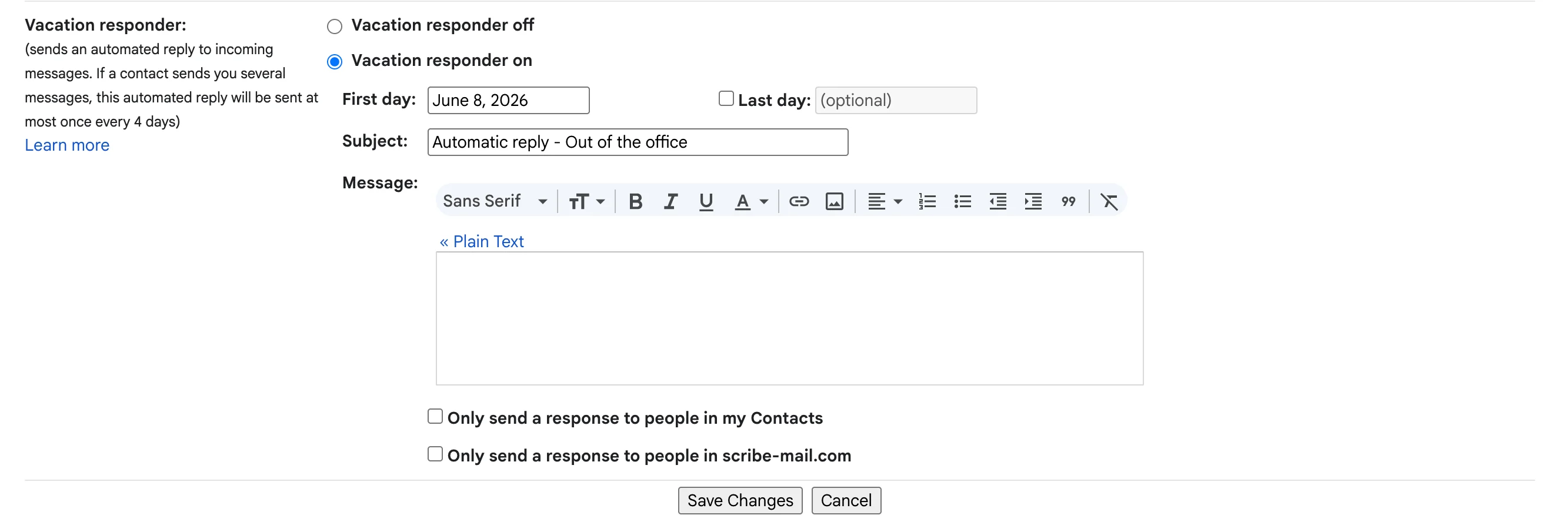
3
Attivare la formattazione Rich
Clicca su “Plain text” sopra il campo del messaggio per attivare la formattazione Rich. La modalità Plain Text impedisce alla firma di visualizzarsi correttamente.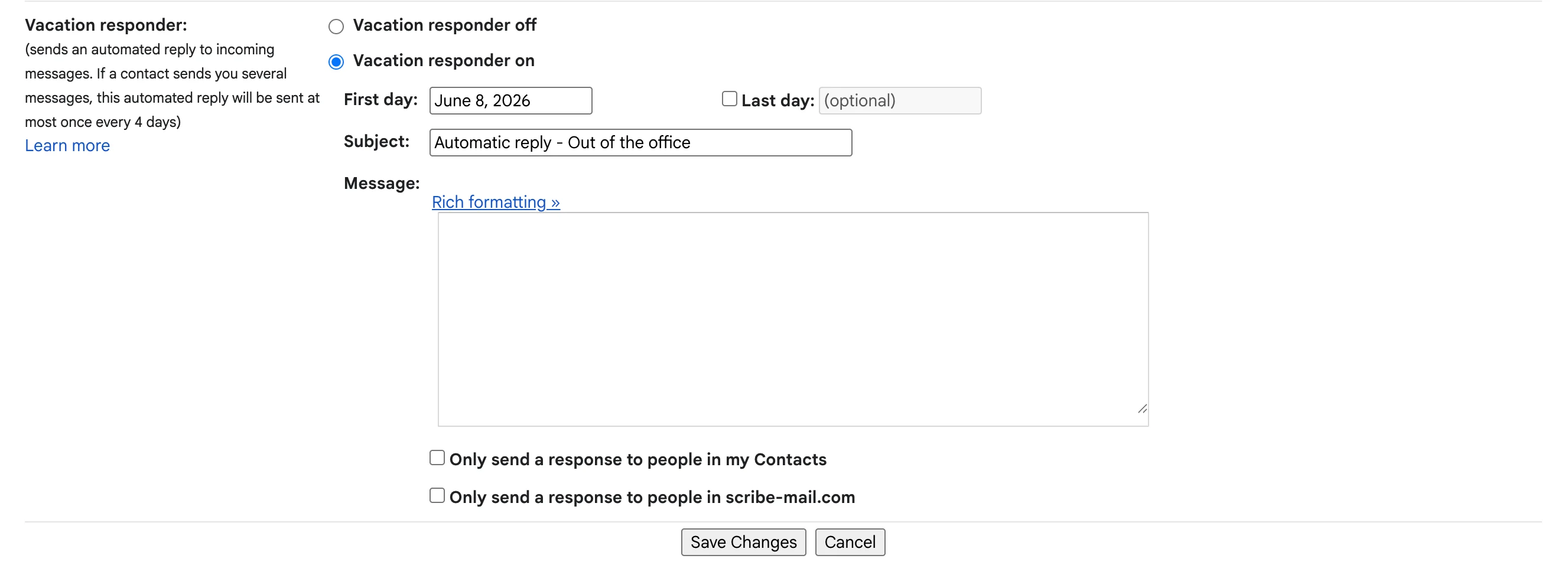
4
Salvare le modifiche
Una volta configurato correttamente, le risposte automatiche mantengono la tua firma Scribe professionale durante l’assenza.