

È selezionato l’account Microsoft corretto
Assicurati di aver selezionato l’account Microsoft che vuoi utilizzare con Scribe. A volte gli utenti scelgono per errore account di domini diversi. Puoi verificarlo su Microsoft AppSource.
È selezionata l’email corretta
Assicurati che l’email associata al tuo account faccia parte della tua organizzazione Microsoft 365. Puoi modificare questa email in Scribe.
Hai selezionato l’intera organizzazione
Assicurati di selezionare l’opzione “entire organization” durante l’installazione dell’app.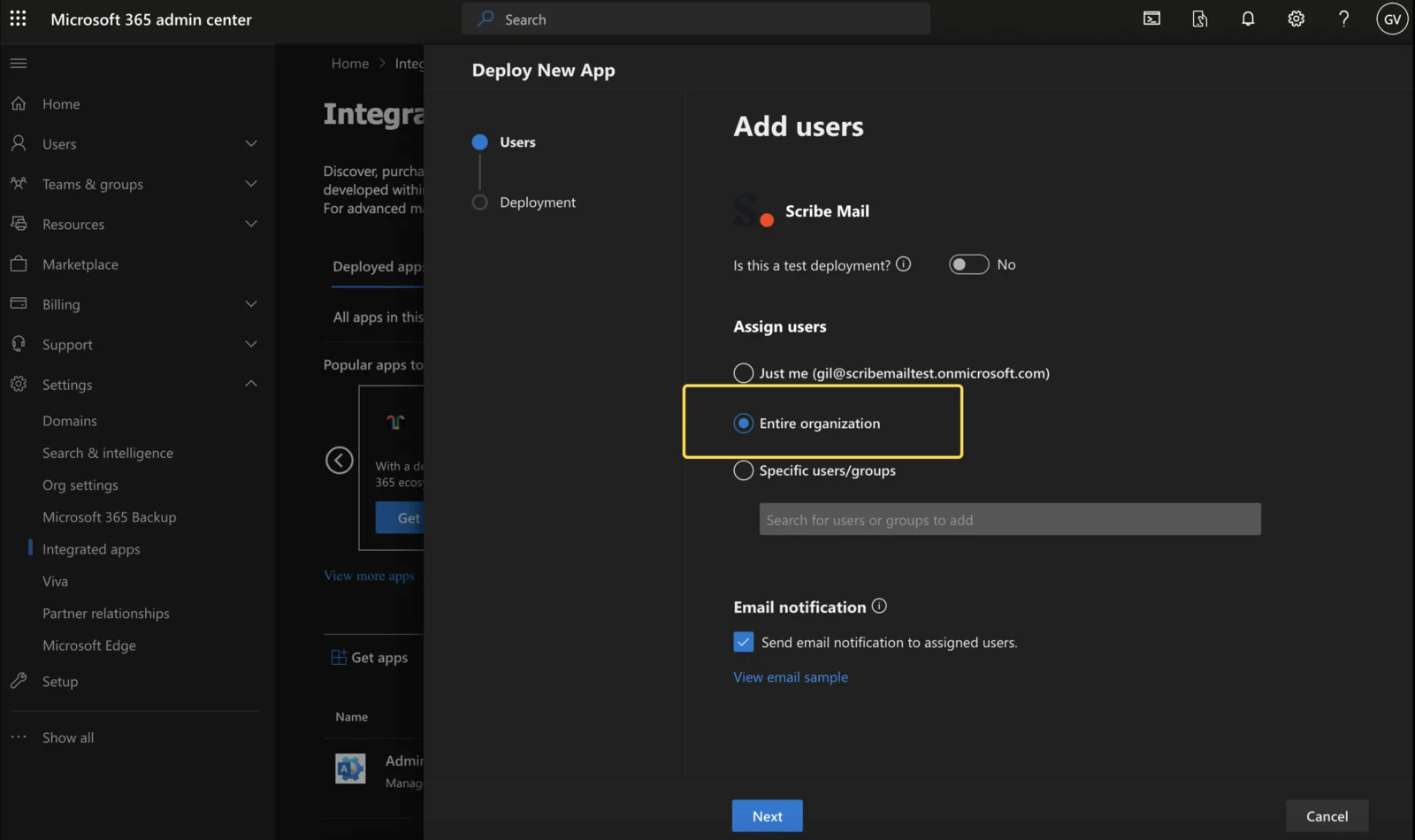
Il componente aggiuntivo è installato come app integrata
Verifica che il componente aggiuntivo Scribe sia installato come app integrata nel centro di amministrazione Microsoft 365, e non solo nel tuo account Outlook. Se necessario, rivolgiti al tuo reparto IT.
Verifica la compatibilità con Outlook
L’utente deve disporre di un abbonamento Microsoft 365 attivo che includa Outlook Desktop. Il componente aggiuntivo Scribe per Outlook è compatibile con le seguenti versioni di Outlook.Su Windows
Le versioni minime compatibili sono:- Per gli utenti del canale corrente: v16.0.14026.20000
- Per gli utenti del canale mensile: v16.0.14131.20000
- Per gli utenti del canale semestrale: v16.0.14326.10000


Su macOS
L’add-in di Outlook è compatibile solo con la nuova versione di Outlook per Mac, V16.54 (21101001) e versioni successive. Come attivare la nuova versione di Outlook per Mac? Attiva la nuova versione di Outlook tramite l’interruttore in alto a destra. Fai clic su “Apri il nuovo Outlook” e Outlook si riavvierà nella nuova versione.

Questa integrazione installa la tua firma Scribe sulle app desktop di Microsoft 365 per PC e Apple, oltre che sulla versione web di Microsoft 365.