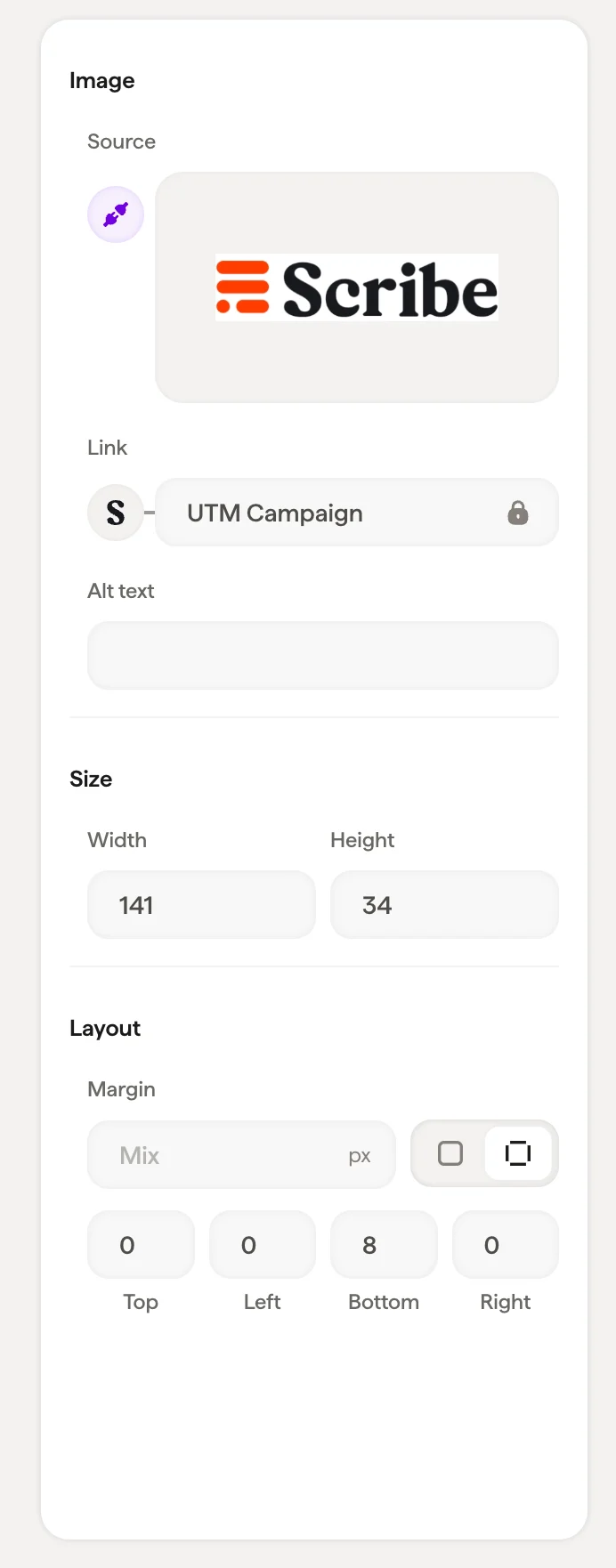
이미지 블록은 프로필 사진, 회사 로고, 배너 등 서명에 들어가는 모든 시각 요소를 처리해요.
이미지 소스
이미지 선택을 클릭해 새 이미지를 업로드하거나 이미지 라이브러리에서 선택하세요.
패널은 이미지 상태에 따라 다르게 표시돼요:
- 비어 있음: “Select image” 버튼이 있는 자리표시자가 표시돼요
- 업로드됨: 이미지 미리보기와 함께 교체·조정 옵션이 표시돼요
- 프로필 사진: Google Workspace에서 동기화된 경우, Google 아이콘이 표시되어 팀원별로 이미지가 자동으로 업데이트됨을 알려줘요
Google Workspace에서 동기화된 프로필 사진은 팀원이 Google 프로필 사진을 변경하면 자동으로 업데이트돼요. 직접 관리할 필요가 없어요. 스타일
너비와 높이를 픽셀 단위로 설정하세요. 서명에 표시되는 이미지의 크기를 결정해요.
프로필 사진은 너비와 높이를 같게 하고 테두리 반경을 높게 설정하면 깔끔한 원형 모양으로 표현할 수 있어요.
레이아웃
패딩은 이미지 블록 주변의 여백을 조절해요.
관련 문서