

각 사용자가 직접 연동을 설치하고 설정해야 해요.
이메일을 작성할 때 서명이 표시돼요.
클라우드 기반 설치. 이메일이 Scribe 서버를 거치지 않아요.
설치 가이드
사전 준비
- Scribe 계정
- Scribe에서 만든 서명 1개 이상
- Outlook이 설치된 macOS
1
Scribe 데스크톱 앱 다운로드
연동 페이지에서 Scribe 데스크톱 앱을 다운로드하세요.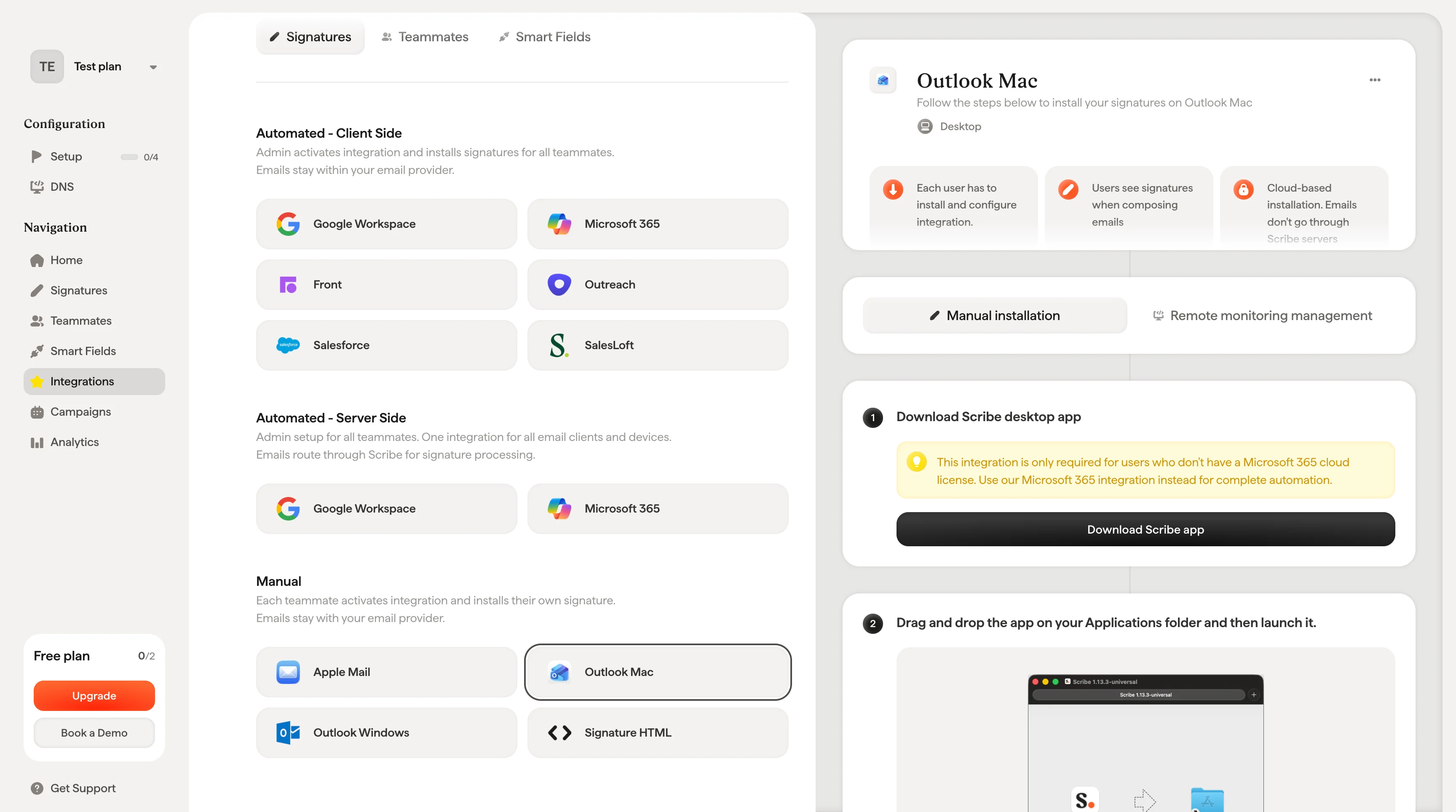
2
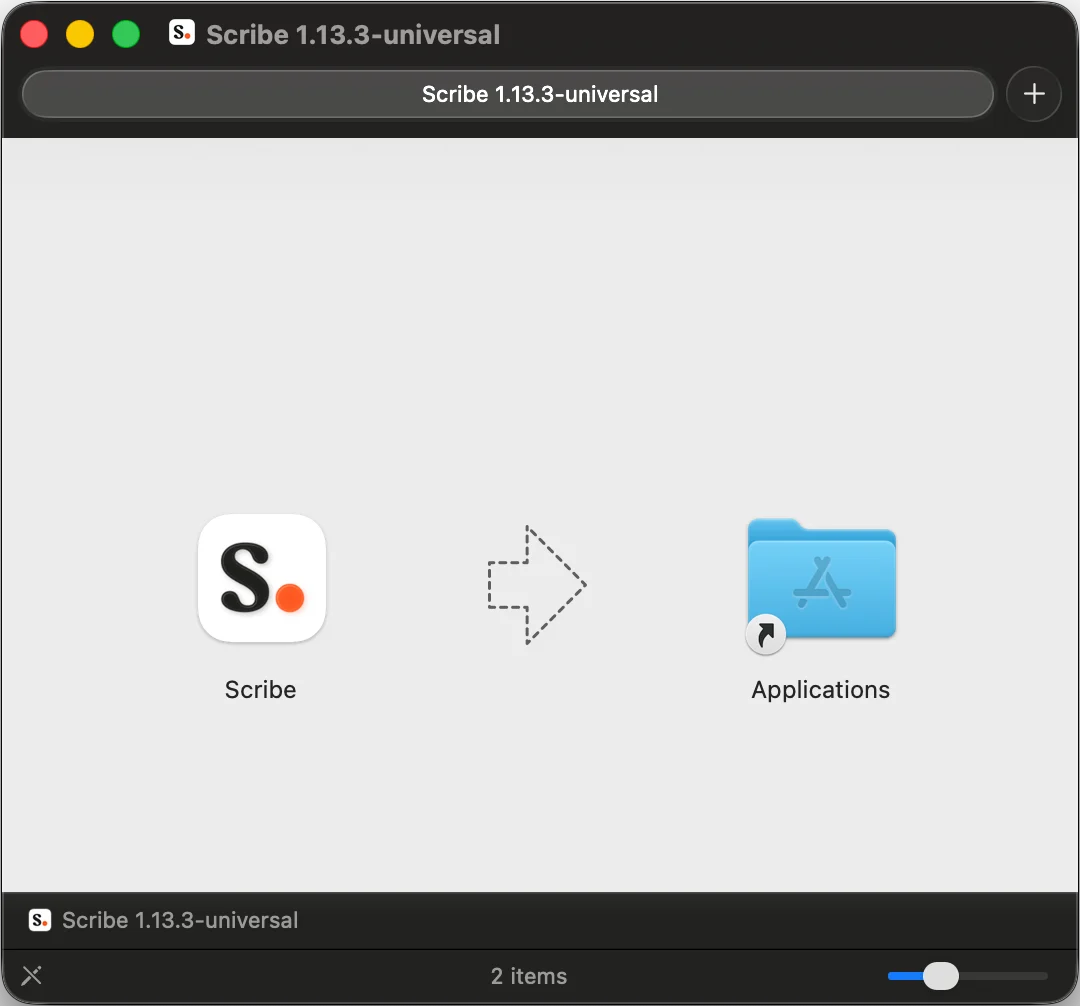
앱을 응용 프로그램 폴더로 끌어다 놓고 실행
3
Scribe 계정으로 로그인
Scribe 웹사이트에서와 동일하게 Scribe 앱에 로그인하세요.
4
Outlook 설치 켜기
설정 톱니바퀴를 클릭하고 Outlook을 활성화하세요.
5
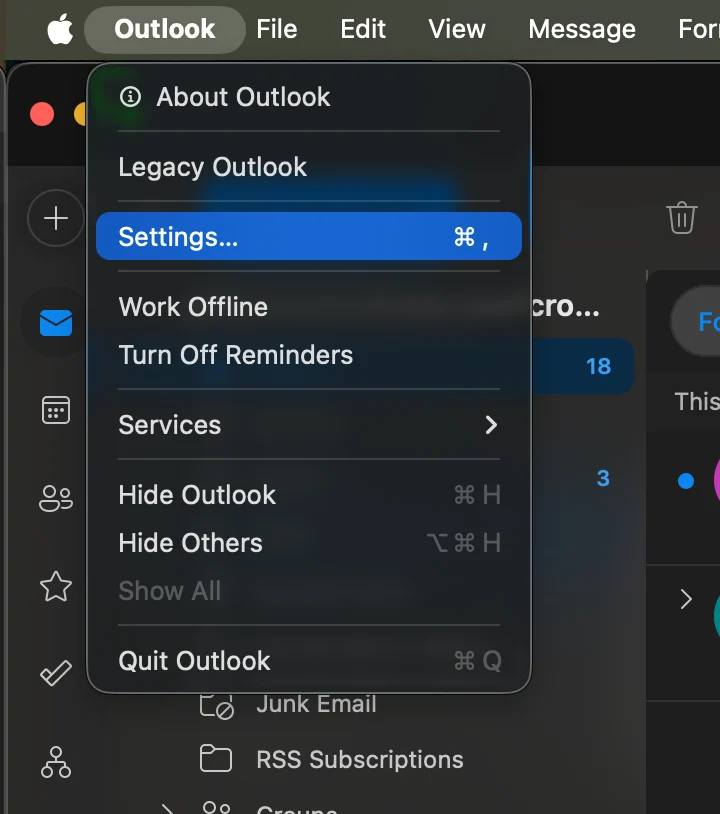
Outlook Mac을 실행하고 설정으로 이동
6
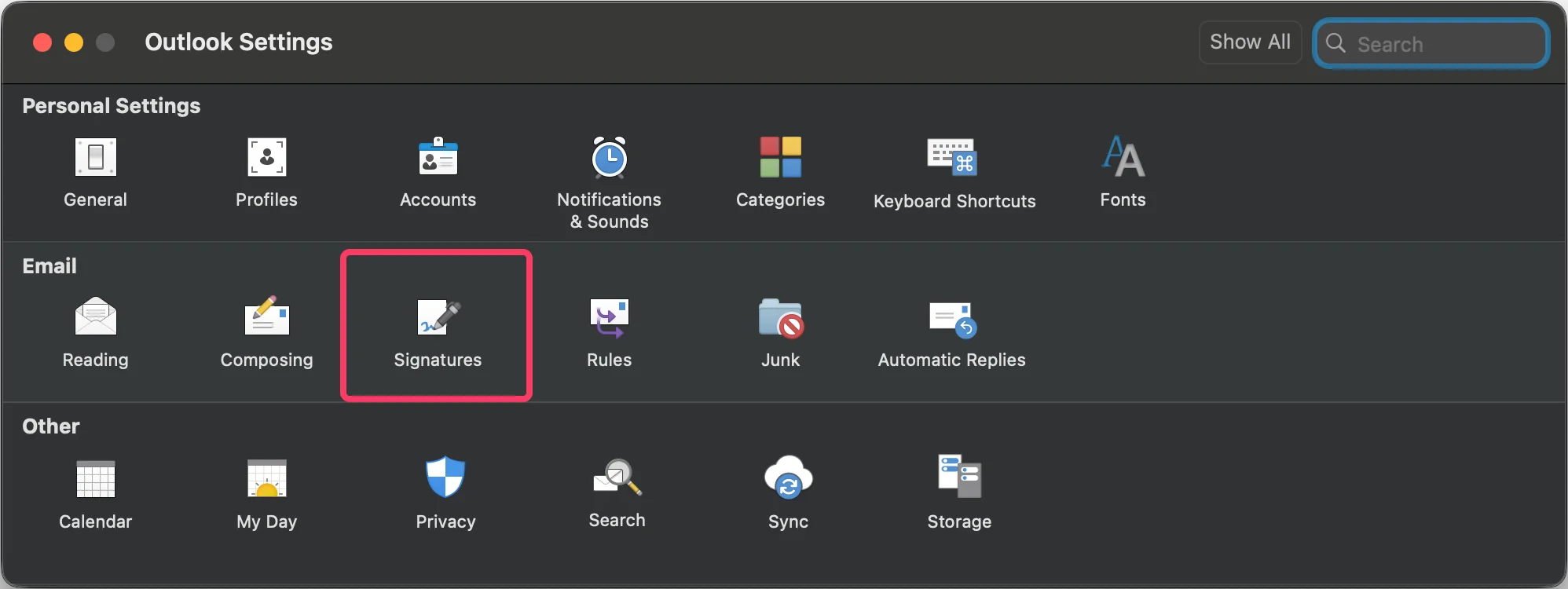
서명 설정으로 이동
7
기본 서명 구성
Scribe 서명을 새 메시지와 회신/전달의 기본 서명으로 설정하세요.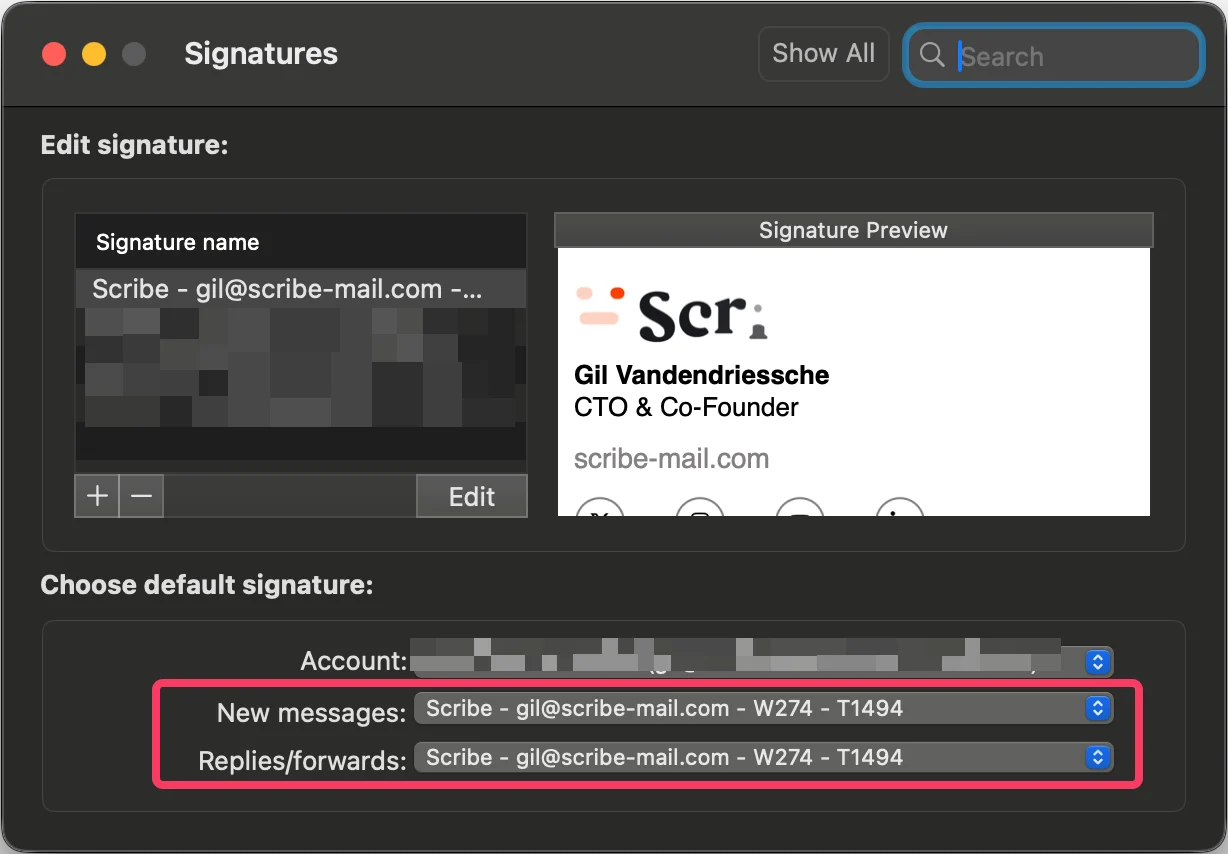
8
팀 서명 설치
서명 목록에서 모든 서명을 팀원에게 한 번에 설치하거나 점진적 배포를 위해 하나씩 설치할 수 있어요.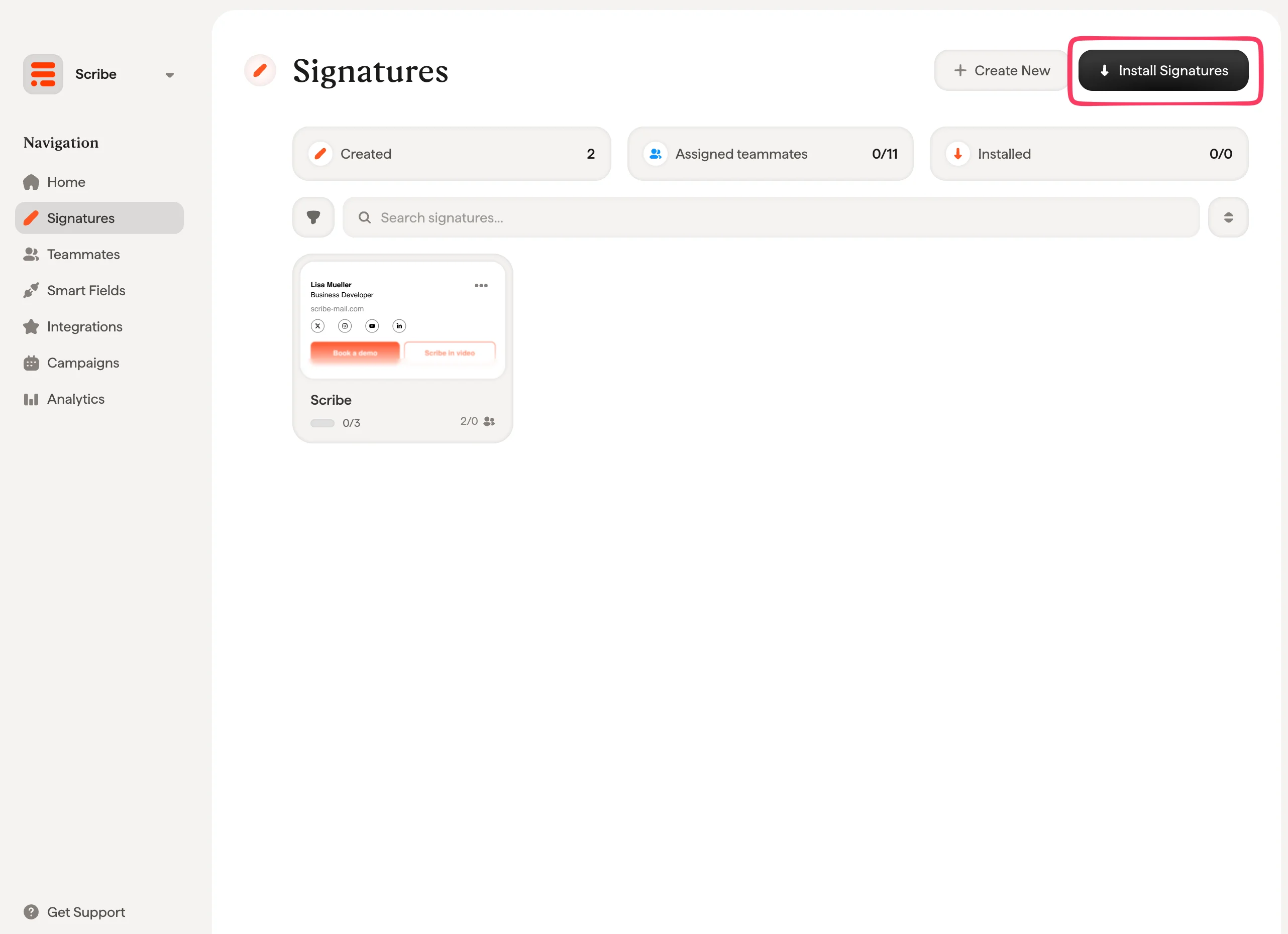
관련 문서
- 연동 개요: Scribe 서명을 클라우드 또는 서버 측에서 배포하는 모든 방법.
- Outlook Mac (Remote Monitoring): RMM 도구를 통해 Outlook Mac 설치를 배포하기.
- 새 Outlook으로 전환: 서명을 새 Outlook으로 이동하기.