

중앙 집중식 원클릭 설치. 팀원이 별도로 작업할 필요가 없어요. 사용자는 이메일을 작성할 때 서명을 확인할 수 있어요. 클라우드 기반 설치: 이메일은 Scribe 서버를 거치지 않아요.
지원 플랫폼: Web, Desktop, iOS, Android
설치 가이드
1
Install Scribe Add-in
Microsoft App Source에서 Scribe 부가 기능을 받으세요.Scribe에서 Install Scribe Add-in을 클릭하면 Microsoft App Source가 열려요.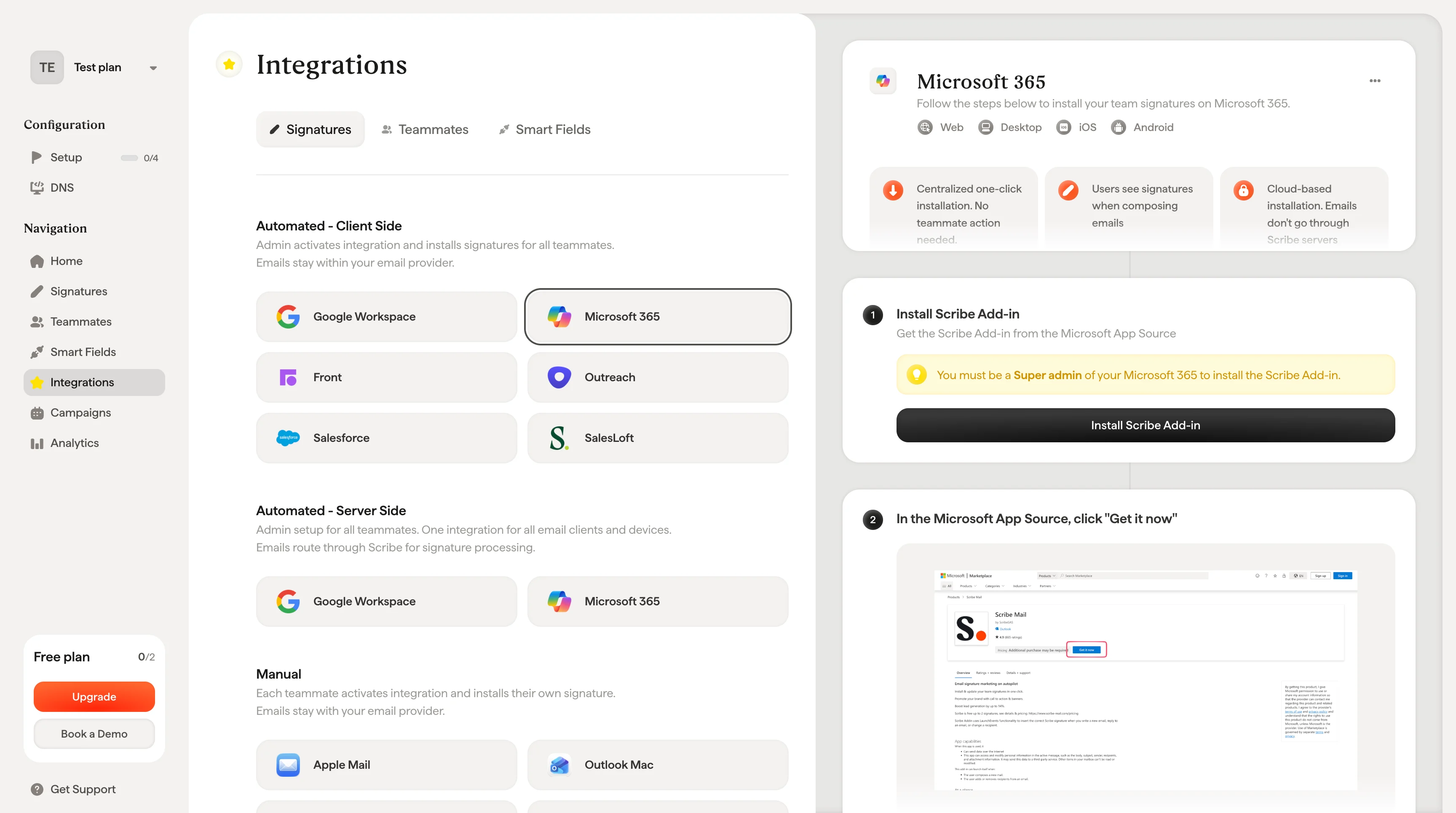
2
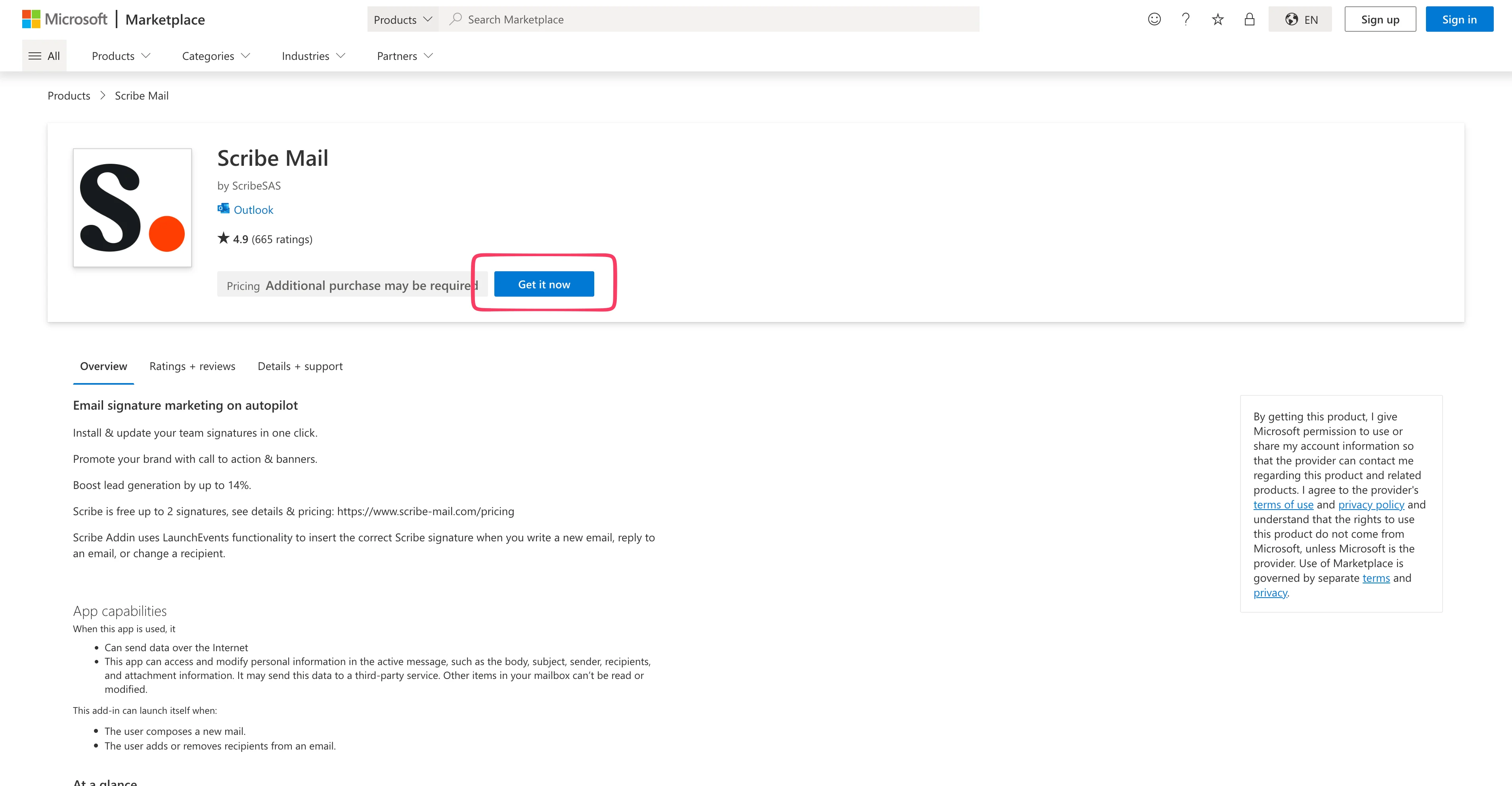
In the Microsoft App Source, click "Get it now"
3
Select your Microsoft 365 account
Microsoft 365 관리자 대시보드로 이동해요. Outlook 받은 편지함으로 이동했다면 전역 관리자가 아니므로 부가 기능이 작동하지 않아요.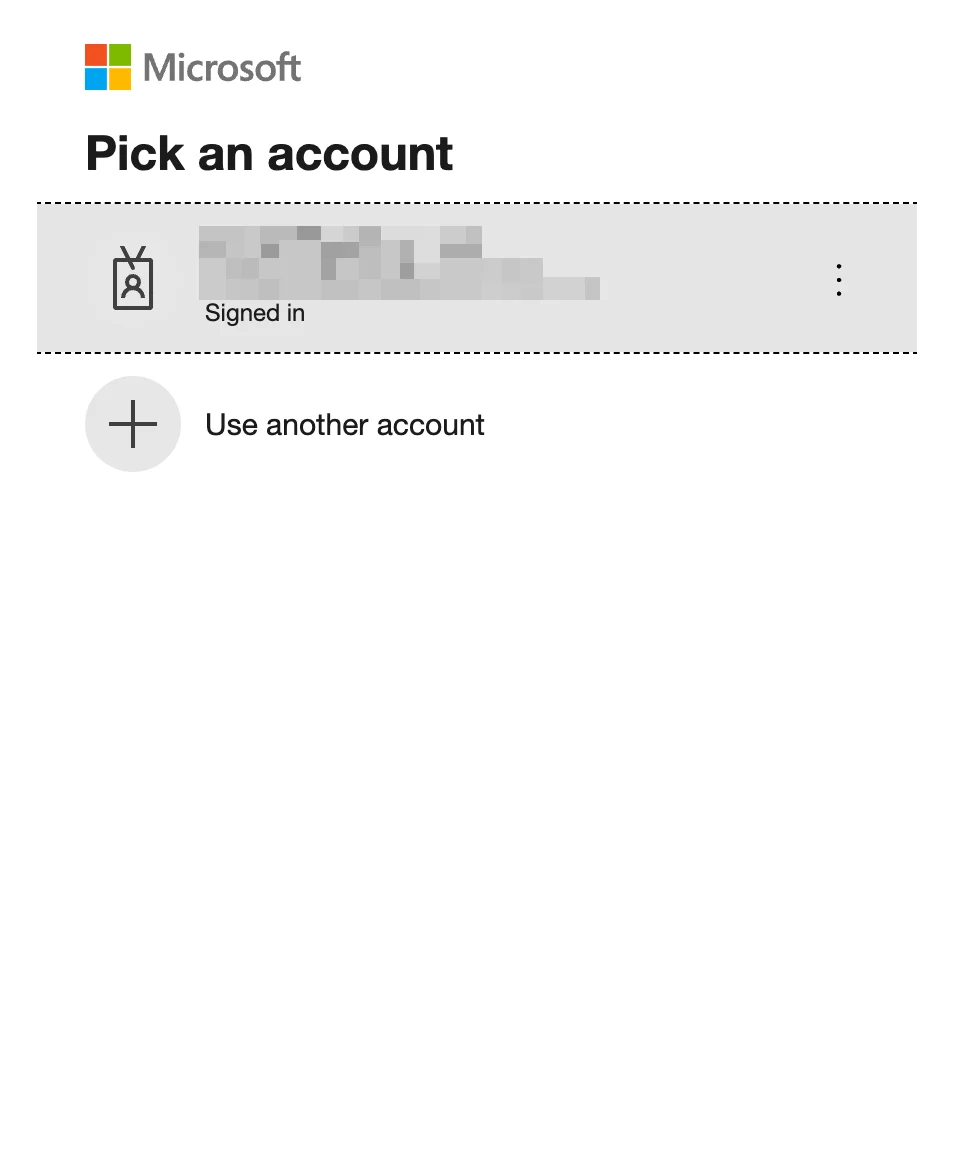
4
Select "Entire organization"
부가 기능을 받을 사용자를 선택하세요. 먼저 소규모 그룹으로 테스트하려는 경우가 아니라면 “Entire organization”을 선택하고 “Next”를 클릭하세요.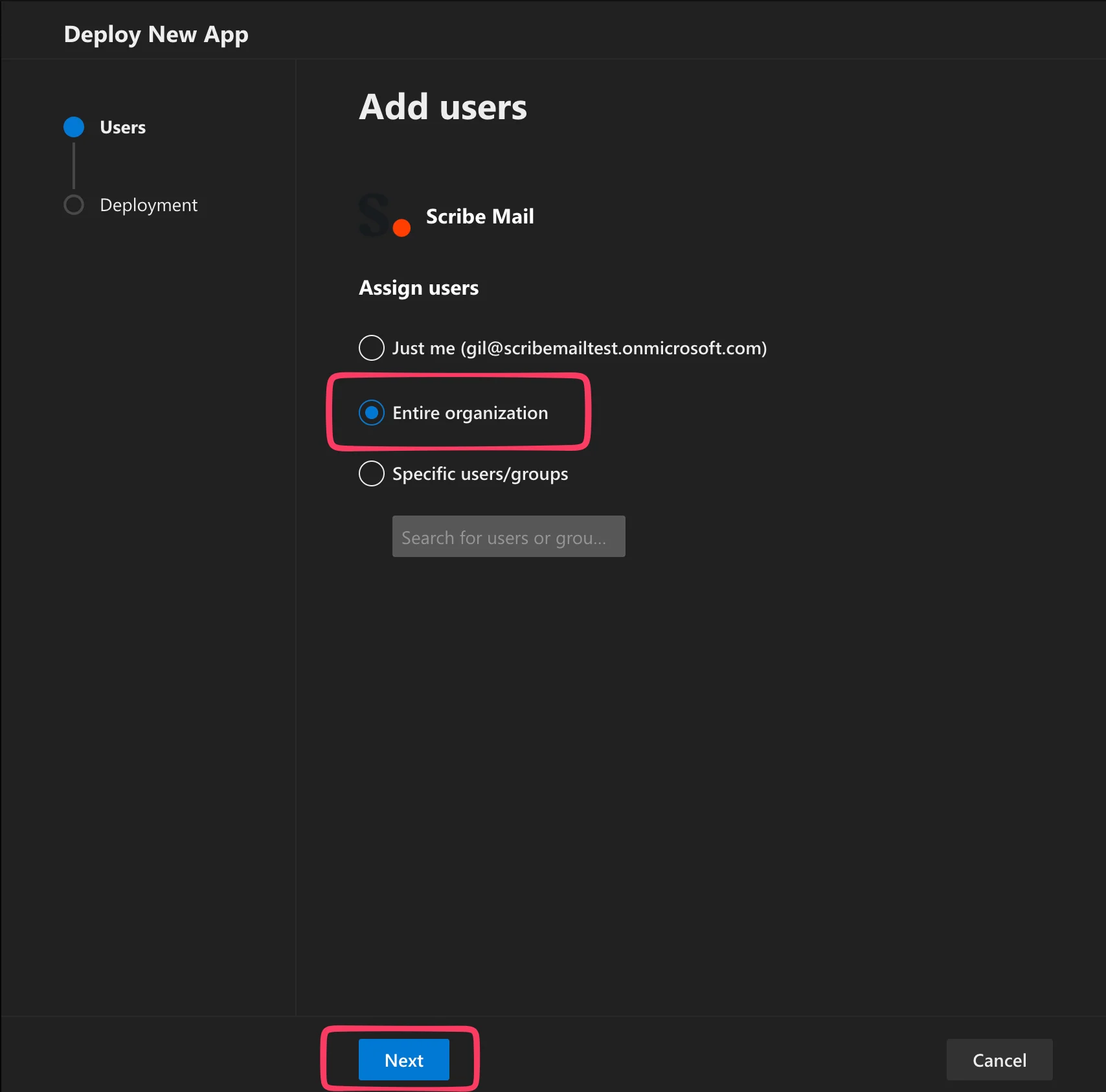
5
Grant permissions
열리는 팝업에서 권한을 수락하세요.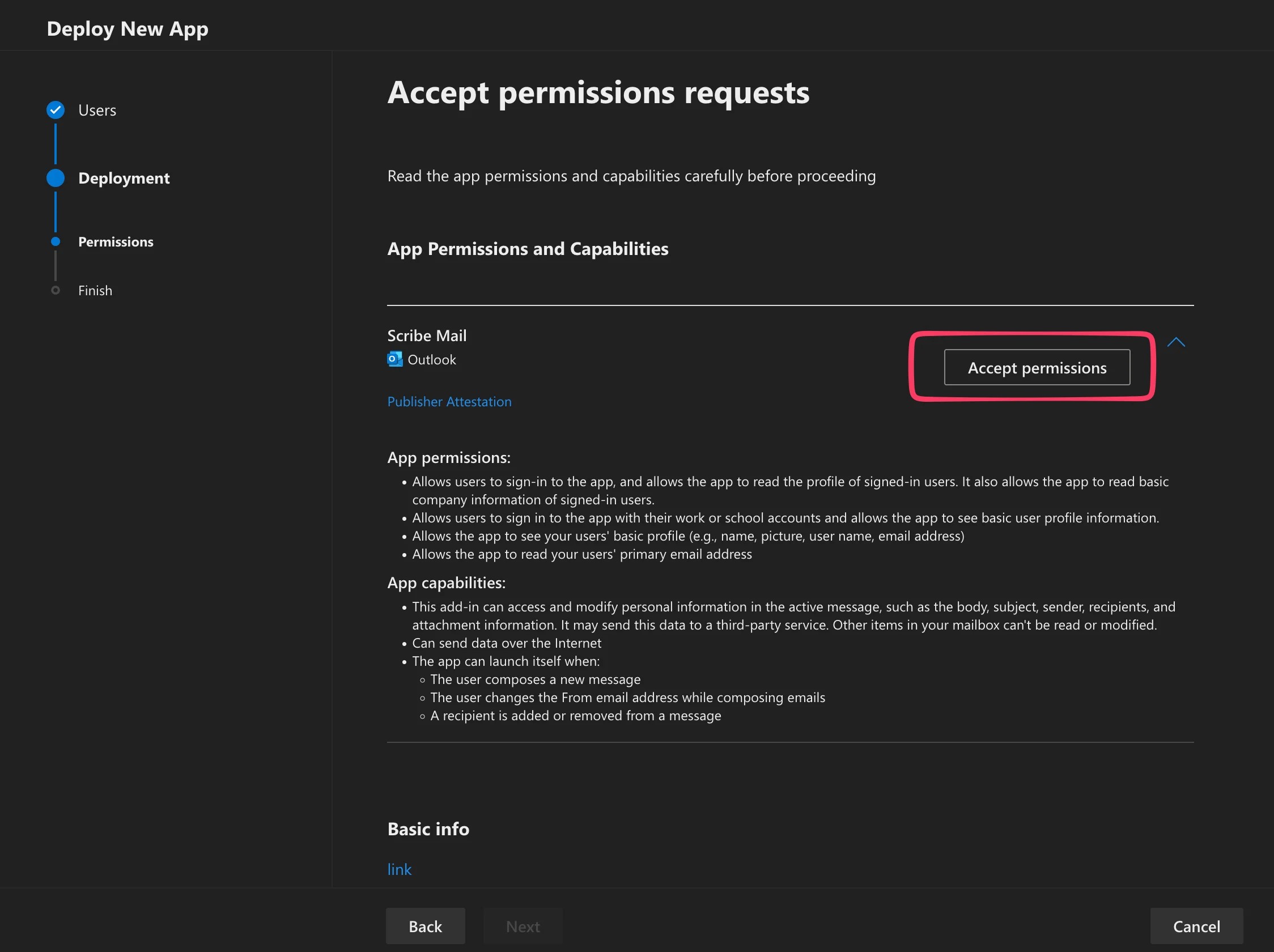
6
Click next
권한을 부여한 다음 “Next”를 클릭하세요.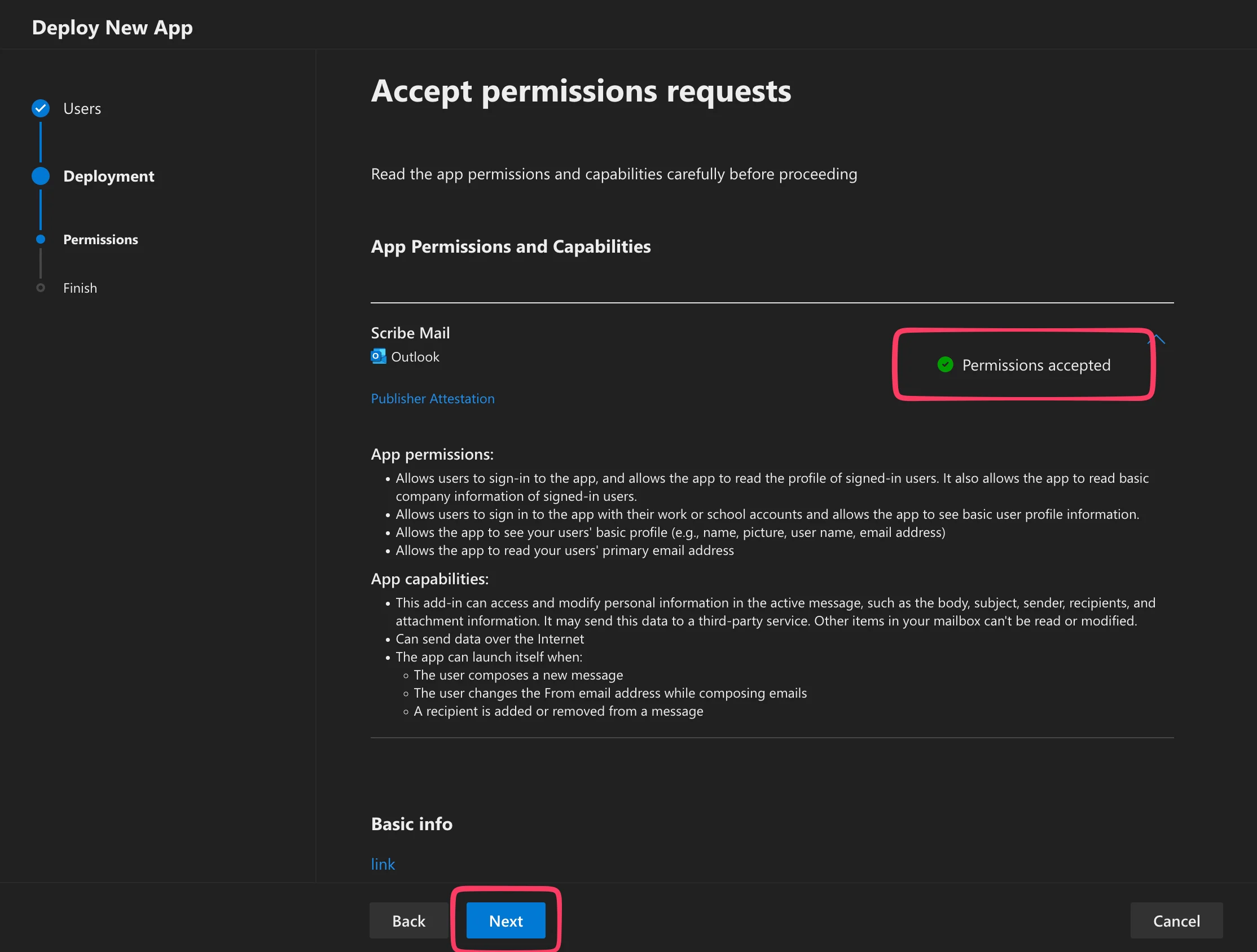
7
"Finish deployment"를 클릭하세요
이제 추가 기능이 Microsoft 365 계정과 사용자의 모든 Outlook 인스턴스에 배포돼요.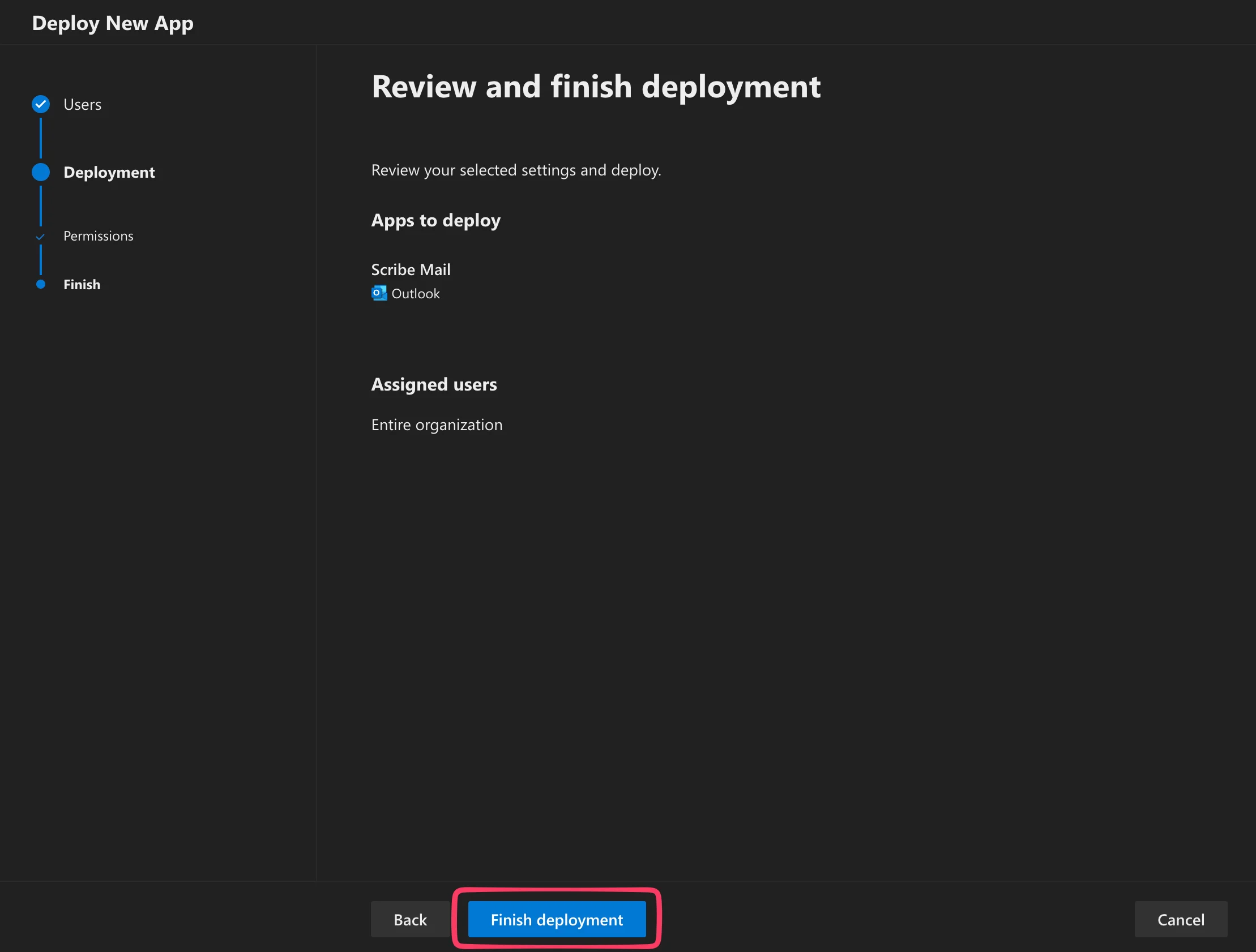
8
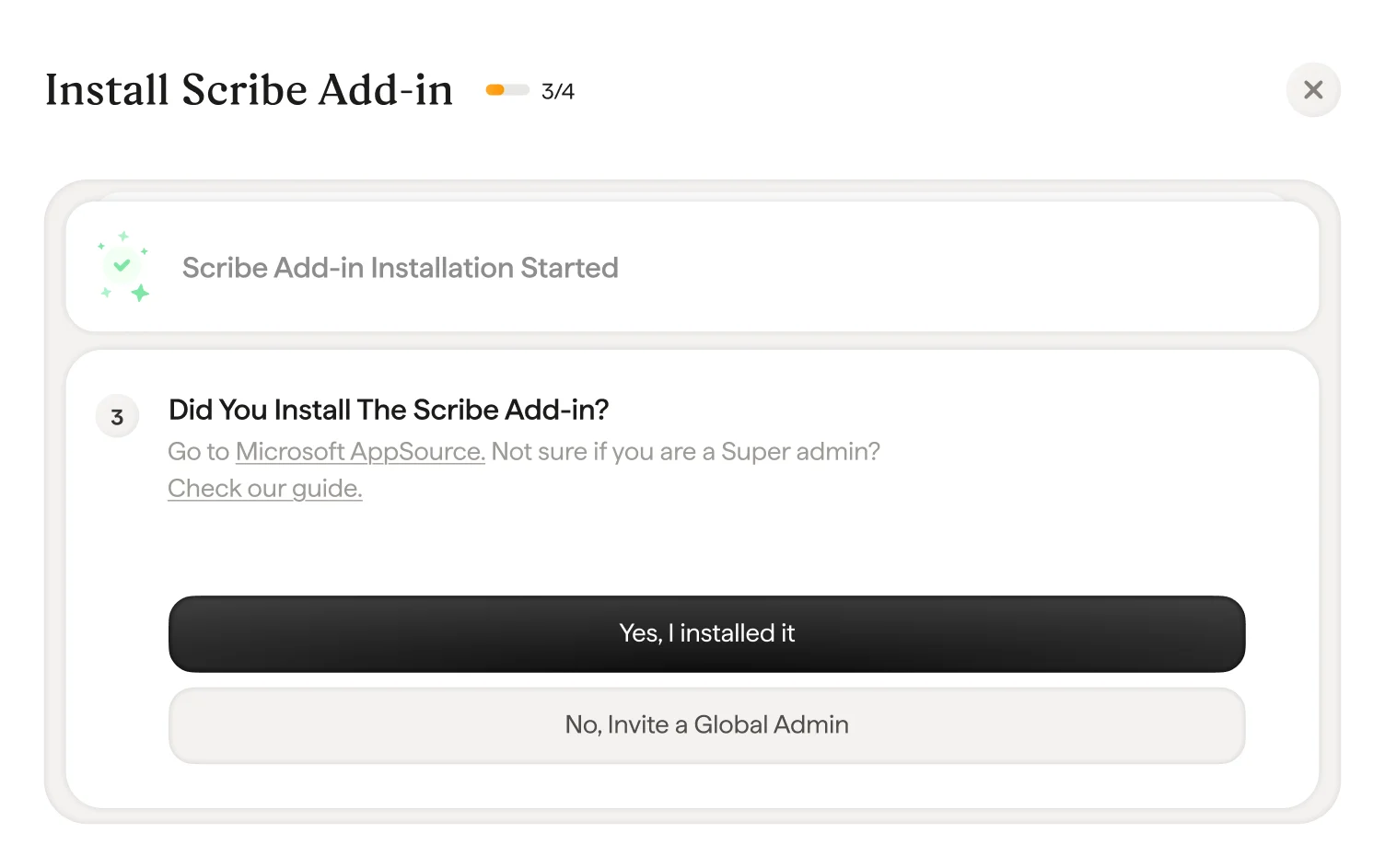
Scribe에서 "Yes I installed it"을 클릭해 추가 기능 설치를 확인하세요
9
Microsoft 확인을 기다리세요
Microsoft가 조직 전체에 Scribe 추가 기능을 설치하는 데 최대 72시간이 걸릴 수 있어요. 완료되면 이메일로 알려드려요. 확인이 너무 오래 걸리면 모달의 문제 해결 목록을 확인하세요.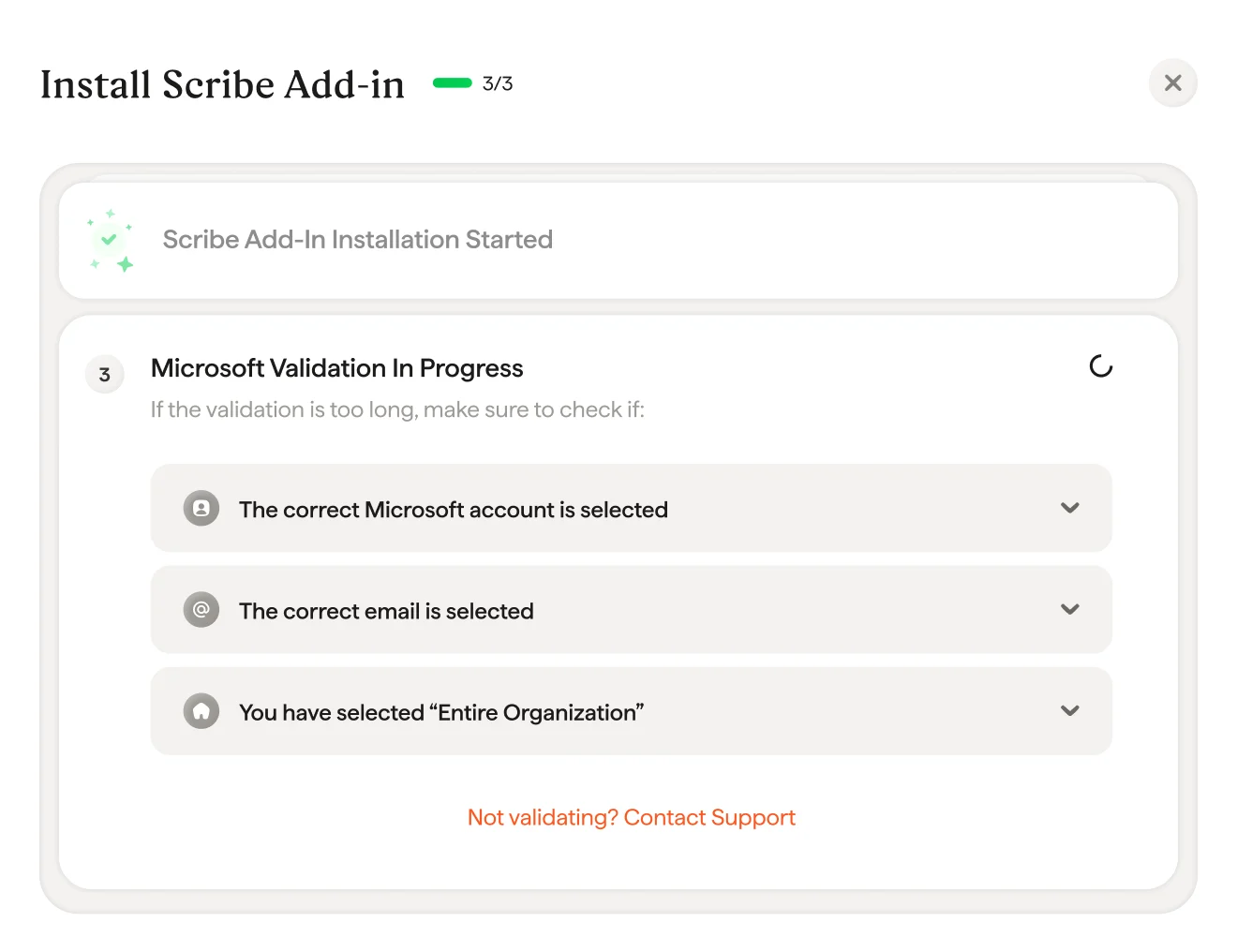
10
Scribe 추가 기능 설치 완료
확인 모달이 표시되면 “Install signature”를 클릭해 Scribe 서명 목록으로 이동하세요.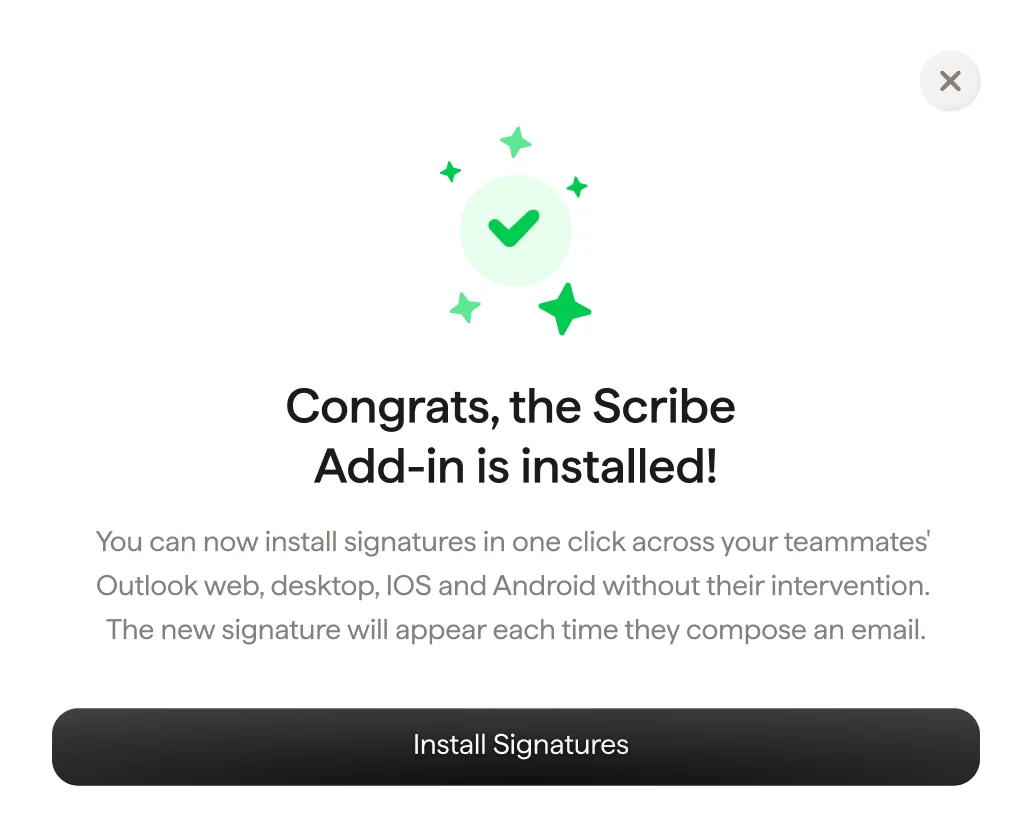
11
팀 서명 설치
서명 목록에서 팀원에게 모든 서명을 한 번에 설치하거나, 점진적으로 배포하기 위해 하나씩 설치하세요.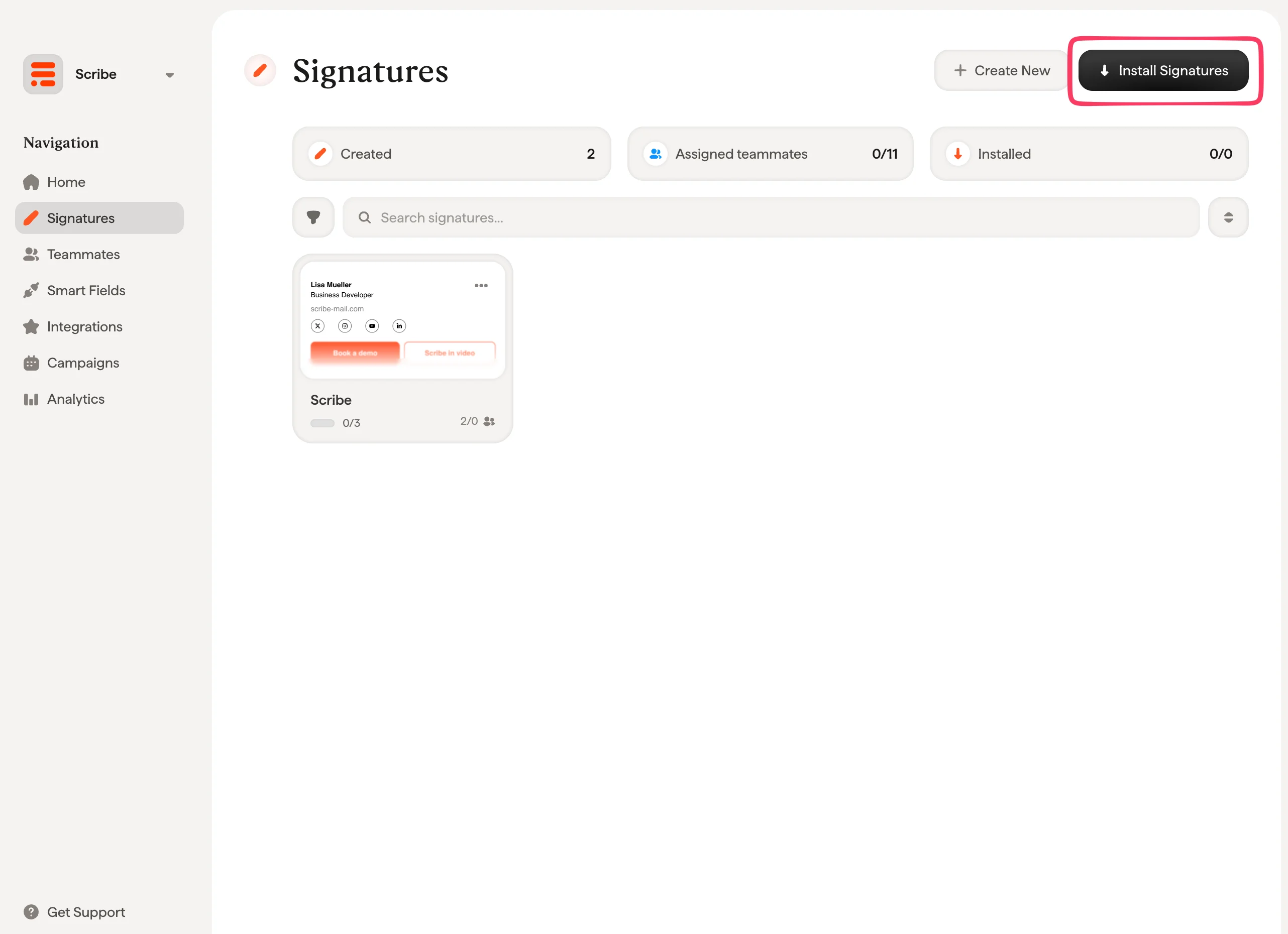
관련 문서
- 연동 개요: Scribe 서명을 클라우드 또는 서버 사이드로 배포하는 모든 방법.
- Google Workspace: Google Workspace용 원클릭 클라우드 설치.
- 서명 변형: Outlook 및 서버 사이드용 답장 시 변형과 내부용 변형.