

각 팀원이 자신의 서명을 직접 삽입해요. 연동을 연결한 후, 모든 팀원이 Salesloft 설정에서 자신의 서명을 추가해요. 사용자는 이메일 작성 시 서명을 볼 수 있어요. 클라우드 기반 설치 방식이라 이메일이 Scribe 서버를 거치지 않아요.
지원 플랫폼: Web
설치 가이드
1
SalesLoft 연동 연결
Scribe에서 Connect SalesLoft를 클릭해 연동을 시작하세요.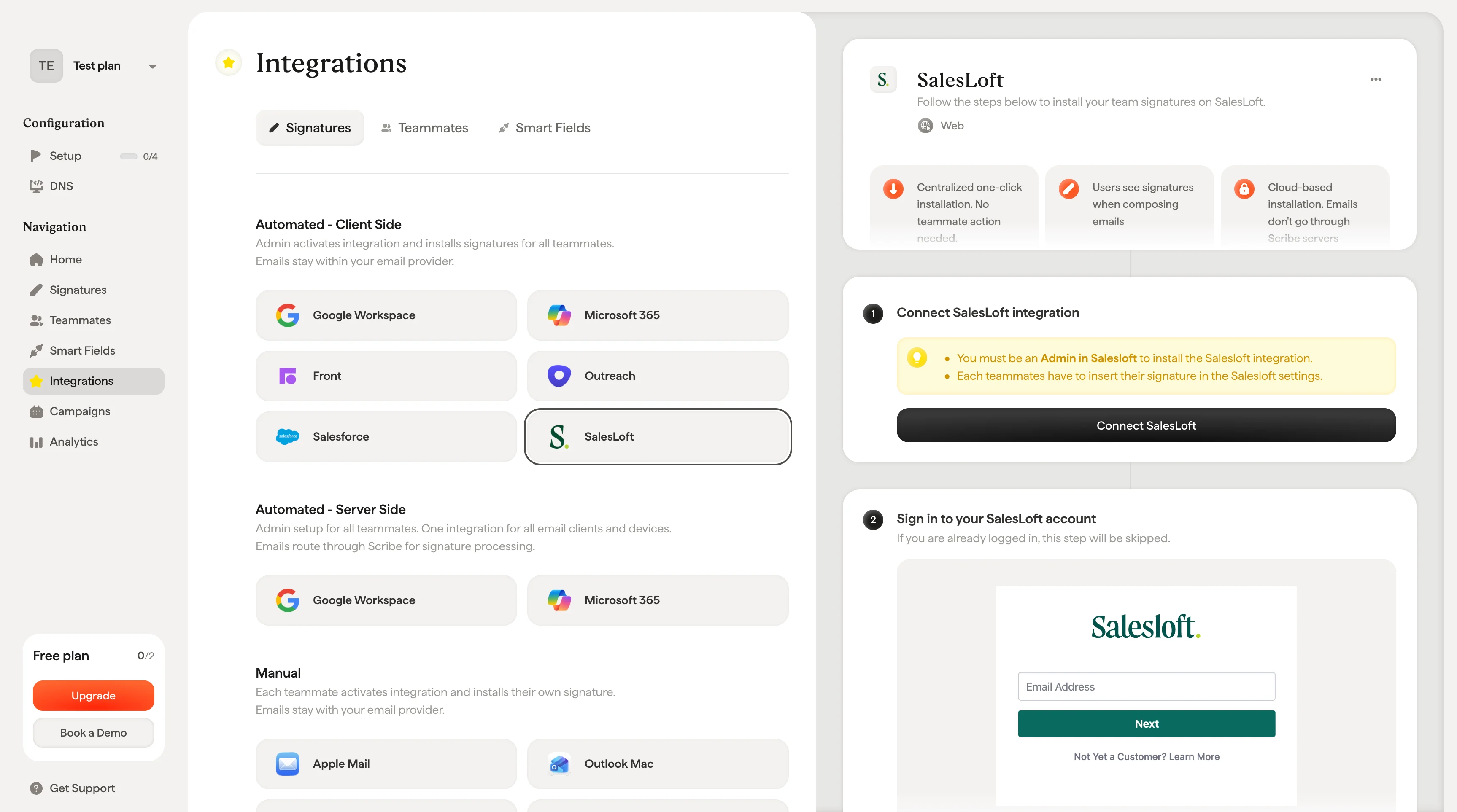
Scribe의 Connect SalesLoft 버튼
2
SalesLoft 계정에 로그인
이미 로그인되어 있다면 이 단계는 건너뛰어요.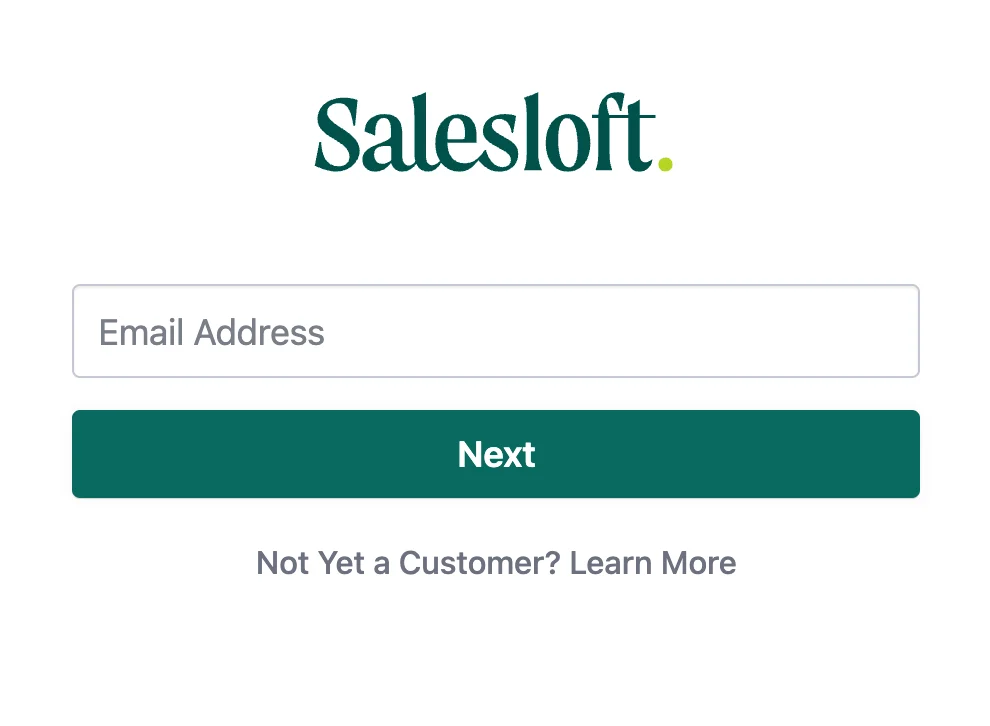
SalesLoft 로그인 페이지
3
권한 승인
승인하면 연동이 자동으로 연결돼요.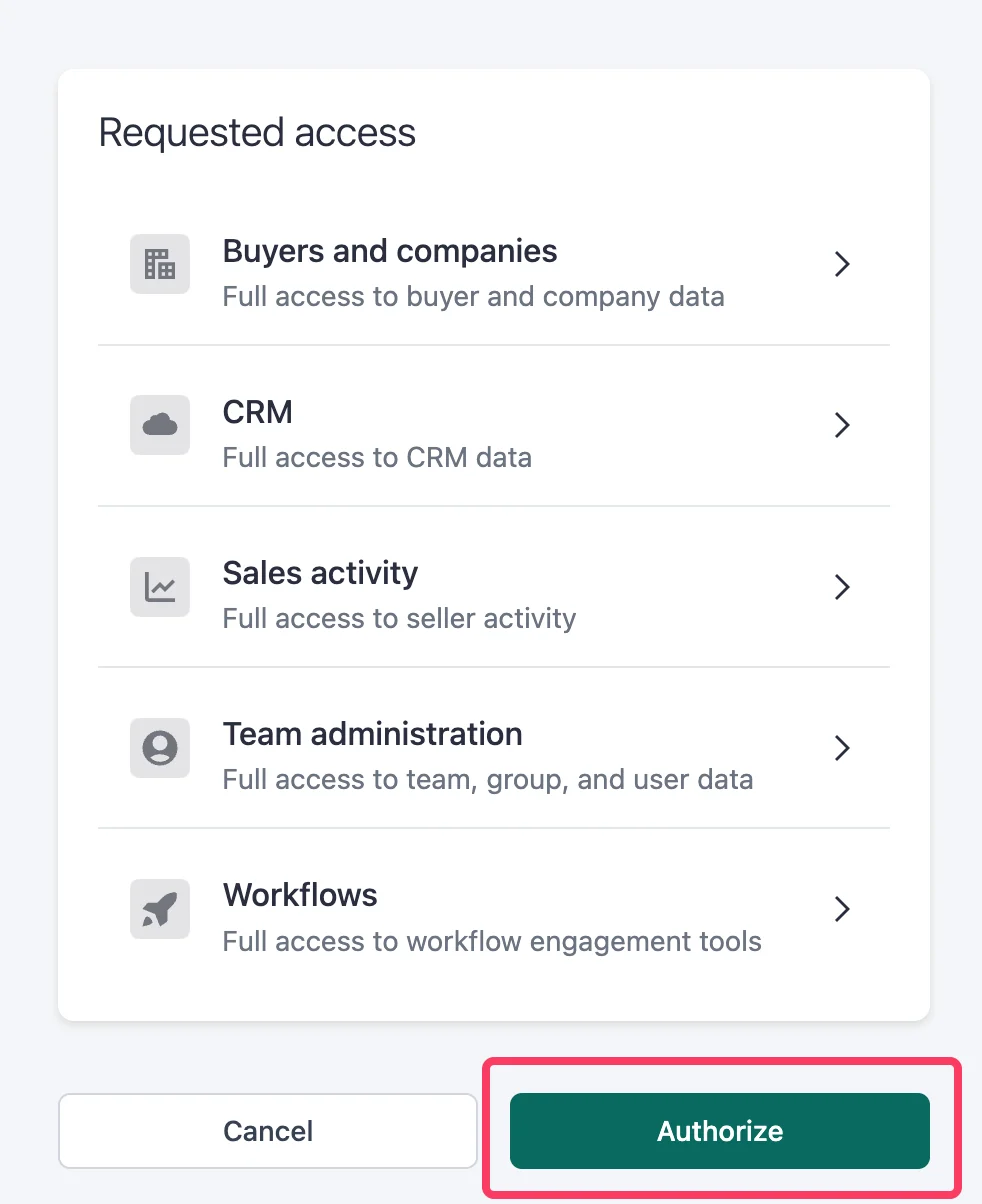
Scribe 접근 권한이 표시된 SalesLoft 승인 화면
4
SalesLoft 계정에 로그인
Salesloft 로그인 페이지로 이동해 이메일과 비밀번호로 로그인하세요.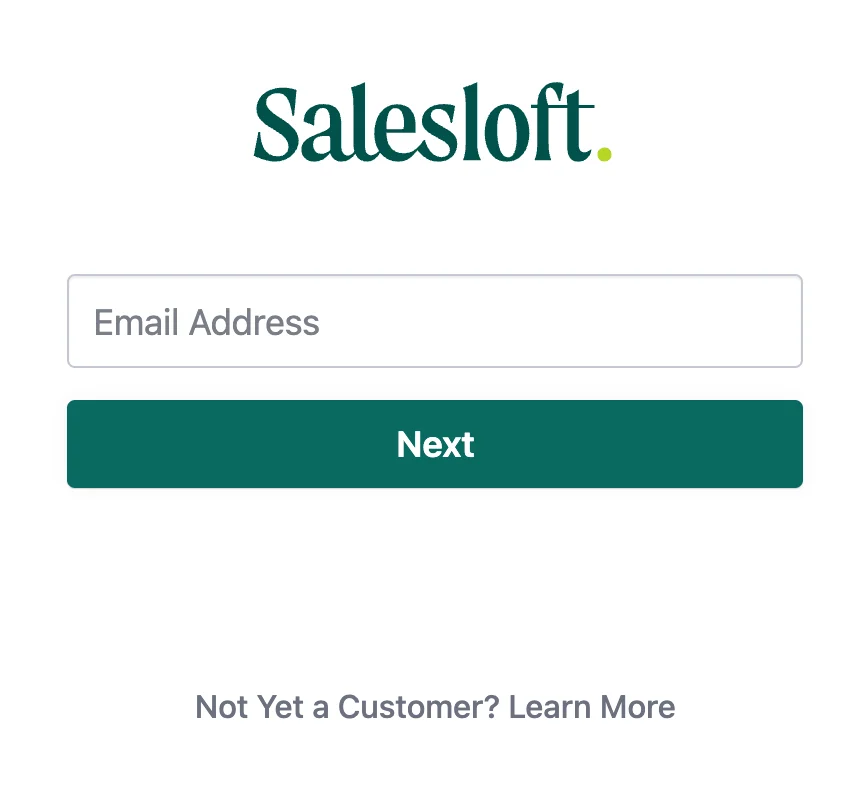
SalesLoft 로그인 페이지
5
Salesloft 설정으로 이동
SalesLoft 계정으로 이동해 이름을 클릭한 뒤 “Settings”를 선택하세요.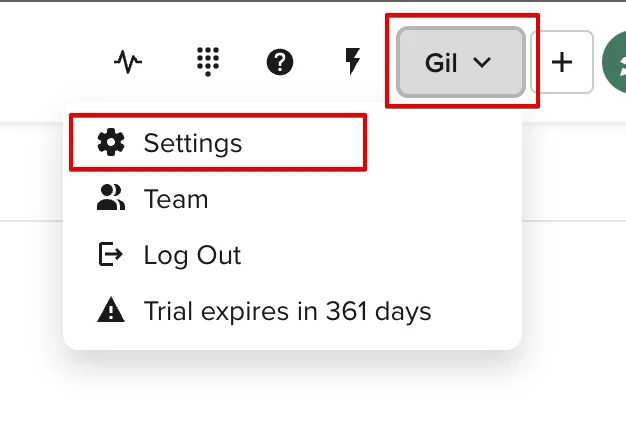
Settings 옵션이 있는 SalesLoft 사용자 메뉴
6
Scribe 모달 열기
Email Signature 섹션에서 Scribe 모달을 여세요.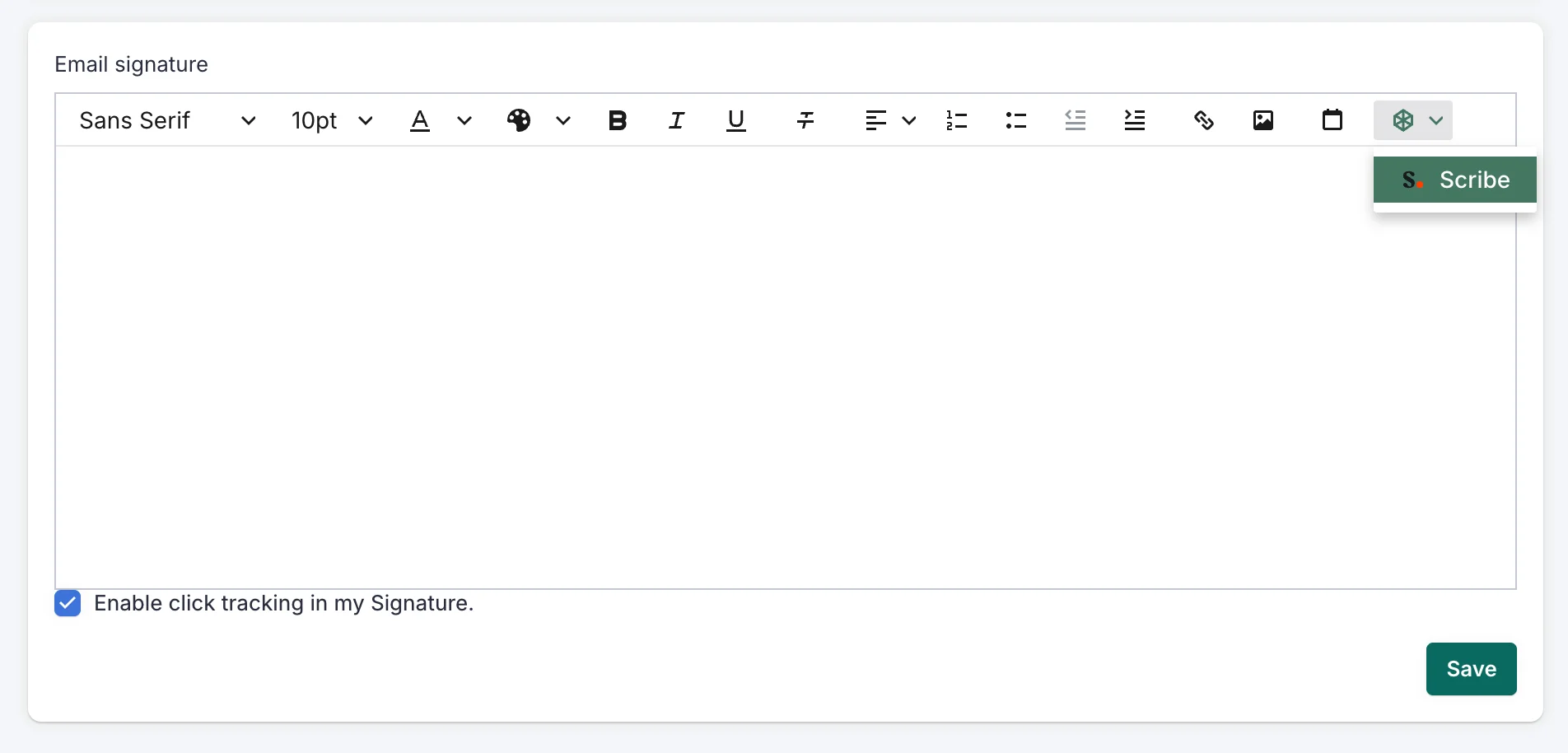
Scribe 버튼이 있는 SalesLoft 이메일 서명 섹션
7
서명 삽입
원하는 이메일을 선택하고 “Insert signature”를 클릭하세요. 각 팀원도 자신의 SalesLoft 설정으로 이동해 “Insert signature”를 클릭해야 해요.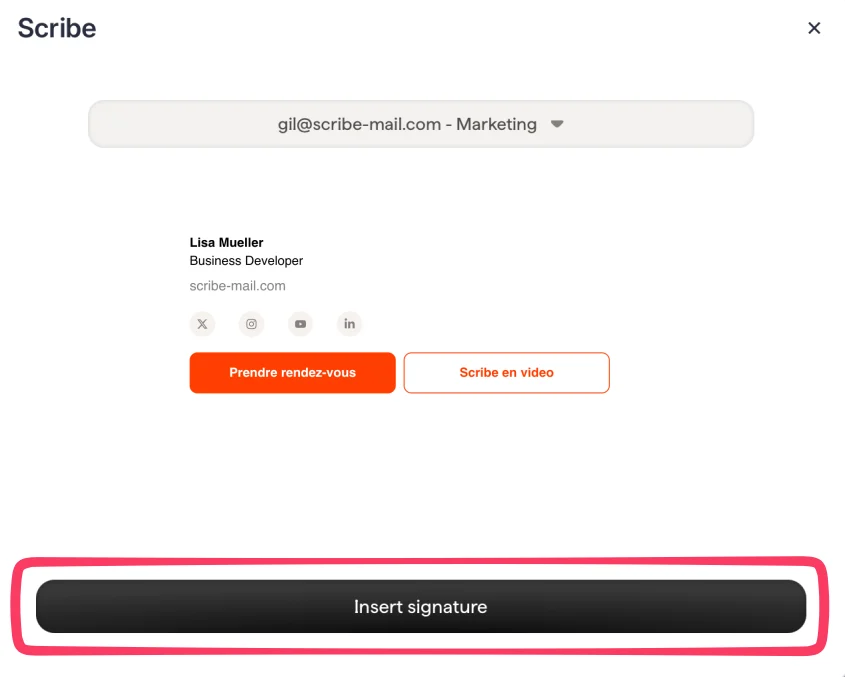
서명 미리 보기와 서명 삽입 버튼이 있는 Scribe 모달
8
팀원에게 서명 추가 안내하기
팀원에게 이메일 보내기로 Salesloft 계정에 서명을 추가하는 방법을 안내하세요.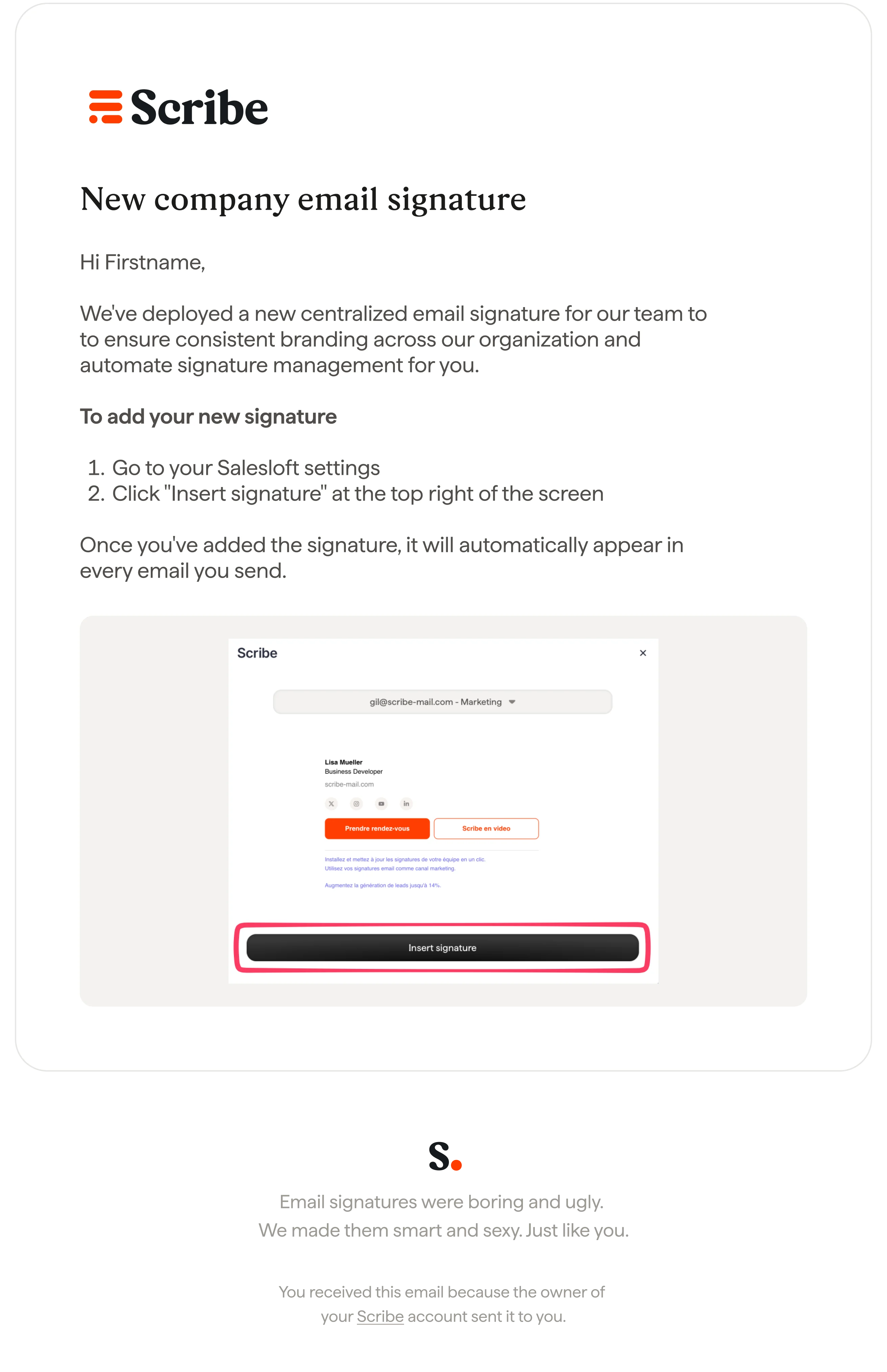
팀원에게 이메일 알림 보내기
관련 문서
- 연동 개요: 클라우드 또는 서버에서 Scribe 서명을 배포하는 모든 방법.
- Outreach: Outreach에 Scribe 서명을 설치하는 방법.
- Salesforce: Salesforce에 Scribe 서명을 설치하는 방법.
- 설치 상태 및 오류: 각 설치 상태의 의미와 오류 해결 방법.