

Smartlead API 키로 중앙에서 설치. 팀원의 별도 작업이 필요하지 않아요. Scribe가 각 팀원의 Smartlead 이메일 계정 서명을 계속 동기화해요. 클라우드 기반 설치로, 이메일이 Scribe 서버를 거치지 않아요.
지원 플랫폼: 웹
작동 방식
Scribe는 이메일 주소를 기준으로 각 팀원을 Smartlead 이메일 계정과 매칭한 뒤, 해당 계정의 서명을 계속 동기화해요. Smartlead의 이메일 주소가 Scribe의 이메일 주소와 일치하는지 확인하세요. Smartlead는 이메일 주소당 하나의 서명을 설치해요. 팀원에게 서명이 두 개 이상 할당되어 있으면 우선순위가 가장 높은 서명만 설치돼요. 서명 우선순위를 참고하세요.설치 가이드
1
Smartlead에서 Settings 열기
Smartlead에서 오른쪽 상단의 Settings를 클릭하세요.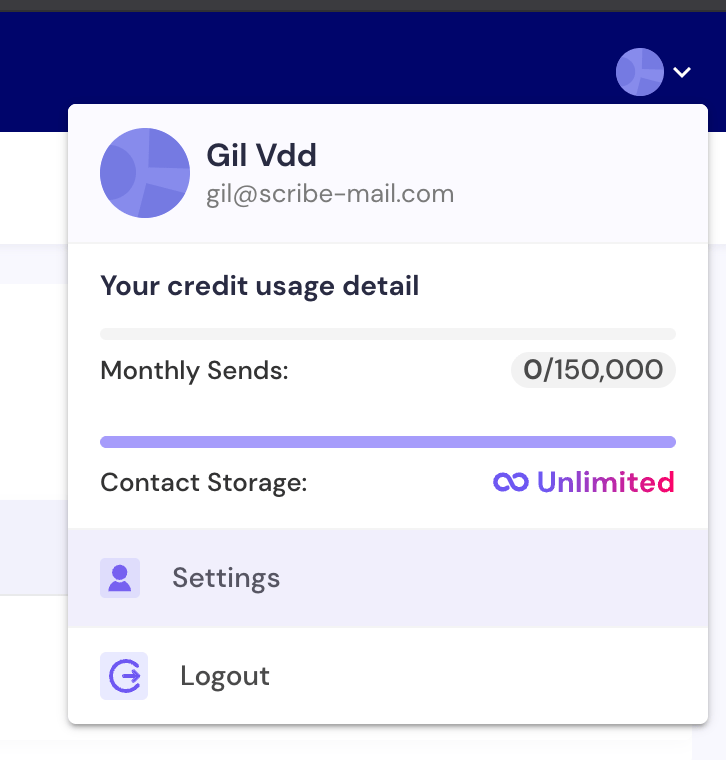
오른쪽 상단의 Smartlead 설정
2
API Keys Management 열기
왼쪽 메뉴에서 API Keys Management를 클릭하세요.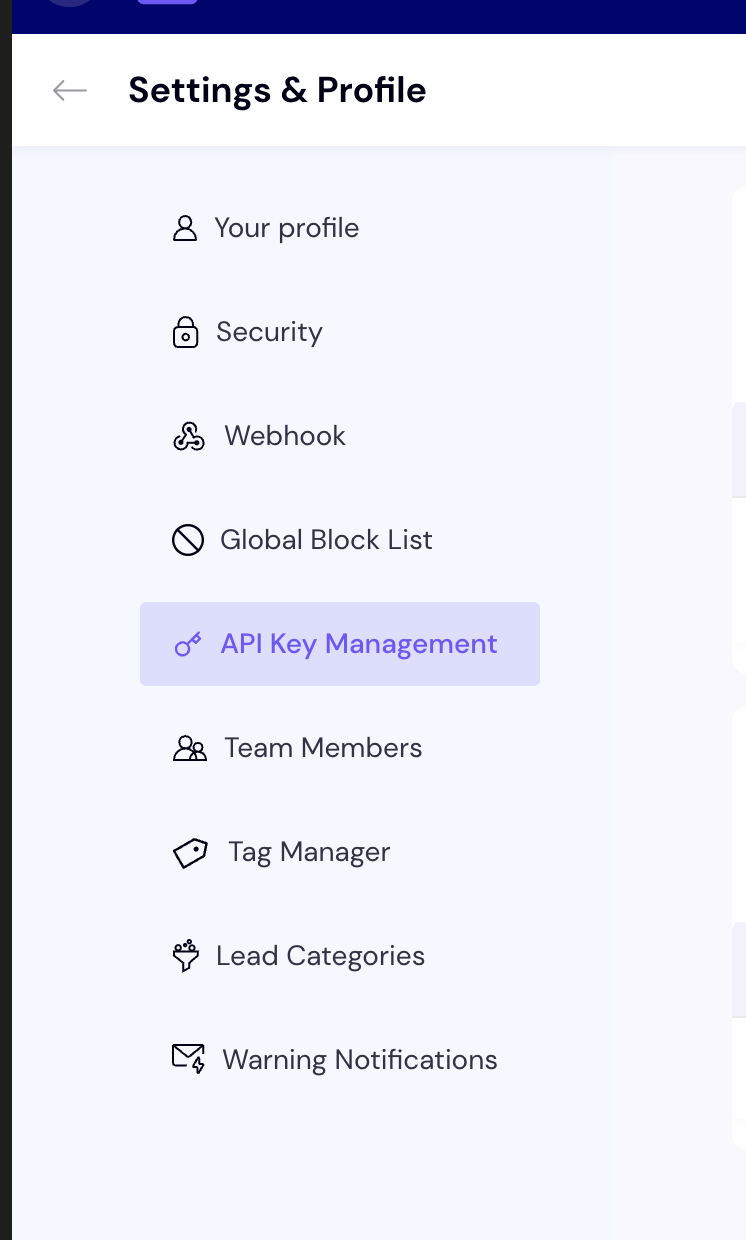
Smartlead 설정 메뉴의 API Keys Management
3
Admin Key 생성
Create Admin Key를 클릭하세요.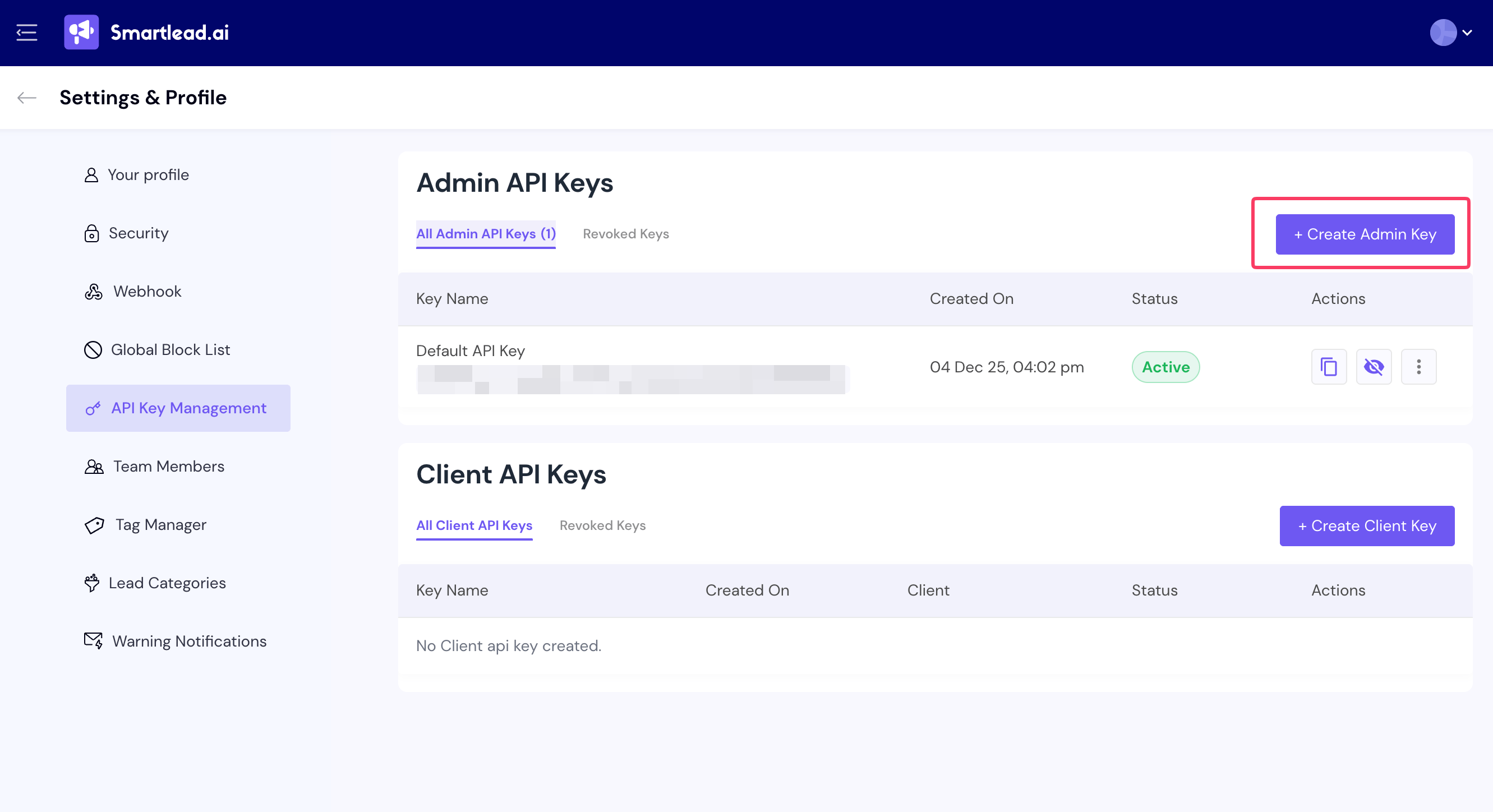
Smartlead의 Create Admin Key 버튼
4
API 키 이름 지정
API 키 이름을 입력한 뒤 Create를 클릭하세요.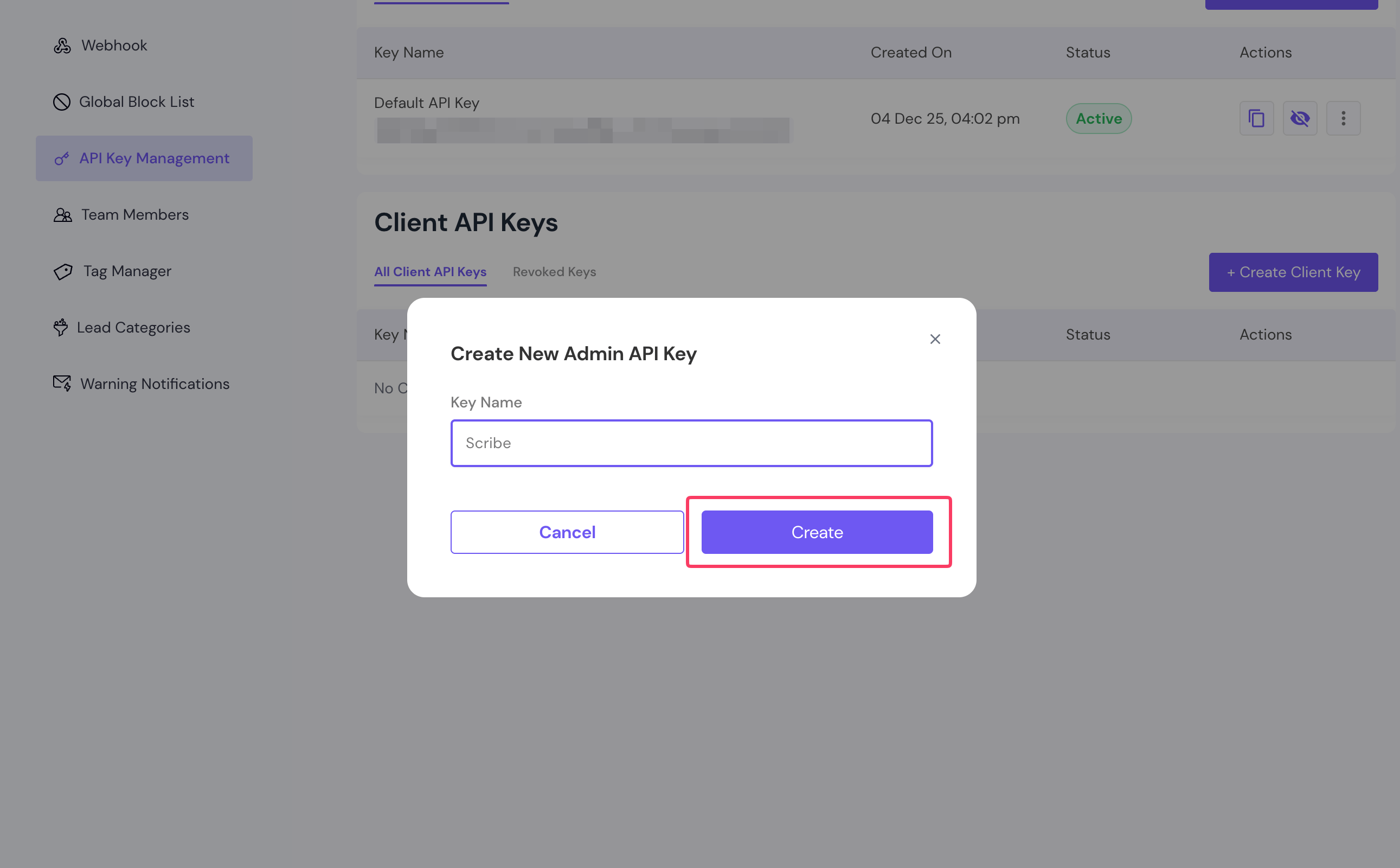
새 Smartlead API 키 이름 지정
5
키를 복사하고 Smartlead 연결
목록에서 방금 생성한 키를 표시하고 API 키를 복사하세요. Scribe의 입력란에 붙여 넣은 다음 Connect Smartlead를 클릭하세요.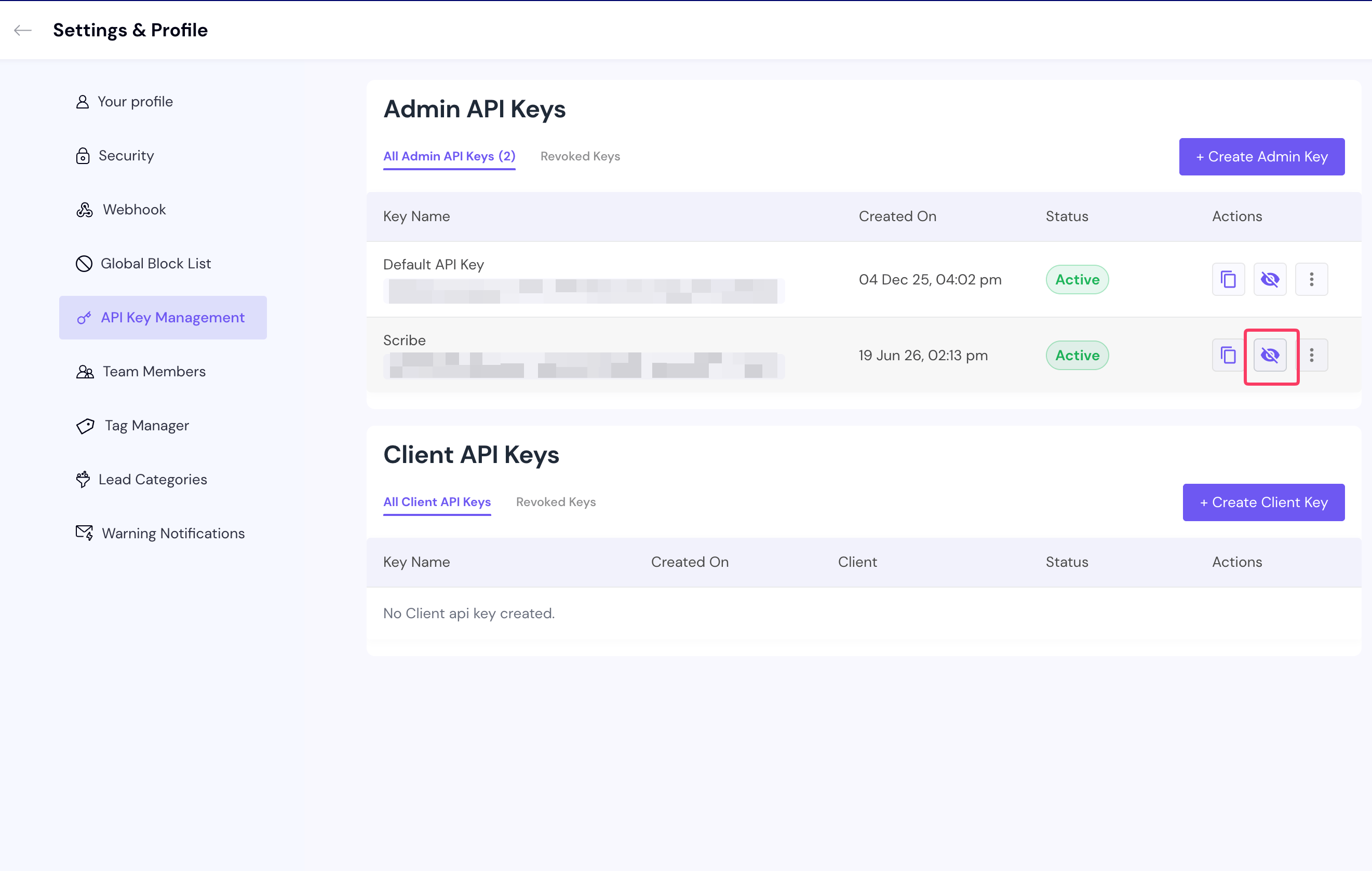
Smartlead API 키를 표시하고 복사한 뒤 Scribe에 붙여 넣기
Scribe는 이메일 주소로 각 팀원을 Smartlead 이메일 계정과 매칭한 뒤 해당 계정의 서명을 계속 동기화합니다. Smartlead의 이메일 주소가 Scribe의 이메일 주소와 일치하는지 확인하세요.
6
팀 서명 설치
서명 목록에서 팀원용 서명을 한 번에 모두 설치하거나 점진적으로 배포하려면 하나씩 설치하세요.
관련 문서
- 연동 개요: Scribe 서명을 클라우드 또는 서버 측으로 배포하는 모든 방법.
- Outreach: Outreach에서 Scribe 서명 설치.
- SalesLoft: Salesloft에서 Scribe 서명 설치.
- 서명 설치 상태 및 오류: 각 설치 상태의 의미와 오류 해결 방법.