

중앙 집중식 원클릭 설치. 팀원이 별도로 조치할 필요가 없어요. 사용자는 이메일 작성 시 서명을 볼 수 있어요. 클라우드 기반 설치: 이메일은 Scribe 서버를 거치지 않아요.
지원 플랫폼: 웹, iOS
설치 가이드
1
Scribe 앱 설치
Google Workspace Marketplace에서 Scribe 앱을 받으세요.Scribe에서 Install Scribe App을 클릭하면 Google Workspace Marketplace가 열려요.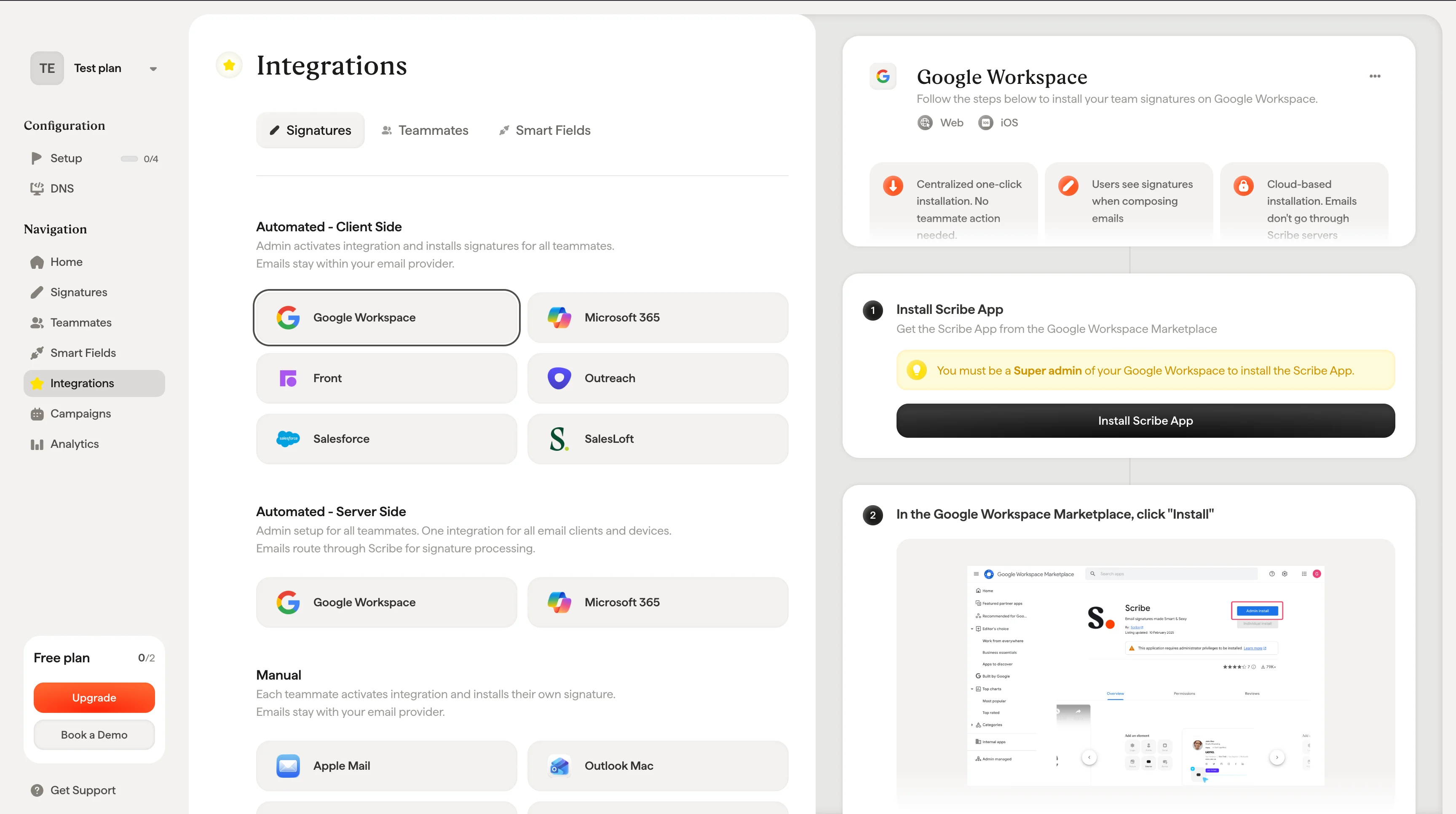
2
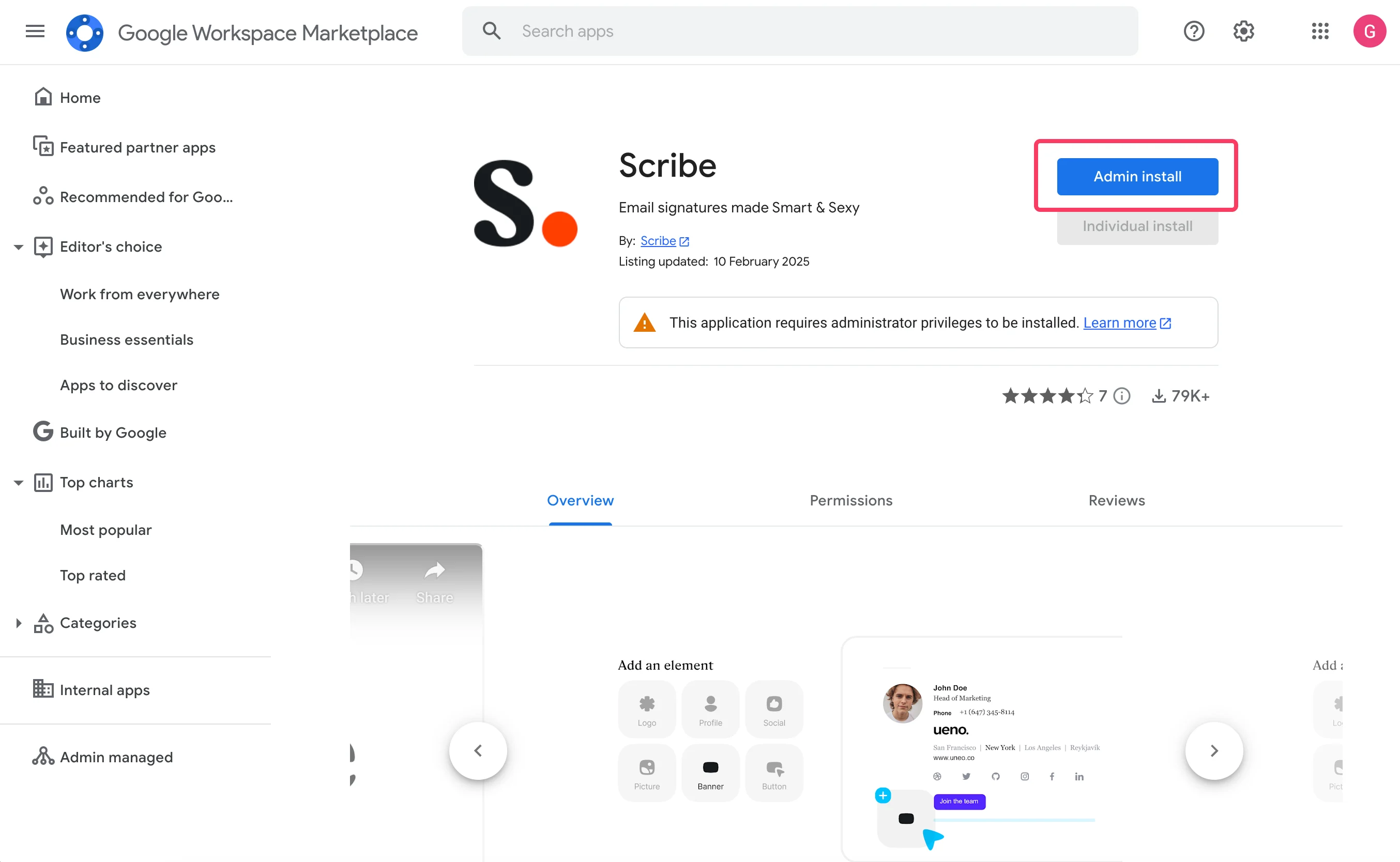
Google Workspace Marketplace에서 "Install"을 클릭하세요
3
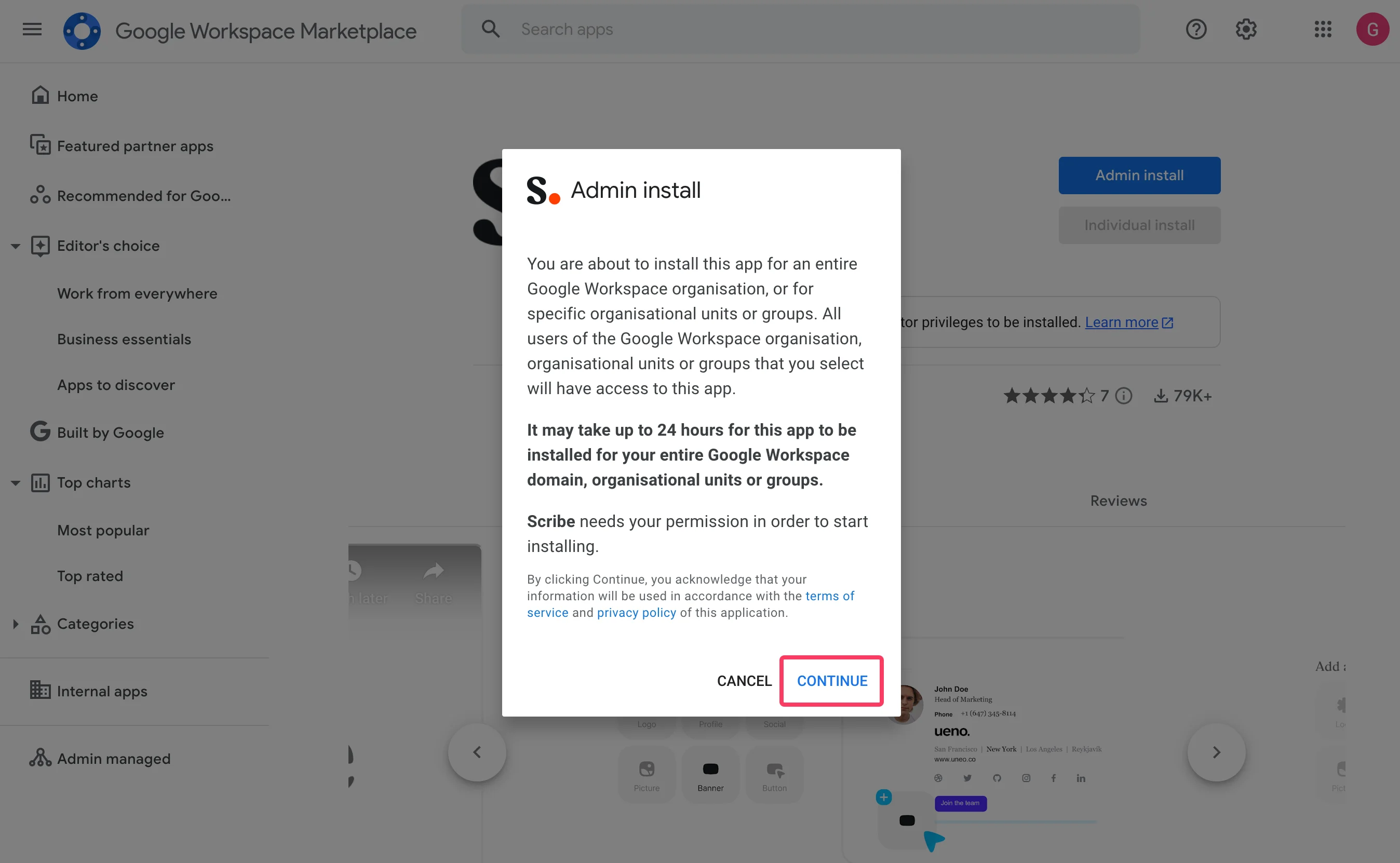
"Admin install" 모달에서 "Continue"를 클릭하세요
4
데이터 접근 권한 확인
“Everyone at your organization”과 “I agree to the application terms of service.”를 반드시 선택하세요.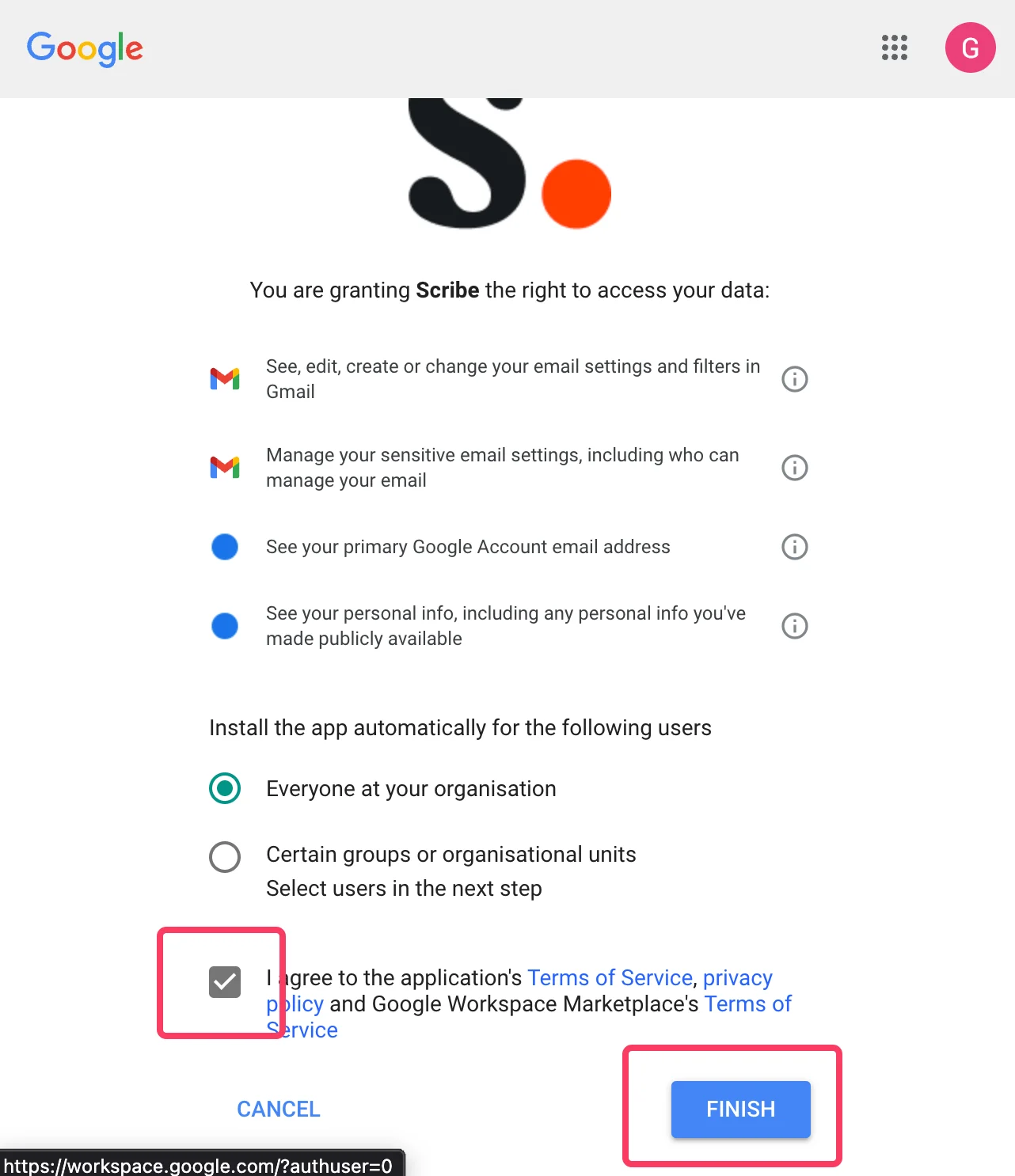
5
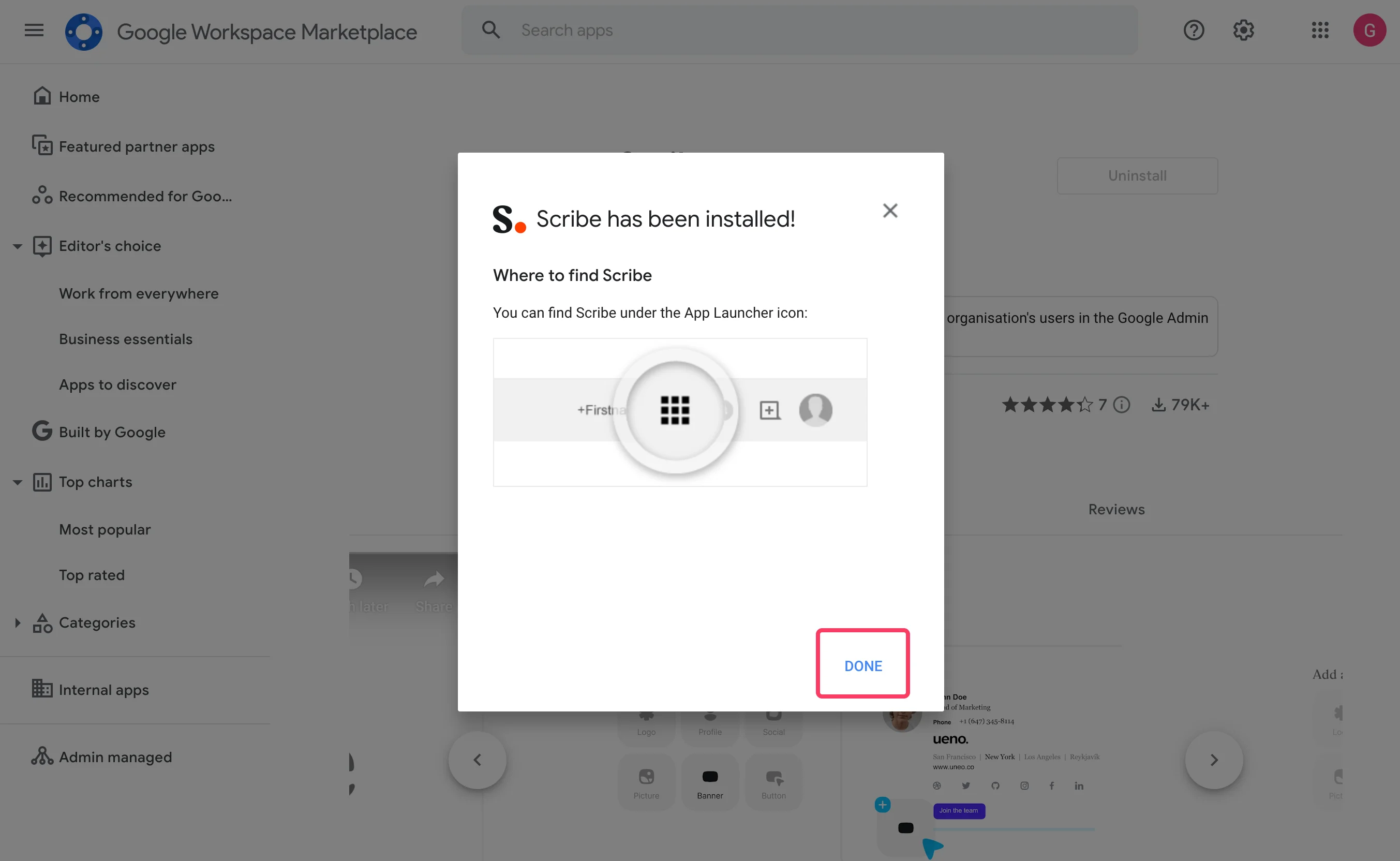
"Done"을 클릭하고 Scribe로 돌아가세요
6
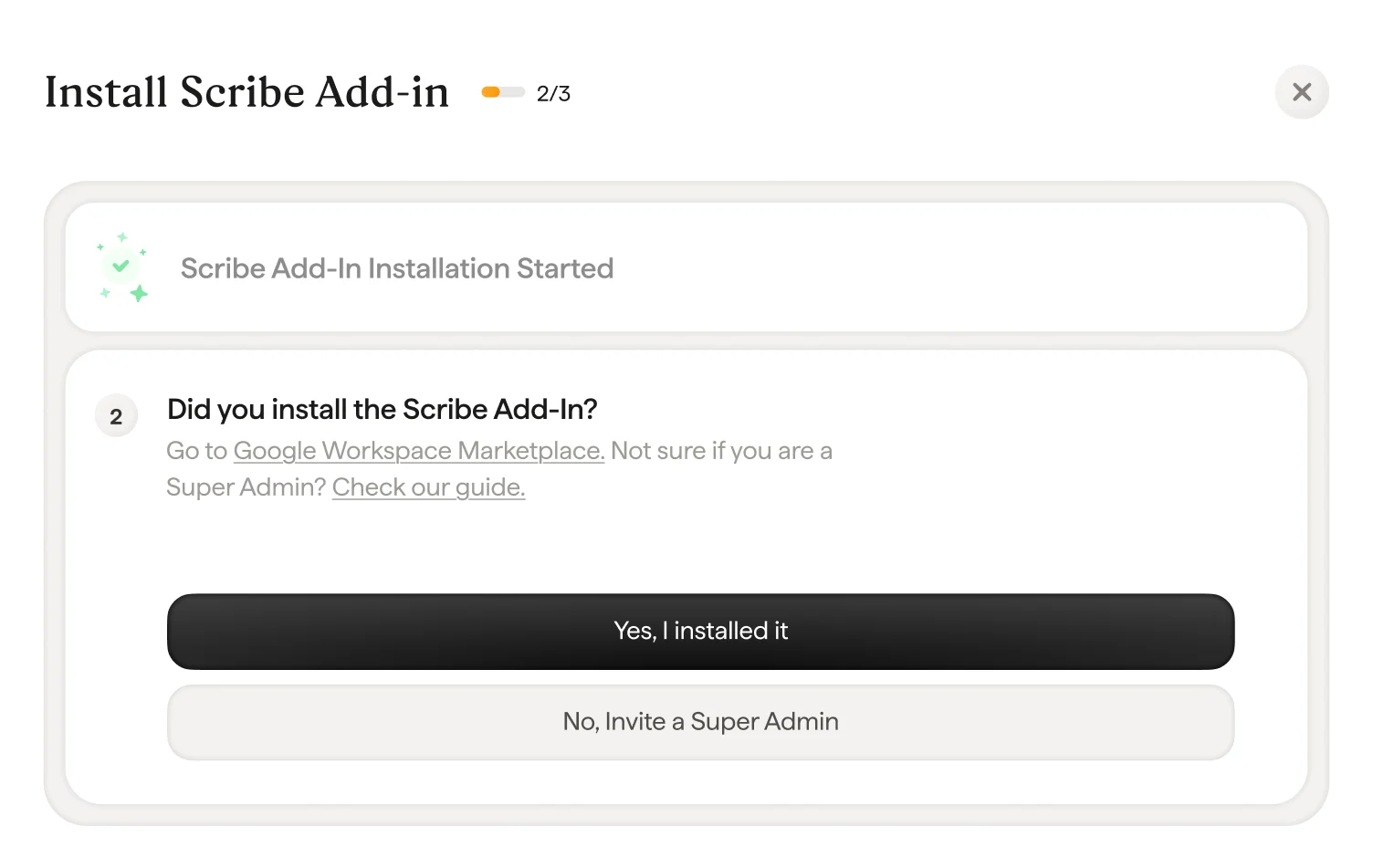
Scribe에서 "Yes I installed it"을 클릭해 부가 기능 설치를 확인하세요
7
Google 검증 대기
검증은 보통 몇 초면 끝나요. 그렇지 않다면 모달의 문제 해결 목록을 확인하세요.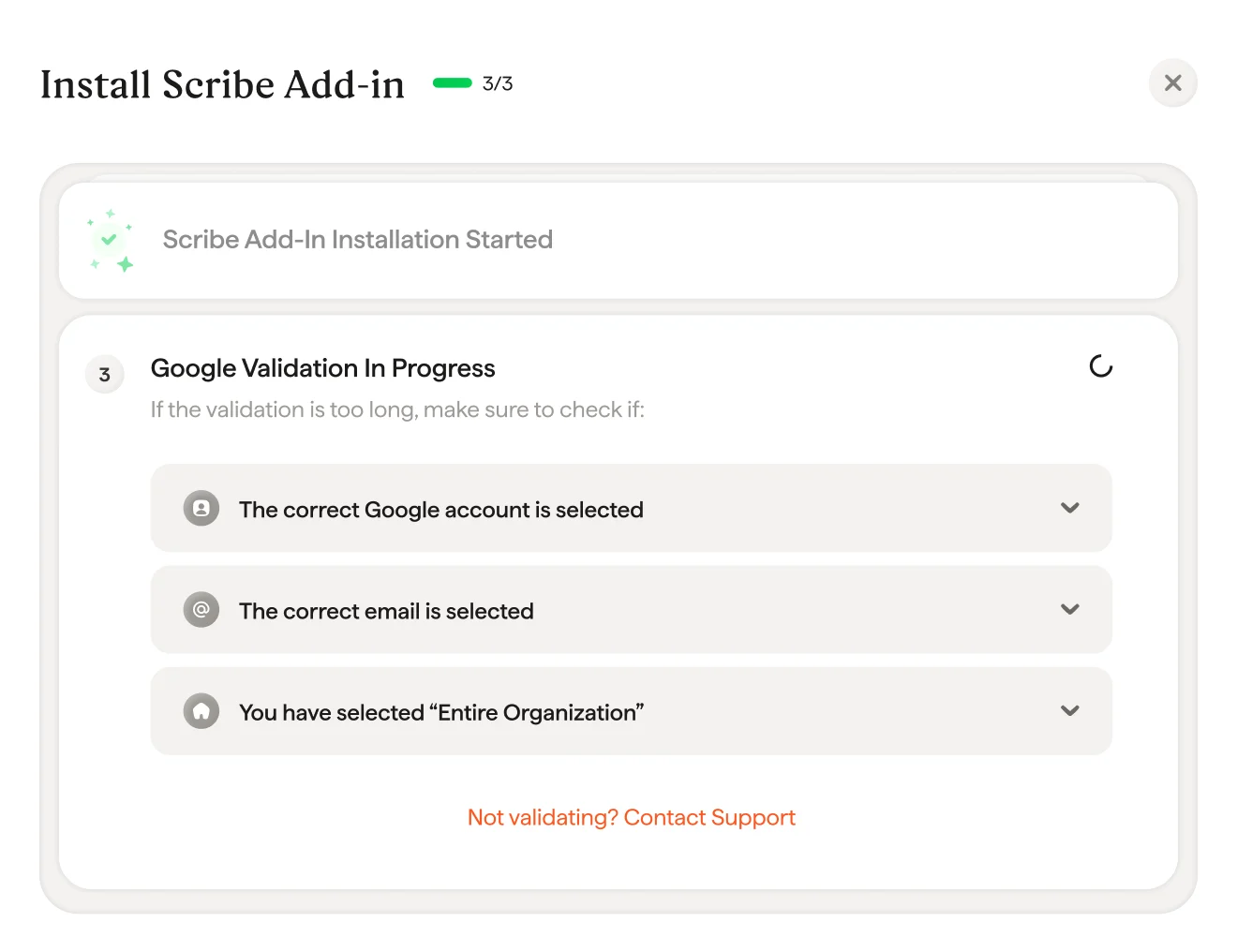
8
Scribe 부가 기능 설치 완료
검증 모달이 나타나면 “Install signature”를 클릭해 Scribe 서명 목록으로 이동하세요.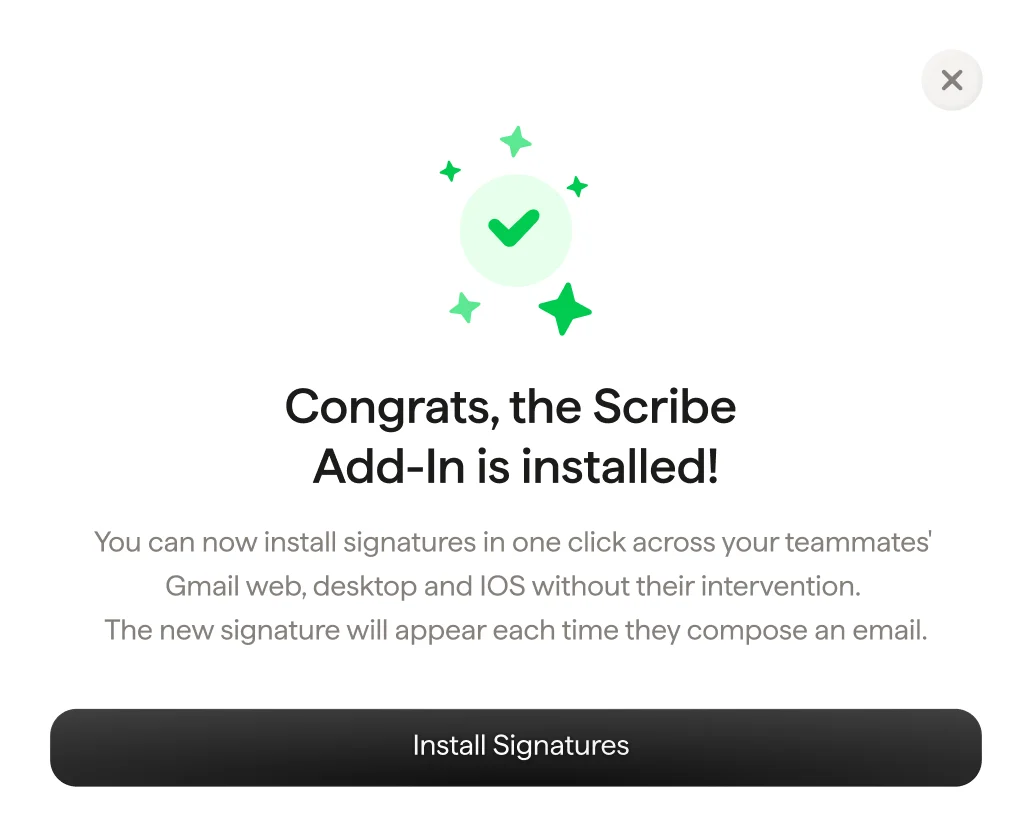
9
팀 서명 설치
서명 목록에서 팀원에게 모든 서명을 한 번에 설치하거나, 단계적 배포를 위해 하나씩 설치할 수 있어요.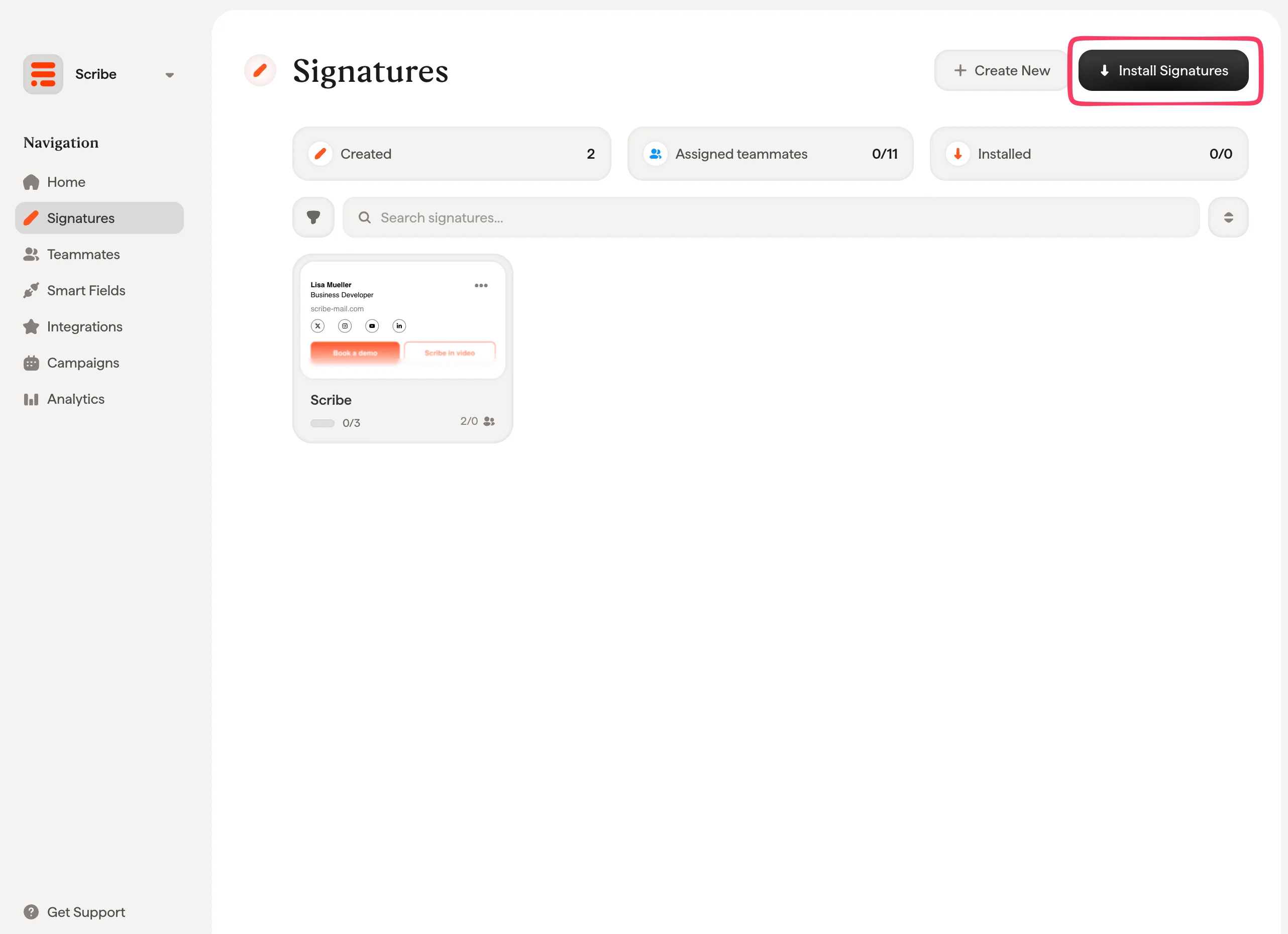
관련 문서
- 연동 개요: 클라우드 또는 서버 측에서 Scribe 서명을 배포하는 모든 방법.
- Microsoft 365: Microsoft 365와 Outlook을 위한 원클릭 클라우드 설치.
- 설치 상태 및 오류: 각 설치 상태의 의미와 오류 해결 방법.