서버 측 설치는 메일 라우팅을 변경하며, 팀원의 메일함은 건드리지 않아요. 팀원의 기기에는 아무것도 설치되지 않고, 이메일 클라이언트에서 실행되는 부가 기능도 없어요. 대신 아래 설정은 발신 메일 흐름에 한 단계를 추가하며, 서명은 메시지가 전송되는 도중에 삽입돼요.
팀원이 이메일을 보냅니다. Gmail은 팀원이 사용하는 클라이언트나 기기와 상관없이 메일을 받아들이므로, 웹·데스크톱·Apple Mail·iOS·Android에 모두 같은 규칙이 적용됩니다. 팀원의 메일함을 통해 발송하는 도구도 함께 처리됩니다. HubSpot 세일즈 이메일을 비롯해 Gmail과 연동된 CRM이나 시퀀서는 별도의 설정 없이 서명을 가져옵니다. 단, 발신자 주소가 서명이 설치된 팀원의 주소인 경우에 한합니다. Gmail을 거치지 않고 자체 서버에서 발송하는 도구(예: HubSpot 마케팅 이메일)는 이 규칙에 도달하지 않으므로 서명이 추가되지 않습니다.
Google Workspace가 메시지를 Scribe로 라우팅합니다. 아래에서 만드는 콘텐츠 컴플라이언스 규칙이 외부 발송 메일과 내부 발송 메일을 매칭해 TLS를 통해 Scribe 호스트 smtp.server.scribe-mail.com로 라우팅합니다.
Scribe가 서명을 추가합니다. Scribe는 팀원이 게시한 서명을 삽입하고, 상황에 맞는 변형을 선택합니다. 이후 메시지를 다시 서명해 변경 후에도 인증이 유지되도록 하고, X-Scribe-Processed 헤더를 표시합니다.
메시지가 Google Workspace로 돌아옵니다. Scribe는 SMTP 릴레이 서비스를 통해 메시지를 다시 넘겨줍니다. 이 서비스는 Scribe의 두 IP 주소에서만, 그리고 TLS를 통해서만 연결을 허용하도록 구성되어 있습니다.
Google Workspace가 메시지를 전송합니다.X-Scribe-Processed 헤더가 컴플라이언스 규칙의 재매칭을 막아, 다른 메시지와 동일한 방식으로 수신자에게 전달됩니다.
Scribe는 서명과 함께 자체 헤더를 추가해요. X-Scribe-Processed, 릴레이에 메시지를 어디로 되돌려줄지 알려주는 라우팅 헤더, 갱신된 DKIM-Signature, ARC 체인, 그리고 재작성된 본문과 일치하는 Content-Type가 포함돼요. 수신자, 제목, 첨부 파일, 팀원이 작성한 텍스트는 그대로 전달돼요.
서명 삽입을 위해 이메일이 Scribe의 보안 서버를 통해 처리됩니다. Scribe는 이메일을 읽거나 수정할 수 없습니다.
클라우드 기반 연동과 서버 측 연동을 함께 사용할 수 있어요. 두 방식이 모두 연결되어 있으면 Scribe는 기본적으로 클라우드 기반 연동을 사용하며, 사용자가 이메일 작성 시 서명을 볼 수 있습니다.
1
호스트 추가
Scribe의 보안 서버를 통해 이메일을 라우팅하려면 Google Workspace Gmail에서 호스트를 생성하세요. Google Admin에서 Apps → Google Workspace → Gmail로 이동한 뒤 ‘Hosts’를 클릭합니다.
Google Admin Gmail Hosts 섹션
2
"ADD ROUTE" 링크를 클릭하고 양식을 입력하세요
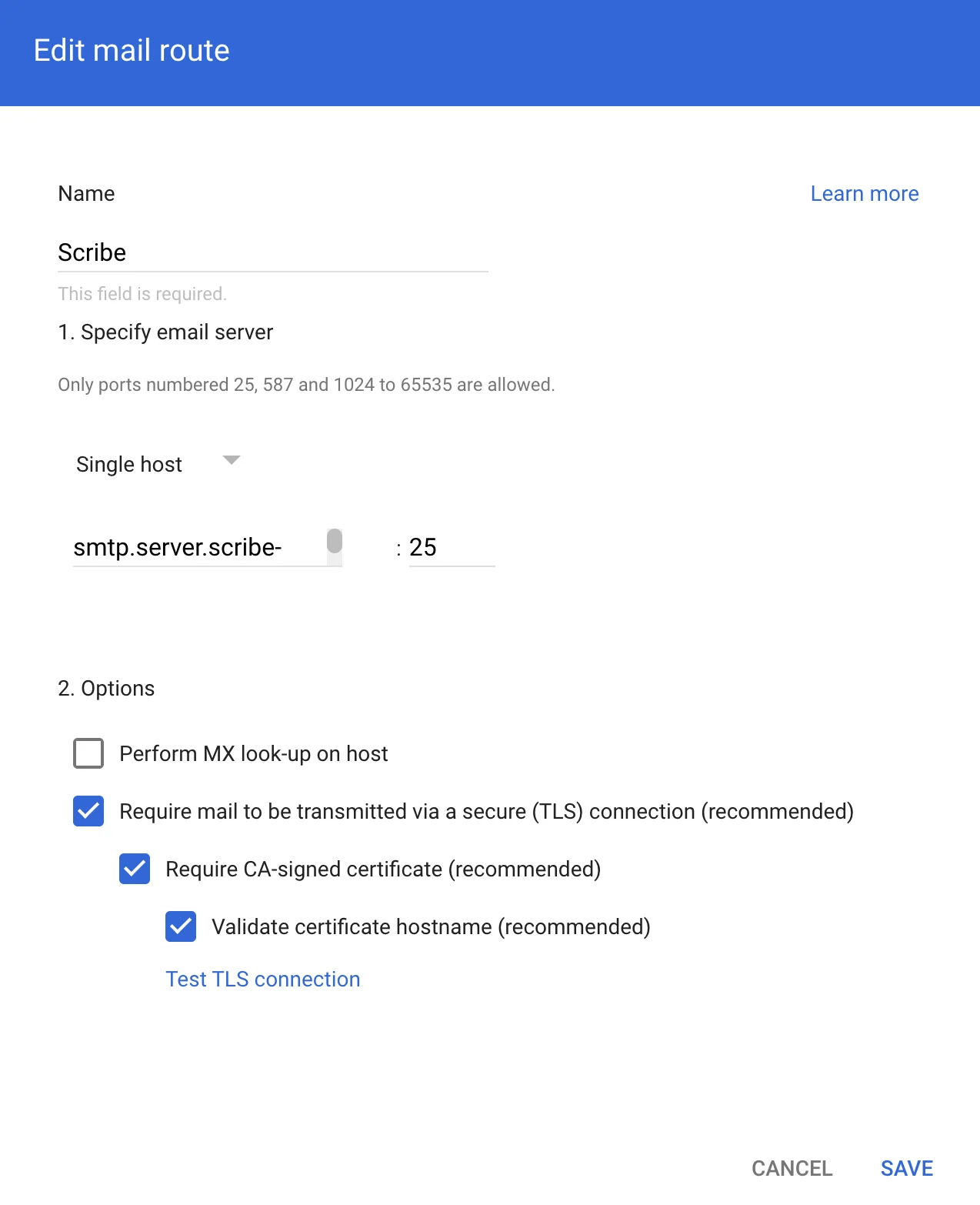
다음 정보를 양식에 입력하세요.a. Name: Scribeb. Select: “Single host”c. Host name or IP:
smtp.server.scribe-mail.com
d. Port: 25e. Select: 아래 스크린샷과 같은 옵션
Scribe 호스트 설정이 적용된 메일 경로 편집 양식
3
SMTP 릴레이 서비스 설정
Scribe에서 이메일을 다시 받아 수신자에게 라우팅하려면 Google Admin에서 Apps → Google Workspace → Gmail로 이동한 뒤 ‘Routing’을 클릭합니다.
Google Admin Gmail Routing 섹션
4
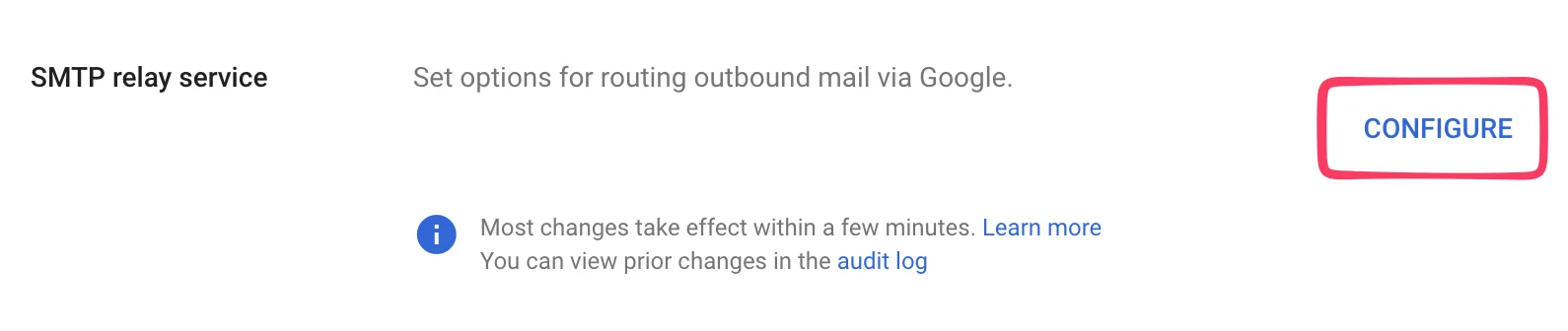
"SMTP relay service" 아래의 Configure를 클릭하세요
다음 페이지에서 “SMTP relay service” 아래의 Configure를 클릭합니다.
SMTP relay service Configure 버튼
5
SMTP 릴레이 양식 입력
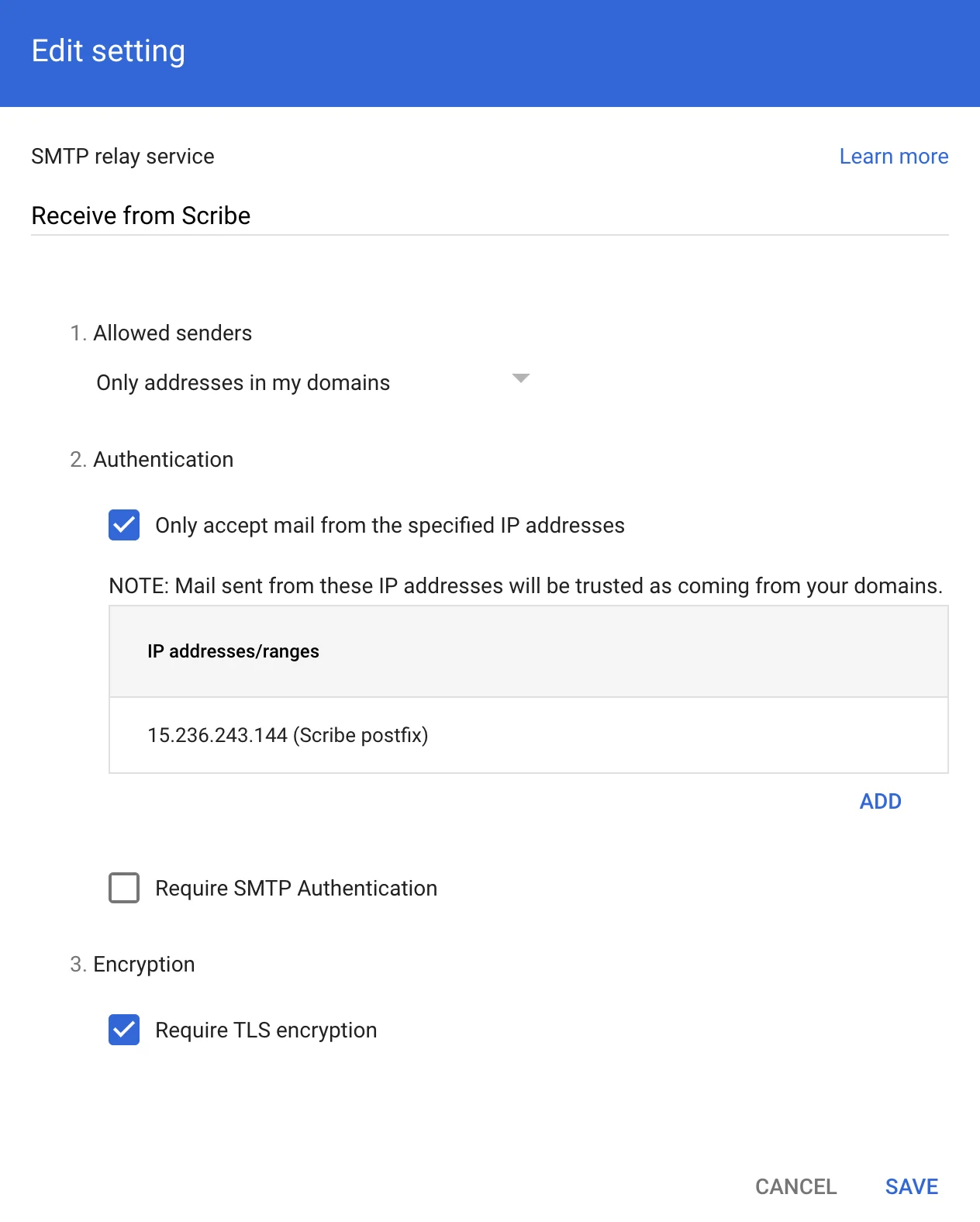
다음 정보로 양식을 입력하세요:a. Description: Receive from Scribeb. Authentication: “Only accept mail from the specified IP addresses”를 선택하고 다음을 추가하세요:
15.236.243.144
그리고
51.44.50.107
c. 선택: “Require TLS encryption”d. 클릭: “Save”
SMTP 릴레이 서비스 설정 양식
6
생성한 호스트로 이메일 라우팅
Google Admin에서 Apps → Google Workspace → Gmail로 이동한 다음 ‘Compliance’를 클릭하세요.
Google Admin Gmail Compliance 섹션
7
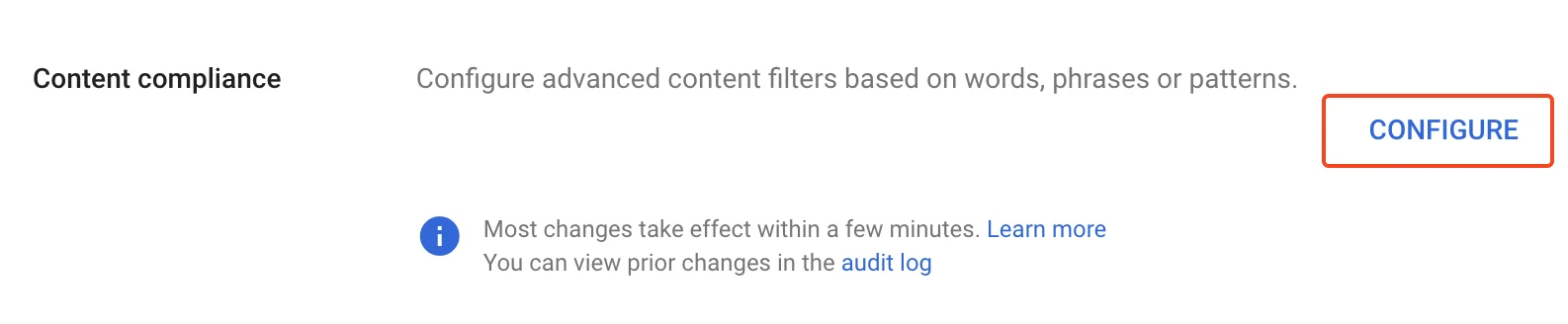
"Content compliance" 아래의 Configure 클릭
다음 페이지에서 “Content compliance” 아래의 Configure를 클릭하세요.
Content compliance Configure 버튼
8
Content compliance 양식 입력
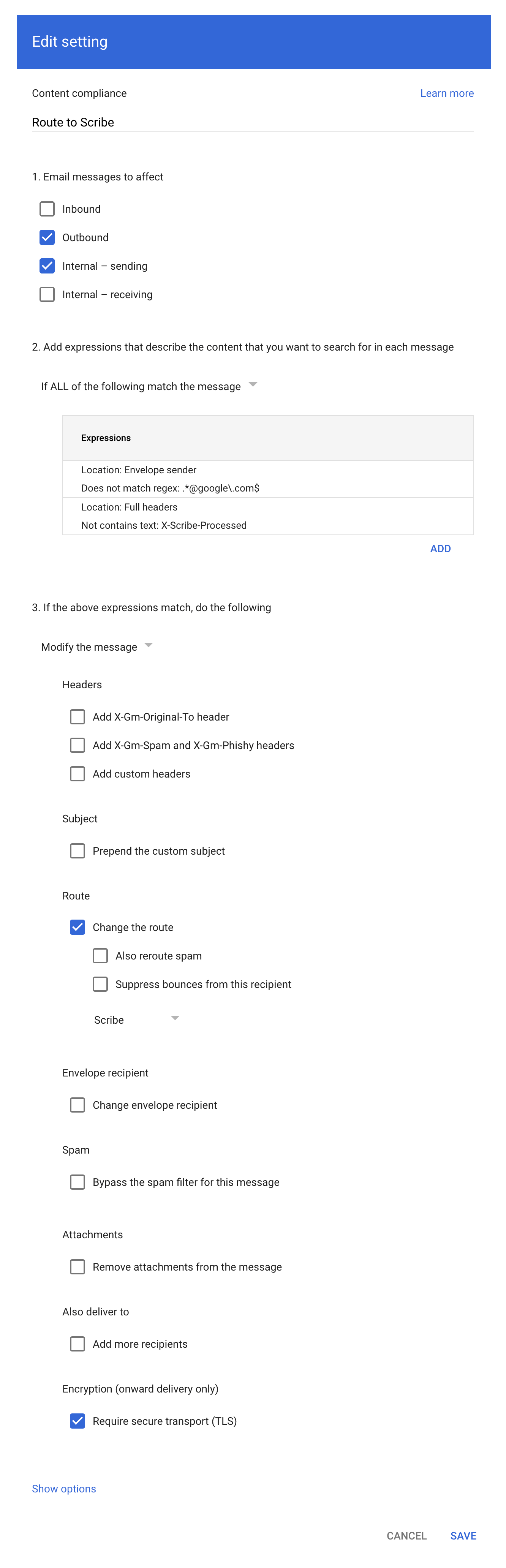
스크린샷과 같이 양식을 입력하세요:a. Description: Route to Scribeb. 선택: “Email messages to affect”에서 “Outbound”와 “Internal - sending”c. 두 번째 설정 항목(“Add expressions…”)에서 매칭을 **“If ALL of the following match the message”**로 설정한 다음 ADD를 클릭하고 다음 두 개의 Advanced content match 표현식을 추가하세요:
Location: Full headers, Match type: Does not contain text, Content: X-Scribe-Processed. 이렇게 하면 같은 이메일이 여러 번 처리되는 것을 방지할 수 있어요.
Location: Envelope sender, Match type: Does not match regex, Regexp: .*@google\.com$. 이렇게 하면 Google Forms 수신 확인 메일(forms-receipts-noreply@google.com에서 발송)과 같은 시스템 메일이 제외돼요. 이런 메일은 Scribe를 통해 라우팅될 경우 Google의 SMTP 릴레이가 거부합니다.
d. 세 번째 설정 항목에서 이 가이드 1부에서 생성한 호스트로 경로를 변경하세요.e. 선택: “Require secure transport (TLS)”f. 클릭: “Save”
콘텐츠 규정 준수 양식 구성
9
규정 준수 규칙 표현식 추가
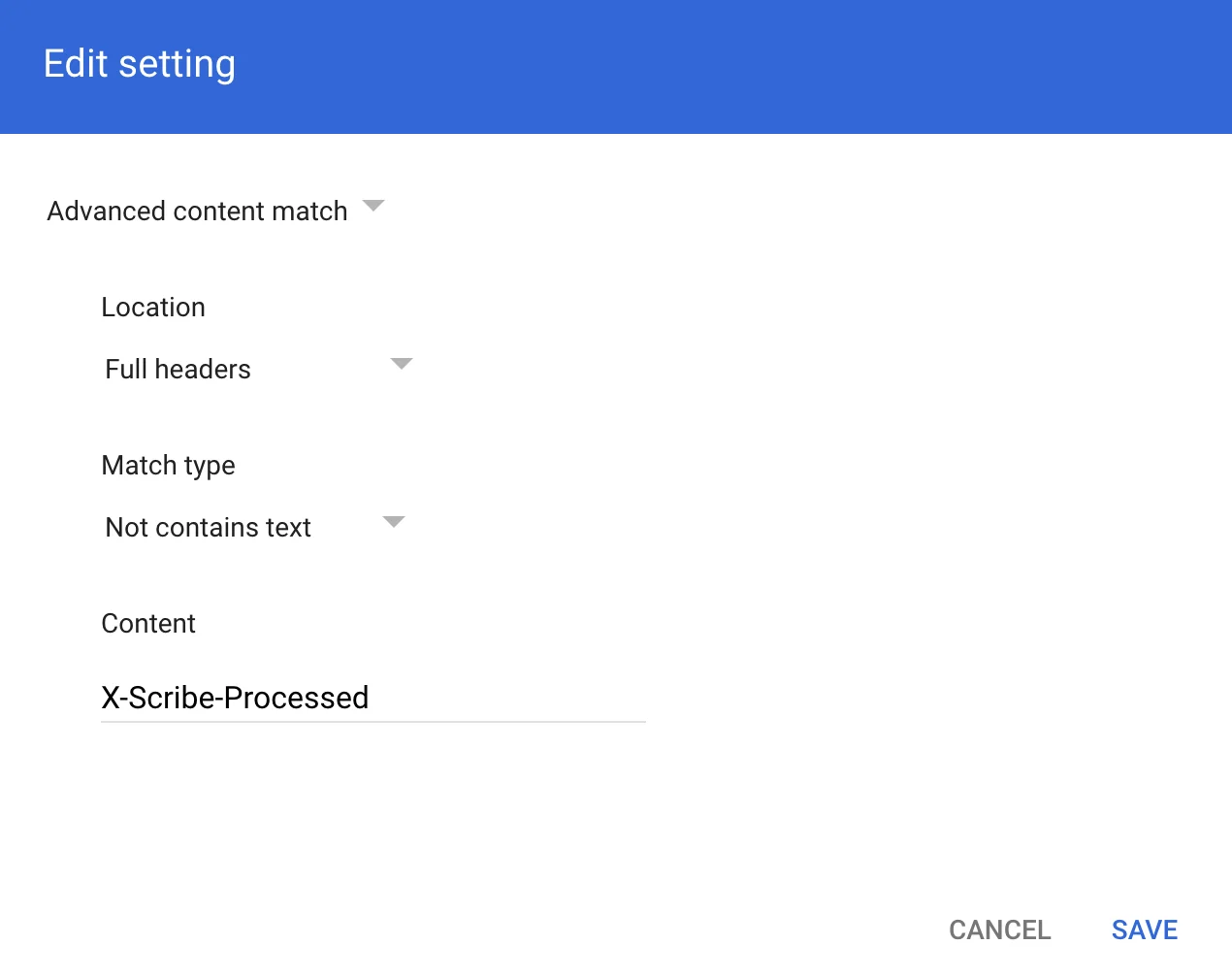
Compliance rule expression 모달에서 스크린샷과 같이 정보를 추가하세요:고급 콘텐츠 일치:
Location: Full headers
Match type: Not contains text
Content: X-Scribe-Processed
규정 준수 규칙 표현식 모달
10
DKIM 구성
이메일이 스팸함으로 분류되거나 이미지·링크 같은 요소가 누락되지 않도록 발송 도메인에 DKIM을 구성하세요.Scribe에서 Configure DKIM을 클릭해 구성을 시작하세요.
콘텐츠 규정 준수 규칙에 일치하는 메일만 해당해요: 조직의 아웃바운드 메일과 내부 발송 메일. Content compliance 양식을 입력할 때 두 가지 예외가 규칙에 기본으로 포함돼요.
전체 헤더에 이미 X-Scribe-Processed가 포함된 메시지는 중복 처리되지 않아요.
봉투 발신자가 .*@google\.com$와 일치하는 메시지로, Google 설문지 수신 확인 같은 Google 시스템 메일이 해당돼요. 이런 메일이 Scribe를 통해 라우팅되면 Google의 SMTP 릴레이가 거부해요.
조직 외부에서 오는 수신 메일은 Scribe로 라우팅되지 않아요.
Scribe와의 연결은 암호화되나요?
네, 양방향 모두 암호화되며, 설정 단계에서 이를 강제해요. 컴플라이언스 규칙이 Scribe에 메일을 전달할 때 **Require secure transport (TLS)**를 사용하고, Scribe가 메일을 되돌려줄 때 SMTP 릴레이 서비스가 Require TLS encryption을 사용해요.
방화벽에서 무엇을 허용해야 하나요?
아웃바운드의 경우, 메일 흐름은 25번 포트를 통해 Scribe 호스트에 연결돼요:
smtp.server.scribe-mail.com
인바운드의 경우, Scribe는 두 개의 고정 IP 주소에서 처리된 메일을 반환하며, SMTP 릴레이 서비스는 이 주소만 수신하도록 구성돼 있어요:
15.236.243.14451.44.50.107
Scribe를 통한 라우팅이 SPF, DKIM, DMARC에 영향을 주나요?
DKIM에 영향을 주며, 가이드의 Configure DKIM 단계가 이를 처리해요. 서명을 삽입하면 메시지 본문이 변경되어, 메시지가 전송되기 전에 Google Workspace가 적용한 DKIM 서명이 무효화돼요. 그래서 Scribe는 메시지를 되돌려 보낼 때 다시 서명해요.DKIM이 구성되면 처리된 모든 메시지에 두 가지가 추가돼요:
새로운 DKIM-Signature: Scribe가 도메인용으로 생성한 키로 서명되며, scribe._domainkey 레코드로 게시돼요. 본문과 함께 From, To, Cc, Subject, Message-ID 헤더를 포함해요.
ARC 체인 (RFC 8617): ARC-Authentication-Results, ARC-Message-Signature, ARC-Seal. Scribe가 메시지를 수신했을 때 함께 전달된 인증 결과를 기록해서, 수신 서버가 변조가 아니라 인가된 중개자가 수정한 것으로 인식할 수 있게 해요.
SPF는 영향을 받지 않아요. 최종 전송은 여전히 Google Workspace가 수행하고, 메시지는 Google의 자체 발송 인프라를 통해 수신자에게 도착하기 때문이에요.재서명은 DKIM 레코드가 검증된 후에만 이루어져요. 그래서 이 가이드에서는 해당 단계를 선택이 아닌 필수로 다뤄요. 이 단계를 건너뛰면 수신자에게 도착한 메일의 원본 서명이 더 이상 검증되지 않아요.
메시지가 두 번 처리되지 않도록 막는 것은 무엇인가요?
두 가지가 있어요. Scribe는 처리하는 모든 메시지에 X-Scribe-Processed 헤더를 찍고, 콘텐츠 준수 규칙은 전체 헤더에 이 값이 없는 메시지에만 적용돼요. 그래서 Scribe에서 돌아온 메시지는 더 이상 규칙에 걸리지 않고 정상적으로 전달돼요.두 번째 안전장치로, Scribe는 서명을 넣기 전에 본문에 이미 서명이 있는지 확인해요. 메시지가 두 번 도달하더라도 서명이 하나만 들어간 상태로 발송돼요.
팀원이 작성 중에 서명을 볼 수 없는 이유는 무엇인가요?
서명은 작성 창이 아니라 메시지가 메일함을 떠난 뒤에 추가되기 때문이에요. 같은 이유로, 보낸 사람의 보낸편지함에 저장된 사본은 Scribe가 처리하기 전 버전이라 여기에도 서명이 표시되지 않아요. 수신자는 언제나 완전한 서명이 포함된 메시지를 받아요.팀에서 작성 창에서의 서명 표시가 중요하다면 클라우드 기반 연동도 함께 연결하세요. 두 방식이 모두 연결되면 Scribe는 클라우드 기반을 기본으로 사용해 팀원이 작성 중에 서명을 볼 수 있고, 서버 사이드가 클라우드 기반으로 커버할 수 없는 클라이언트를 계속 처리해요.
답장과 내부 이메일에는 다른 서명이 적용되나요?
게시했다면 그렇게 돼요. 서명 변형은 서버 사이드 설치에서 동작하며, Scribe는 각 메시지를 처리하면서 하나를 선택해요:
답장용은 제목이 Re:, Fw:, Fwd: 같은 답장·전달 접두어(현지화된 표현 포함)로 시작할 때 적용돼요.
내부용은 모든 수신자가 발신자와 같은 도메인에 속할 때 적용돼요.
그 외의 모든 경우에는 기본용이 적용돼요.
Scribe는 이메일 콘텐츠를 어떻게 처리하나요?
Scribe는 서명을 삽입하고 메시지를 다시 서명한 뒤 그대로 Google Workspace로 되돌려 보내요. 팀원이 작성한 내용에는 관여하지 않아요. 수신자, 제목, 첨부 파일, 본문은 그대로 통과합니다.Scribe의 관련 통제는 SOC 2 Type II 프로세스의 일부로 검증돼요. 보안 검토에 필요한 세부 내용은 제품 보안과 인프라 보안에서, 인증서 자체는 Trust Center에서 확인하세요.
롤백은 어떻게 하나요?
Google Admin에서 콘텐츠 규정 준수 규칙을 비활성화하세요. 그러면 메일은 Scribe를 거치지 않고 서명도 추가되지 않은 채 Google Workspace에서 곧바로 나가요. 호스트와 SMTP 릴레이 항목은 제거 여부를 결정할 때까지 사용하지 않는 상태로 그대로 두어도 돼요.