

부가기능에 액세스할 수 있는 사용자 변경
1
Google Workspace Marketplace 앱 열기
Google Workspace 관리 콘솔을 연 다음, Apps, Google Workspace Marketplace apps, Apps list로 이동하세요.
2
Scribe 앱 열기
설치된 Marketplace 앱 목록에서 Scribe를 선택하세요.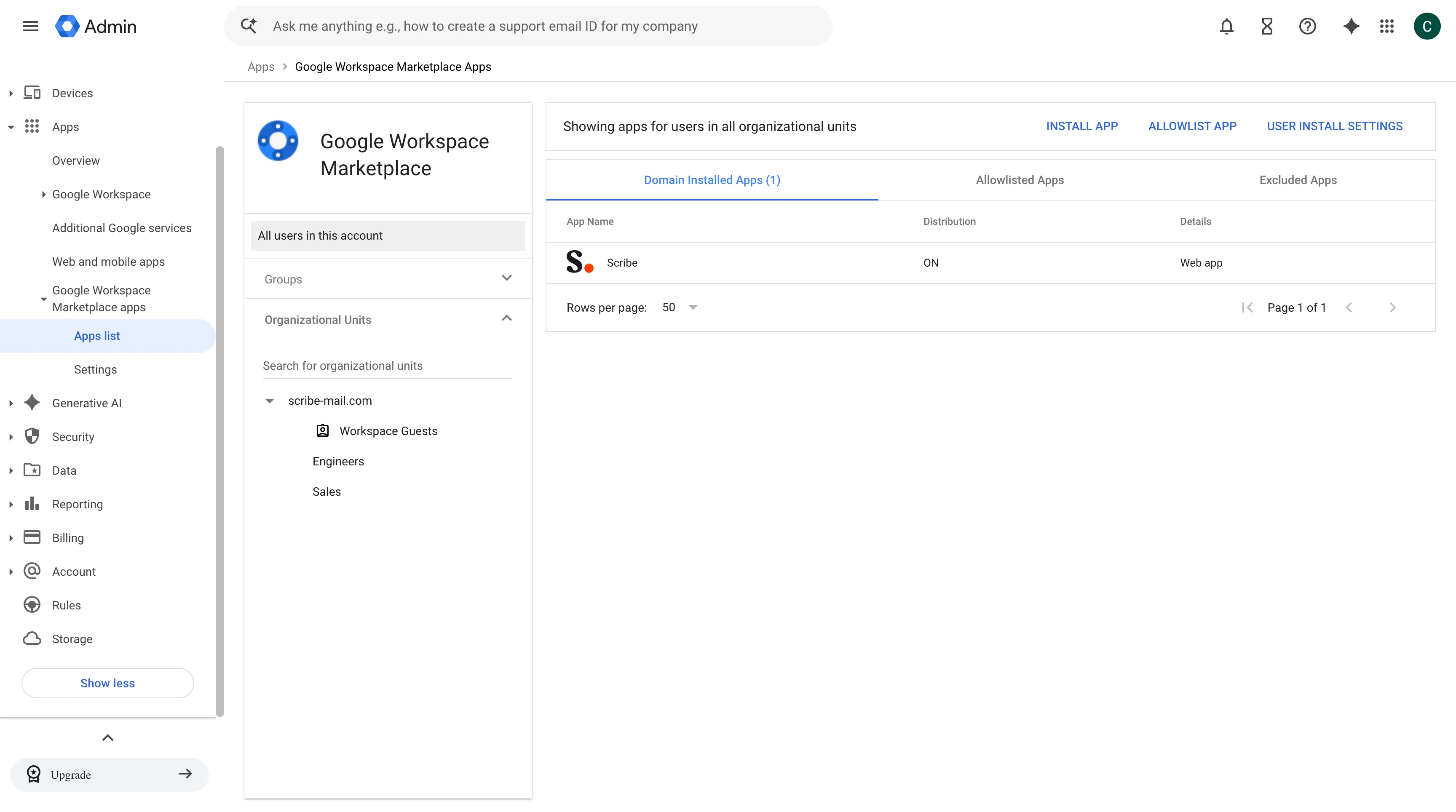
3
사용자 액세스 설정 열기
사용자 액세스 섹션에서 “View organizational units and groups”를 클릭하세요. 이 섹션에는 현재 부가 기능이 켜져 있는 조직 단위 수도 표시돼요.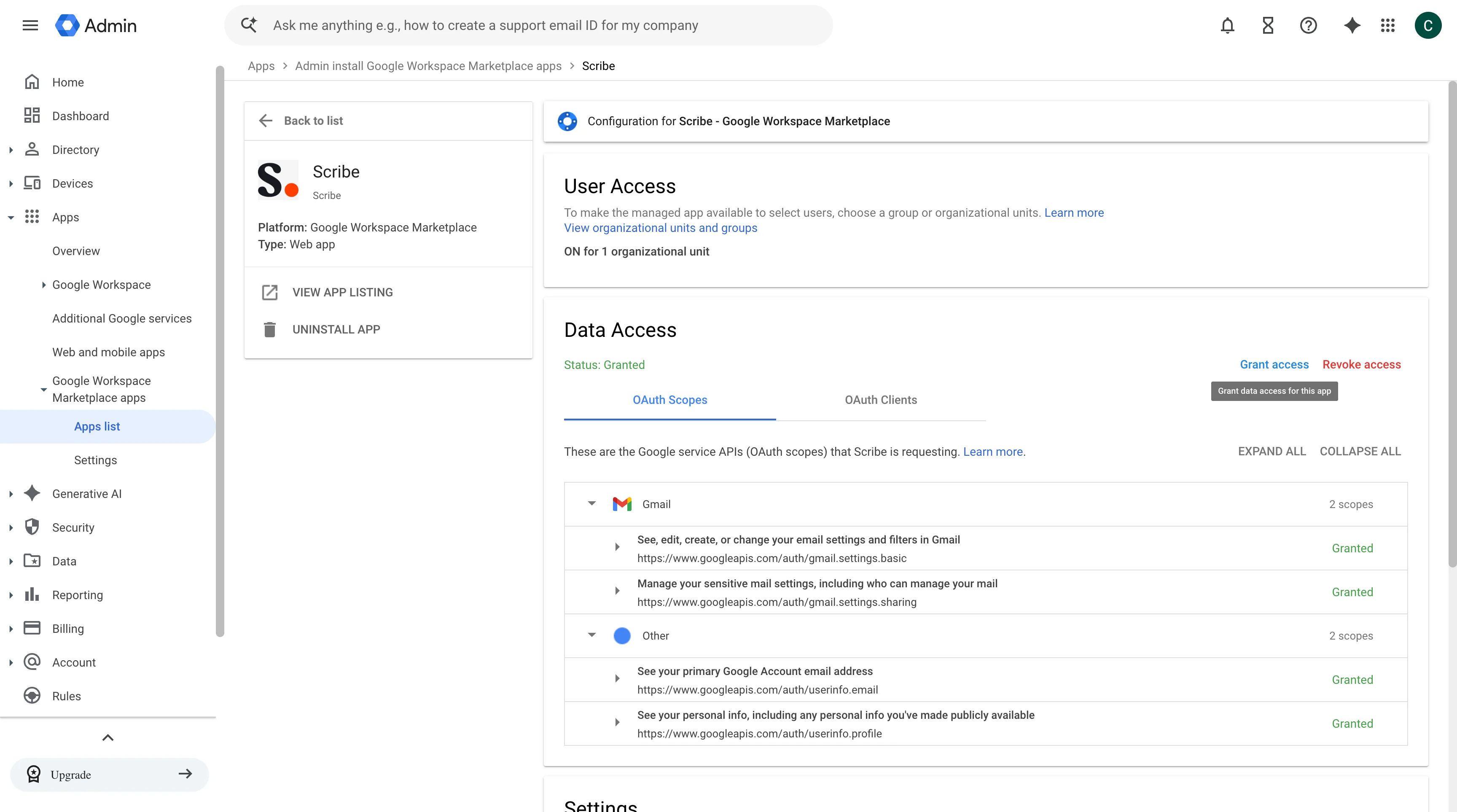
4
해당 사용자에 대해 부가기능 사용 설정
서명 설치에 실패한 팀원이 포함된 조직 단위 또는 그룹을 선택한 다음, App distribution을 On으로 설정하세요. 전체 도메인에 부가기능을 제공하려면 On for everyone을 선택하세요. Save를 클릭하세요.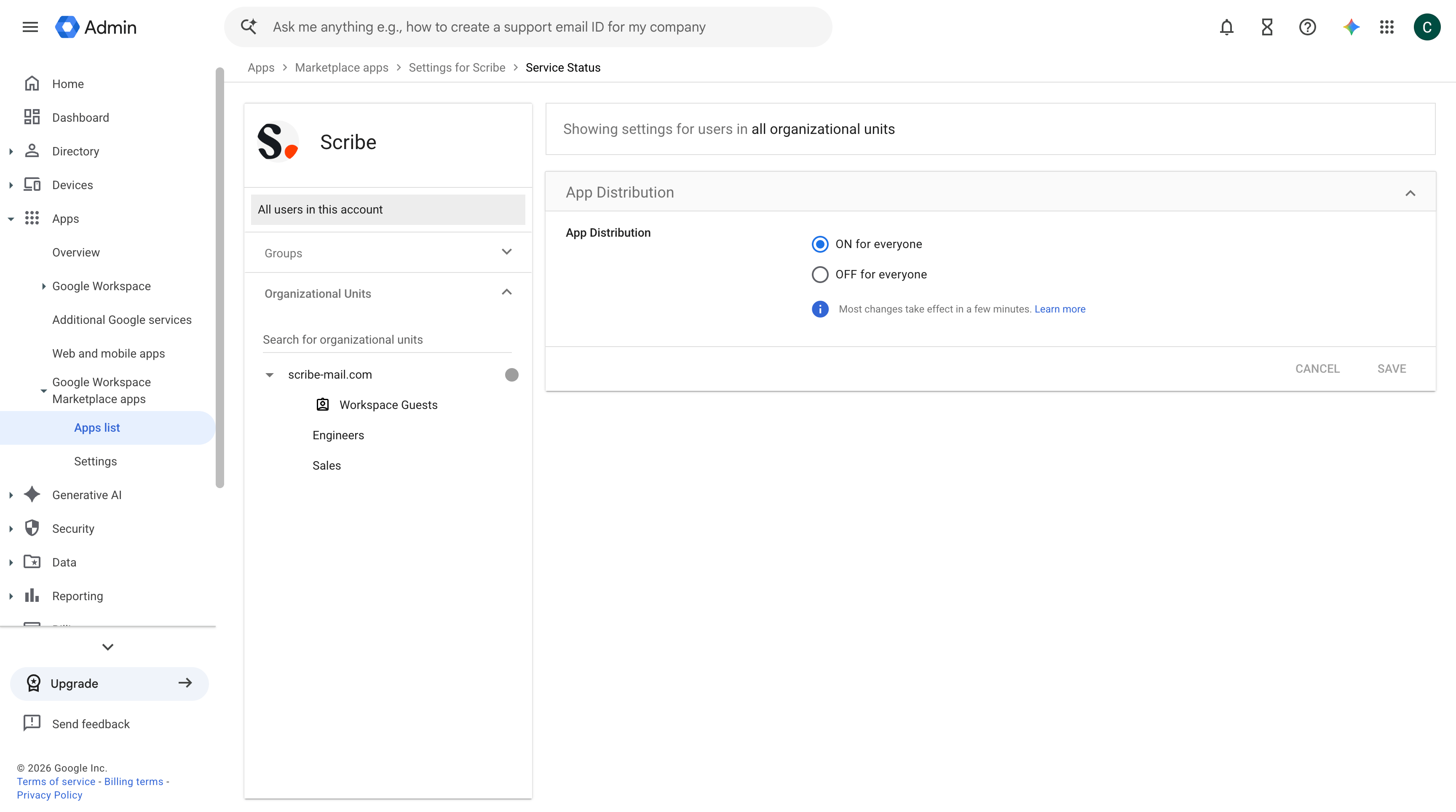
5
Scribe에서 서명 다시 설치
Scribe로 돌아가 팀원의 서명을 다시 설치하세요. 부가 기능에 액세스 권한이 부여되면 상태가 ‘실패’에서 ‘설치됨’으로 바뀌어요.
Google Workspace 관리 콘솔의 변경 사항이 적용되기까지 몇 분 정도 걸릴 수 있어요. 저장 직후에도 서명 설치가 실패하면 몇 분 기다린 후 다시 설치해 보세요.