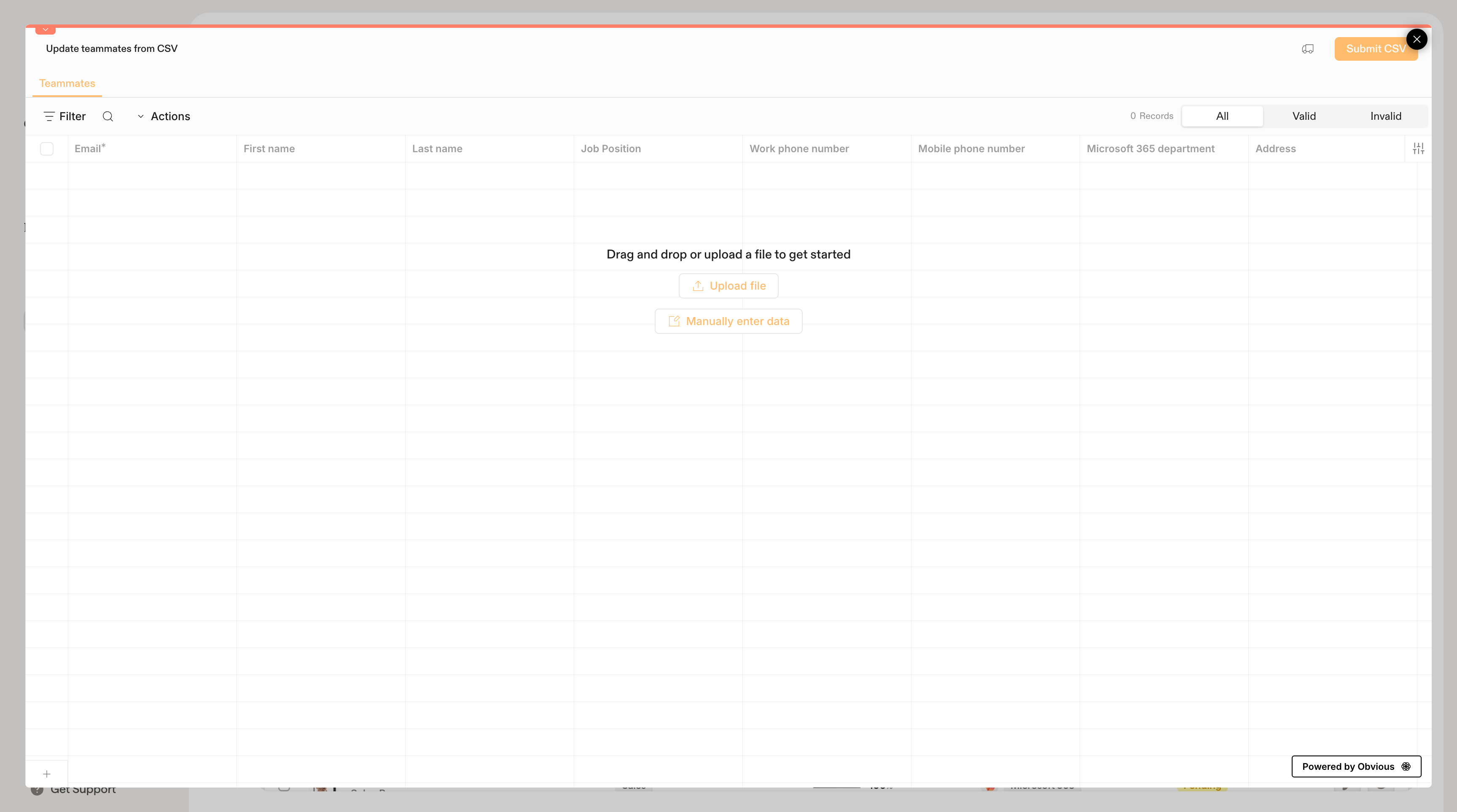
Importeer meerdere teamleden tegelijk door een CSV-bestand te uploaden. Dit is de snelste manier om teamleden handmatig toe te voegen wanneer je geen directory-integratie gebruikt.
Een CSV uploaden
- Ga naar Teamleden en klik rechtsboven op + Teamleden toevoegen.
- Selecteer Een CSV uploaden onder het kopje Handmatig.
- Sleep je CSV-bestand in het importvenster of klik op Bestand uploaden om te bladeren.
- Controleer de geïmporteerde gegevens. Scribe valideert elke rij en markeert eventuele problemen.
- Klik op CSV verzenden om je teamleden te importeren.
CSV-kolommen
Je bestand moet de volgende kolommen bevatten. Alleen Email is verplicht; alle andere velden zijn optioneel.
Je hoeft de kolomnamen niet exact te laten overeenkomen. Scribe wijst je kolommen waar mogelijk automatisch toe en laat je de toewijzing aanpassen vóór de import.
Gegevens handmatig invoeren
Heb je geen CSV-bestand bij de hand? Klik dan in het importvenster op Gegevens handmatig invoeren om rechtstreeks in het spreadsheetraster te typen. Handig om gegevens uit een andere bron te plakken.
Validatie
Voor het verzenden controleert Scribe elke rij en markeert deze als Geldig of Ongeldig. Veelvoorkomende problemen zijn ontbrekende of onjuist opgemaakte e-mailadressen. Corrigeer gemarkeerde rijen rechtstreeks in het raster voordat je verzendt.
Als je later een directory-integratie verbindt (Google Workspace of Microsoft Entra ID), overschrijft deze je via CSV geïmporteerde teamleden. Gebruik deze optie alleen als je niet van plan bent te synchroniseren vanuit een directory, of als je personen moet toevoegen die niet in je directory staan. Gerelateerde artikelen