

Hver bruker må installere og konfigurere integrasjonen.
Brukere ser signaturer når de skriver e-poster.
Skybasert installasjon. E-poster går ikke gjennom Scribe-serverne.
Installasjonsveiledning
Forutsetninger
- En Scribe-konto
- Minst én signatur opprettet i Scribe
- macOS med Outlook installert
1
Last ned Scribe-skrivebordsappen
Last ned Scribe-skrivebordsappen fra integrasjonssiden.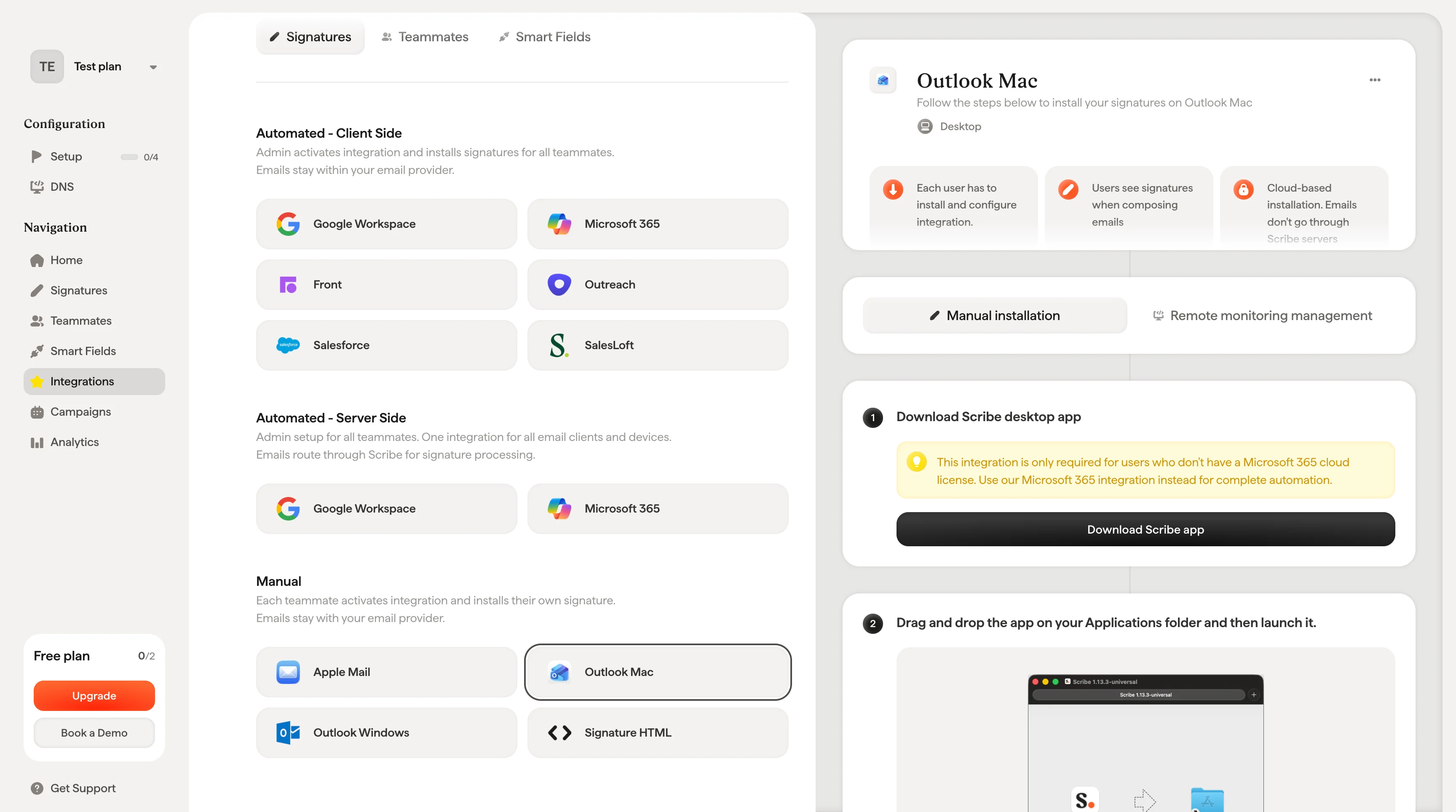
2
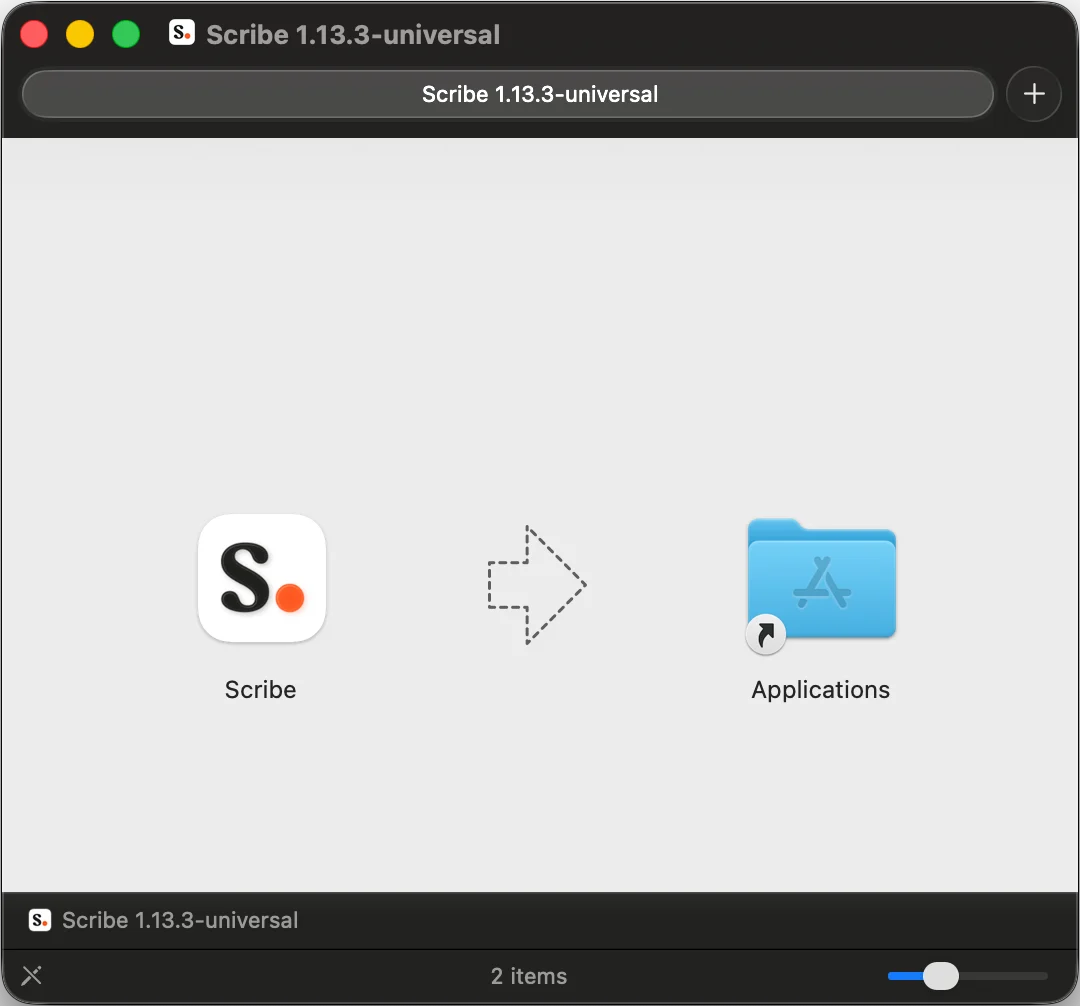
Dra og slipp appen i Applications-mappen og start den deretter
3
Logg inn med Scribe-påloggingsinformasjonen din
Logg inn på Scribe-appen på samme måte som du gjør på Scribes nettsted.
4
Slå på Outlook-installasjon
Klikk på innstillingshjulet og aktiver Outlook.
5
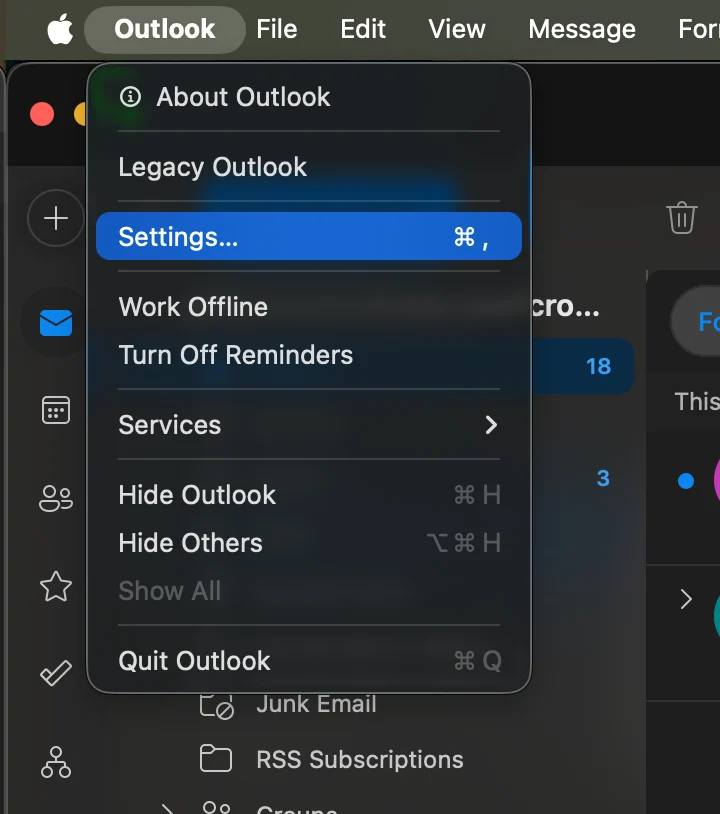
Start Outlook Mac og gå til innstillinger
6
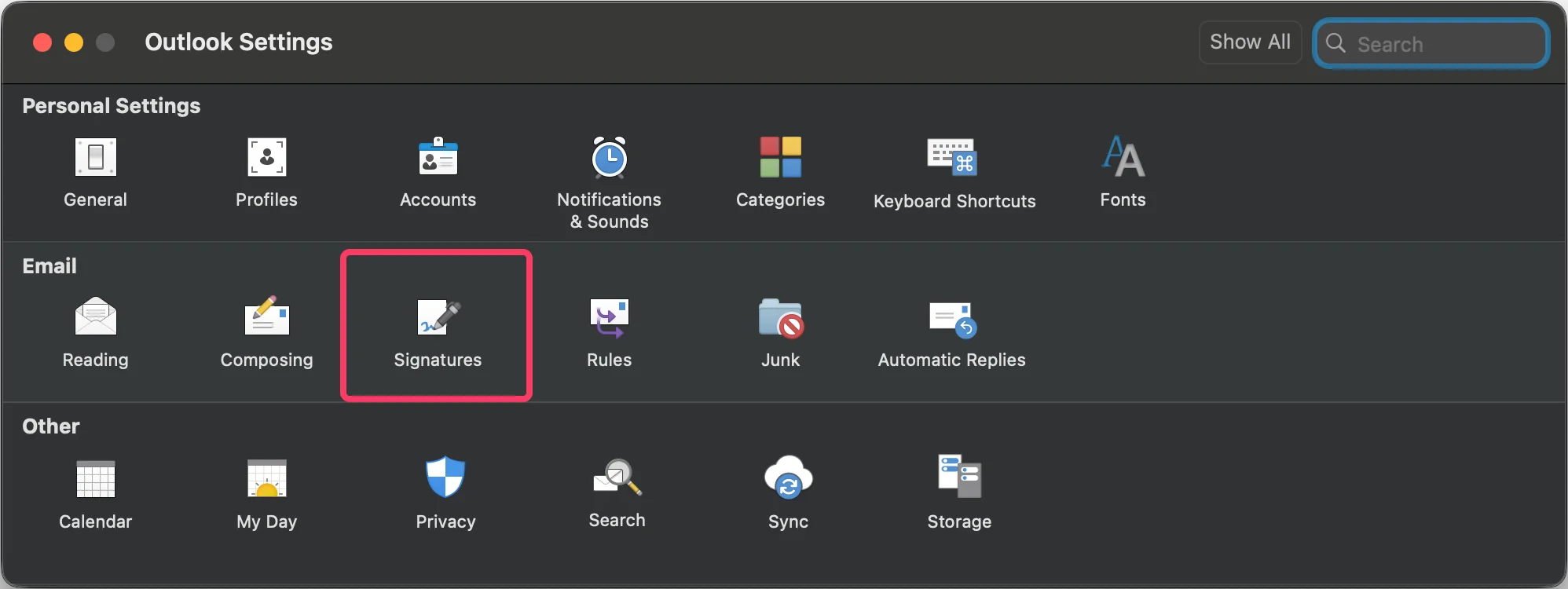
Gå til signaturinnstillinger
7
Konfigurer standardsignatur
Angi Scribe-signaturen som standard for nye meldinger og svar/videresendinger.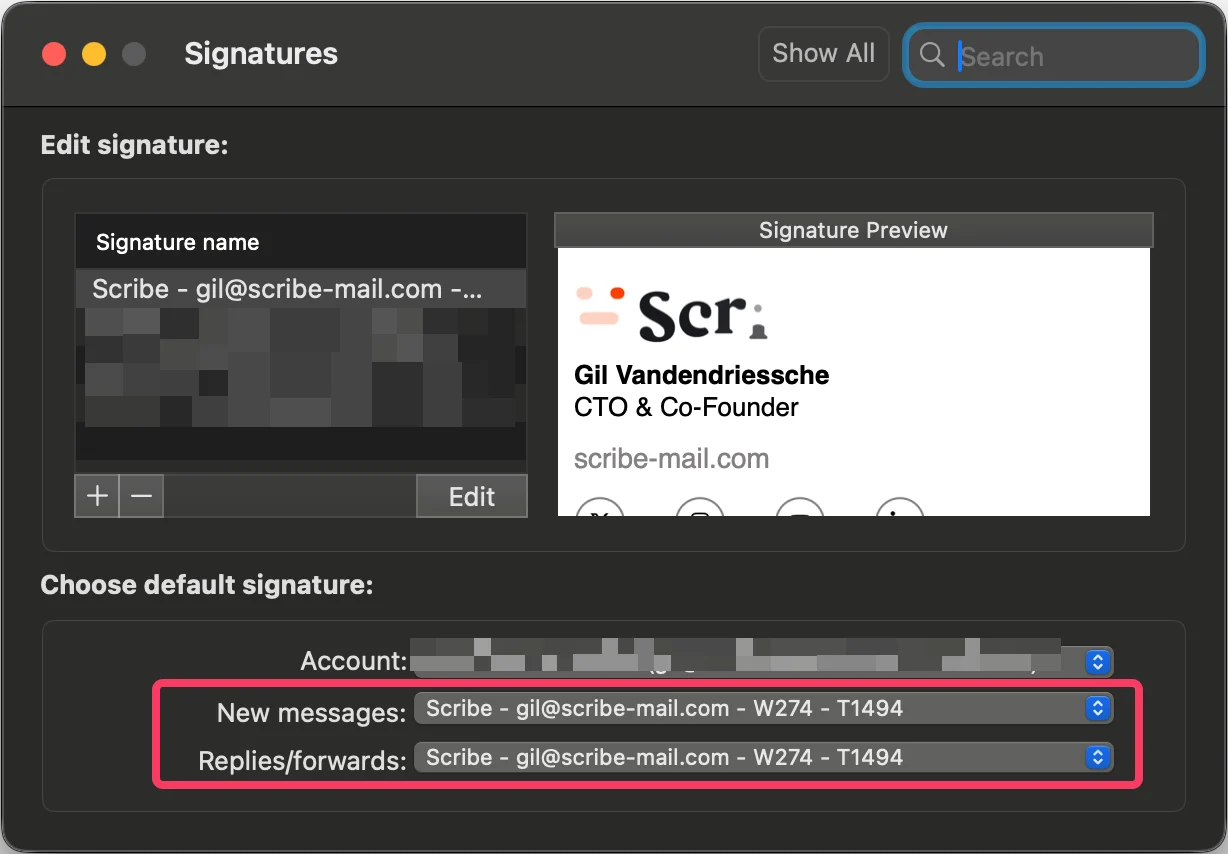
8
Installer team-signaturer
Fra signaturlisten din kan du installere alle signaturer på én gang for kollegaene dine eller installere dem én etter én for en gradvis utrulling.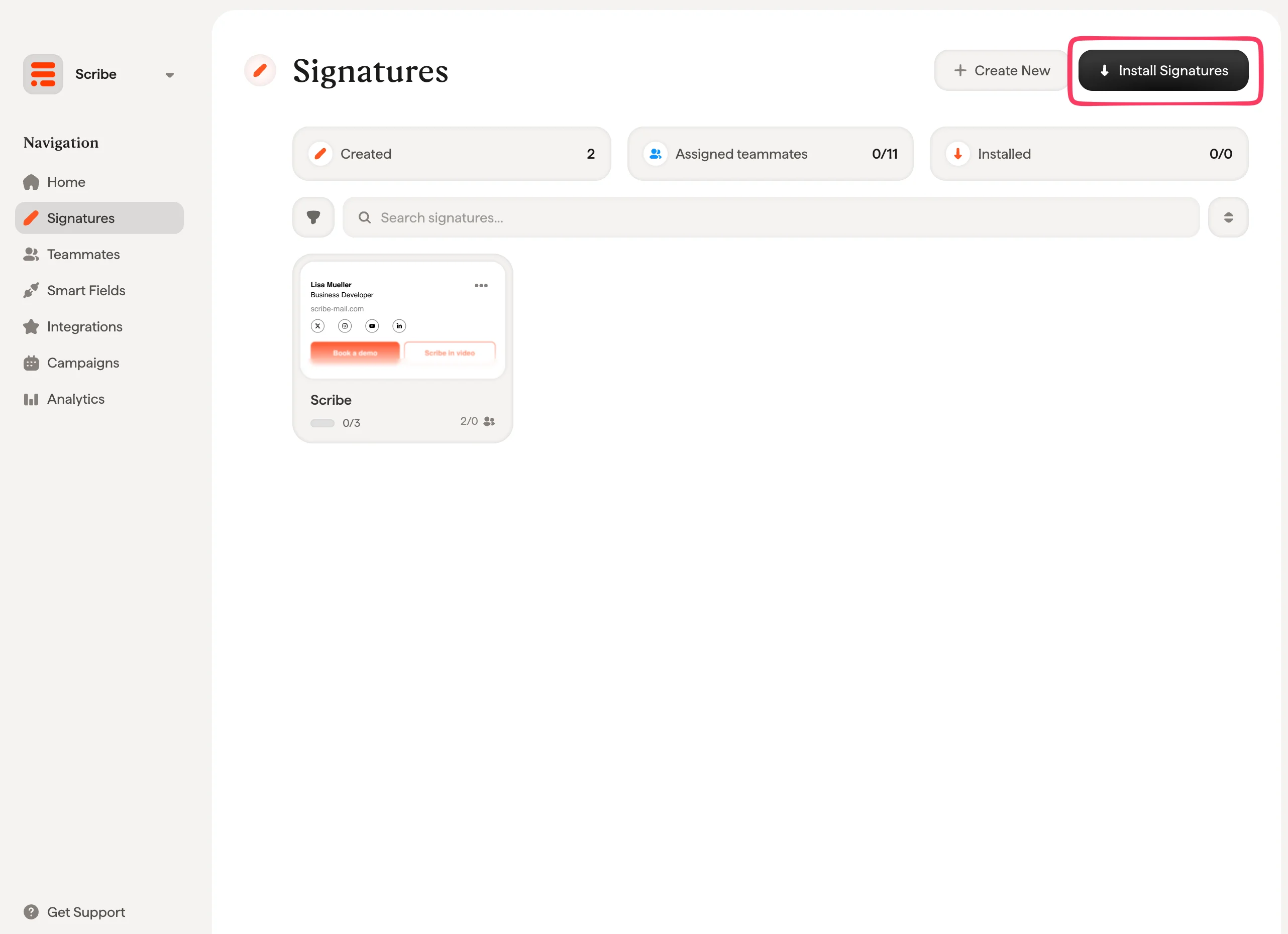
Relaterte artikler
- Oversikt over integrasjoner: alle måtene å distribuere Scribe-signaturer på, i skyen eller på server.
- Outlook Mac (Remote Monitoring): distribuer Outlook Mac-installasjonen via RMM-verktøyet ditt.
- Bytt til den nye Outlook: flytt signaturer til den nye Outlook.