

Sentralisert installasjon med ett klikk. Ingen handling kreves fra teammedlemmer. Brukerne ser signaturer når de skriver e-poster. Skybasert installasjon: e-poster går ikke gjennom Scribe-serverne.
Støttede plattformer: Web, Desktop, iOS, Android
Installasjonsveiledning
1
Install Scribe Add-in
Hent Scribe-tillegget fra Microsoft App Source.Klikk på Install Scribe Add-in i Scribe for å åpne Microsoft App Source.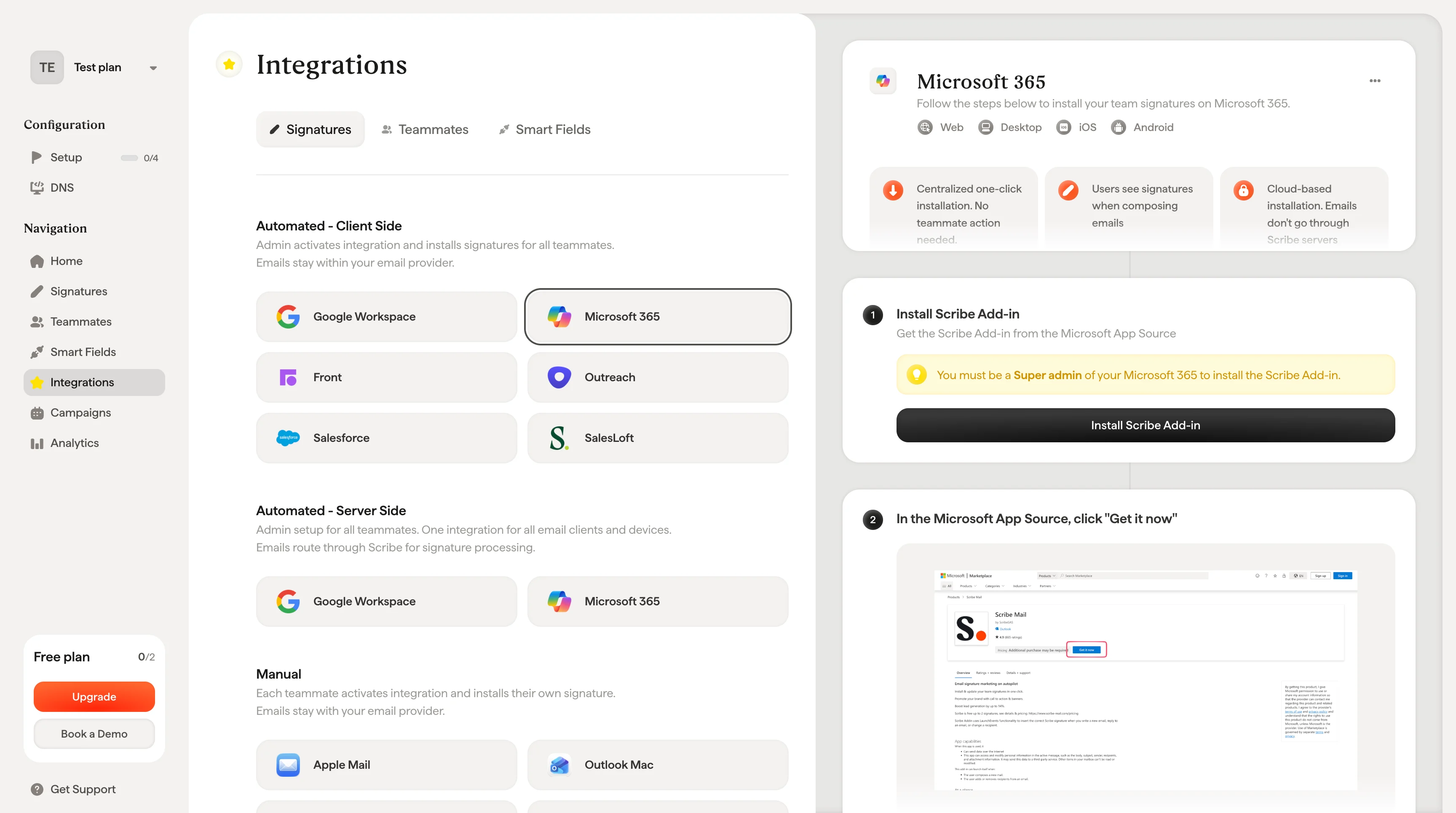
2
In the Microsoft App Source, click "Get it now"
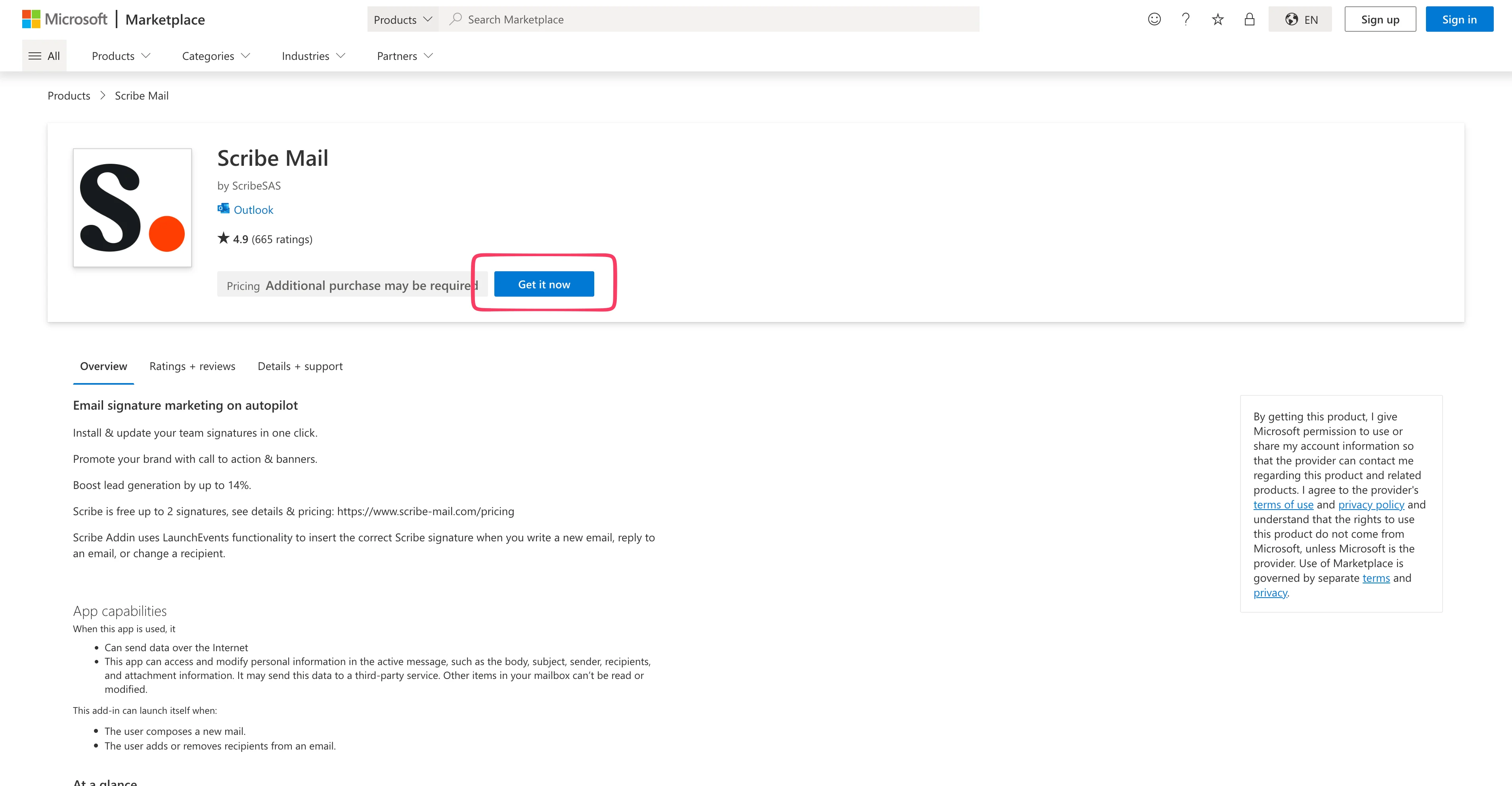
3
Select your Microsoft 365 account
Du blir omdirigert til administrasjonspanelet for Microsoft 365. Hvis du i stedet blir omdirigert til Outlook-innboksen, er du ikke global administrator, og tillegget vil ikke fungere.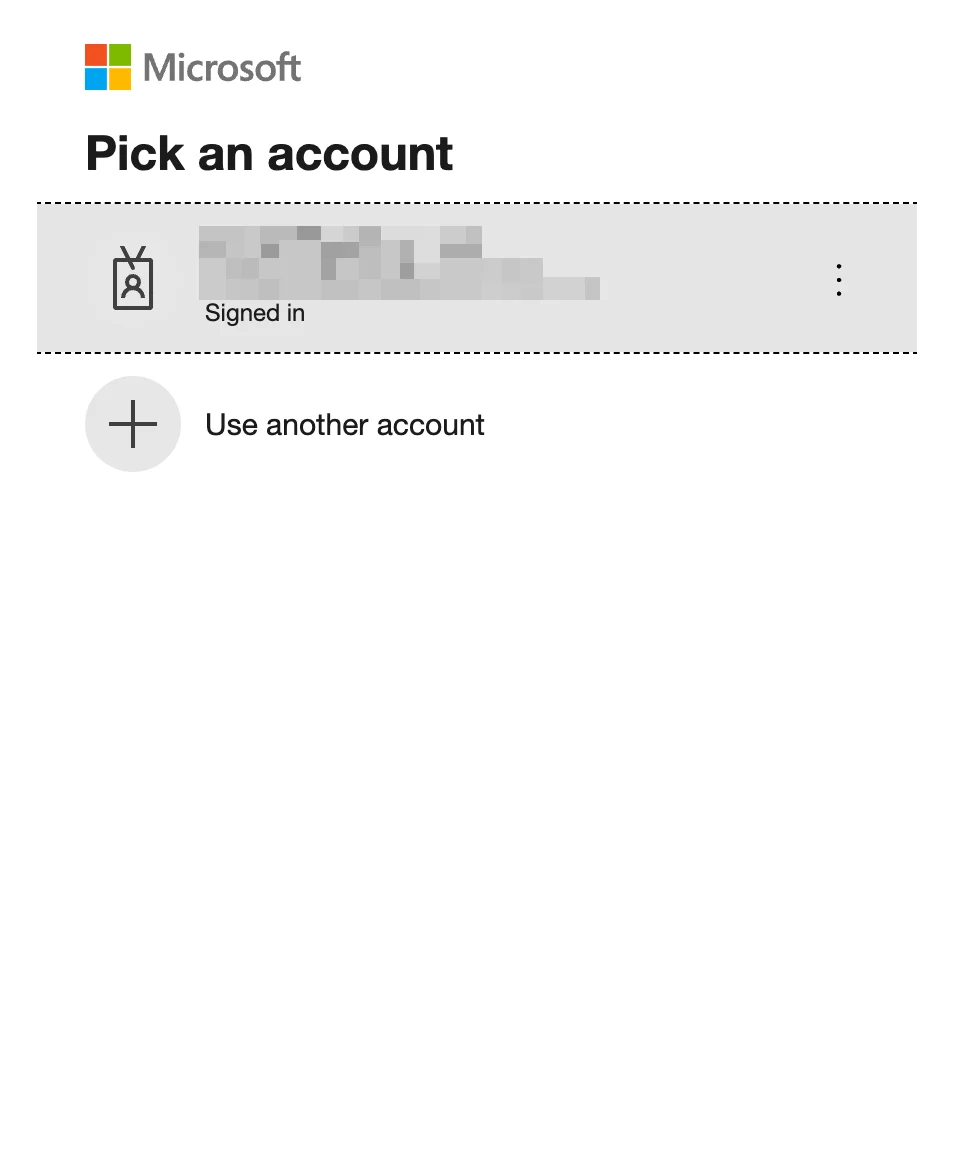
4
Select "Entire organization"
Velg hvilke brukere som skal få tillegget. Velg “Entire organization” med mindre du først vil teste med en mindre gruppe, og klikk deretter på “Next”.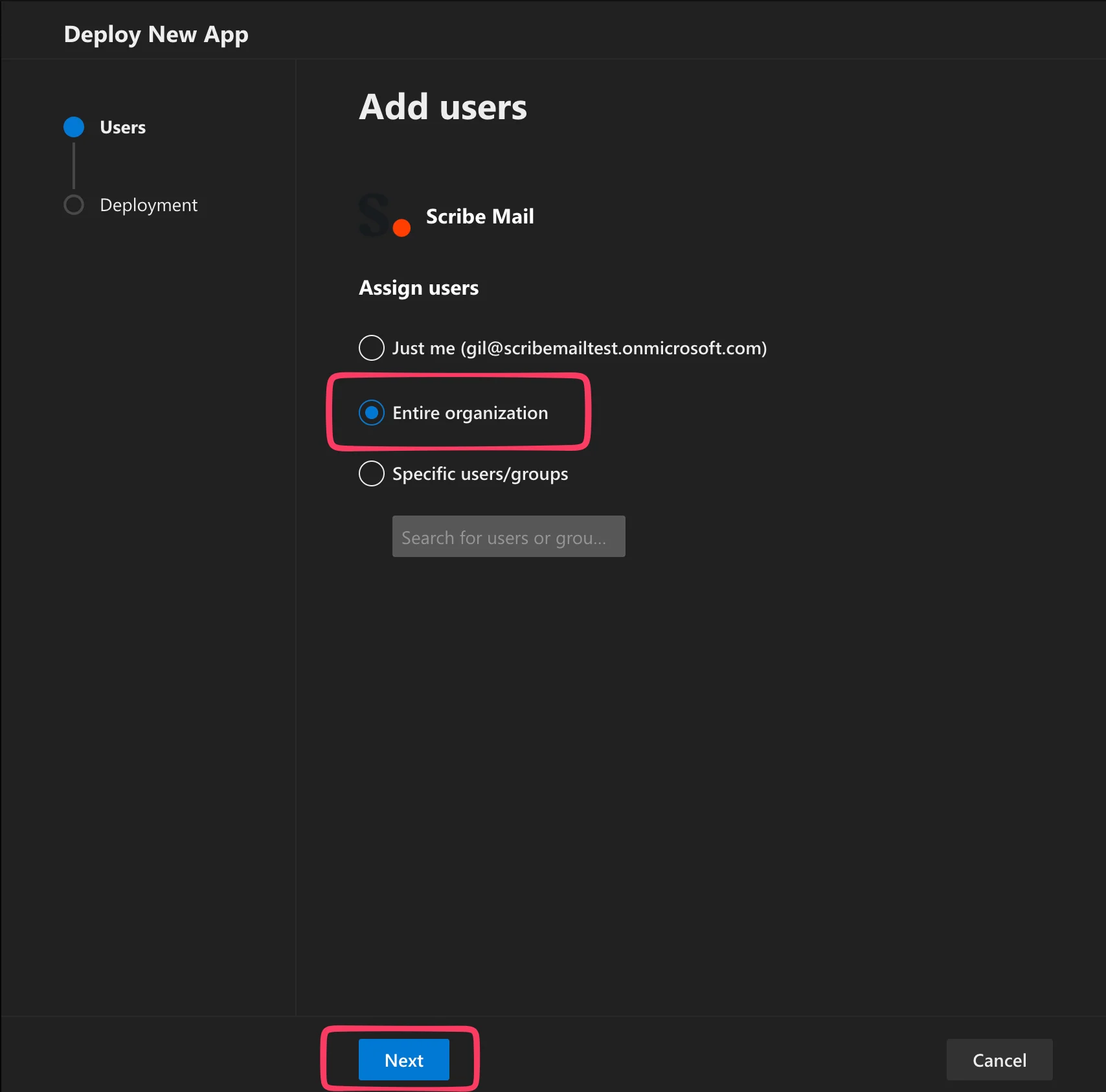
5
Grant permissions
Godta tillatelsene i pop-up-vinduet som åpnes.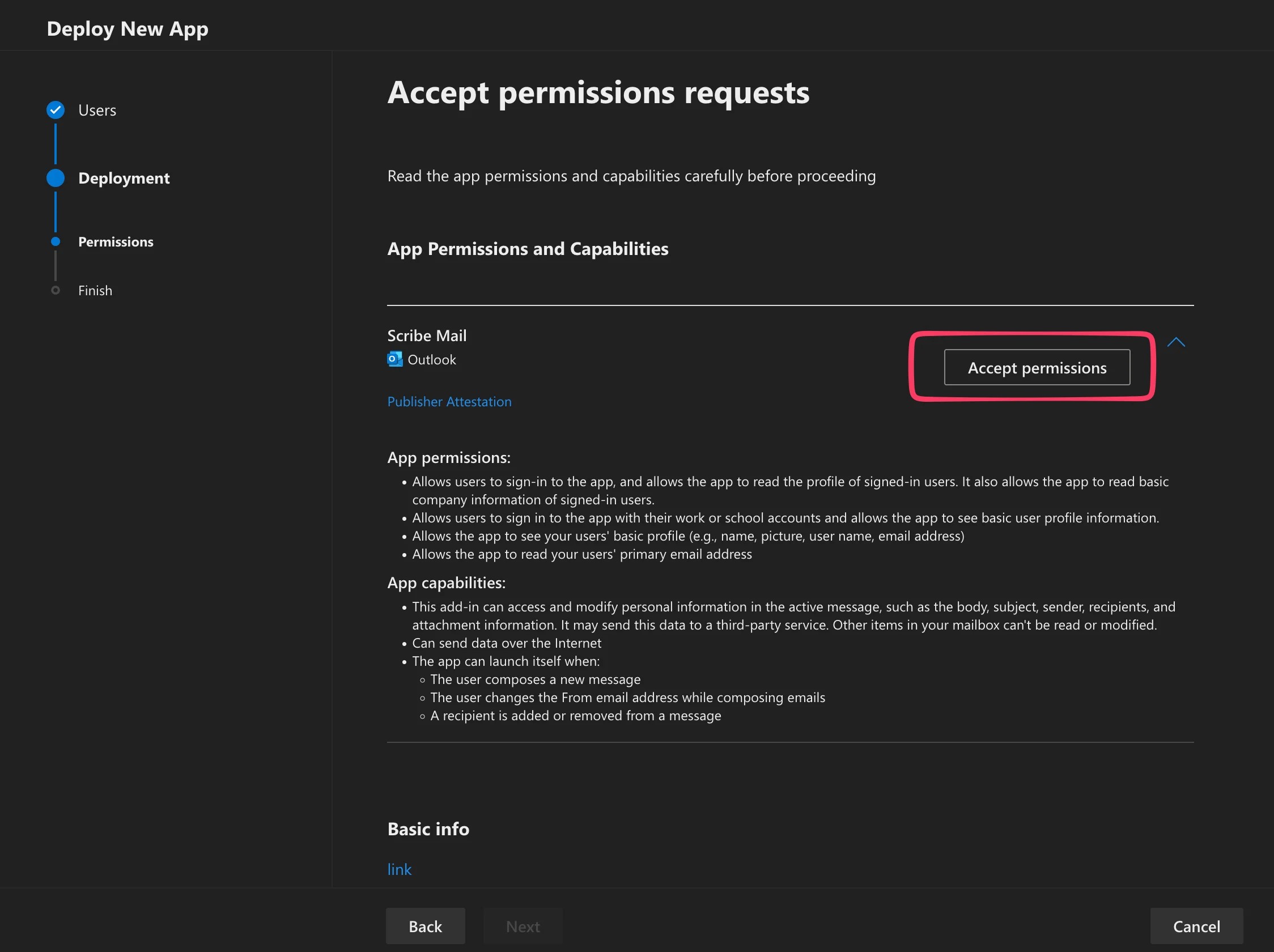
6
Click next
Etter at du har gitt tillatelser, klikker du på “Next”.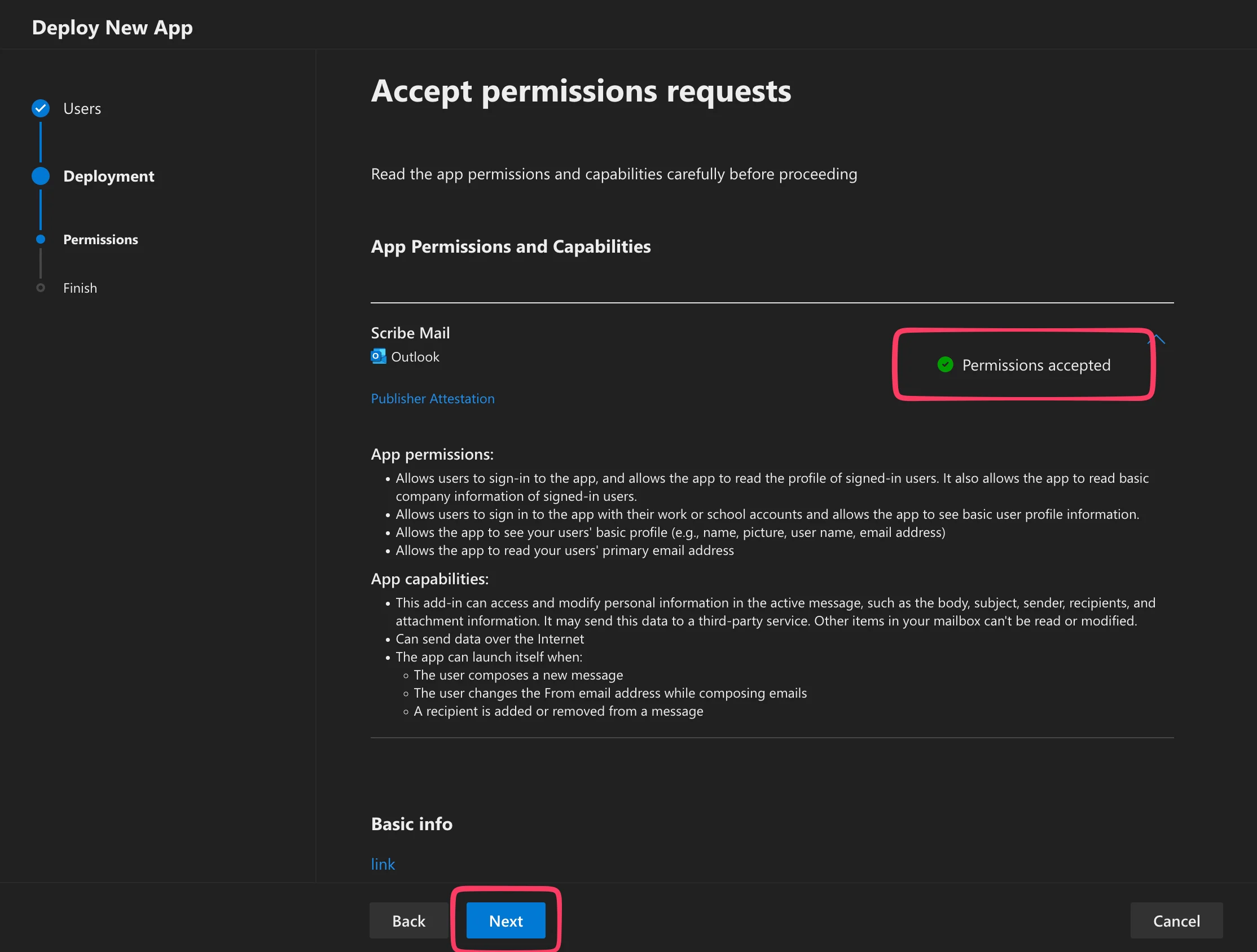
7
Click on "Finish deployment"
Tillegget vil nå bli distribuert i Microsoft 365-kontoen din og på tvers av alle Outlook-instanser for brukerne dine.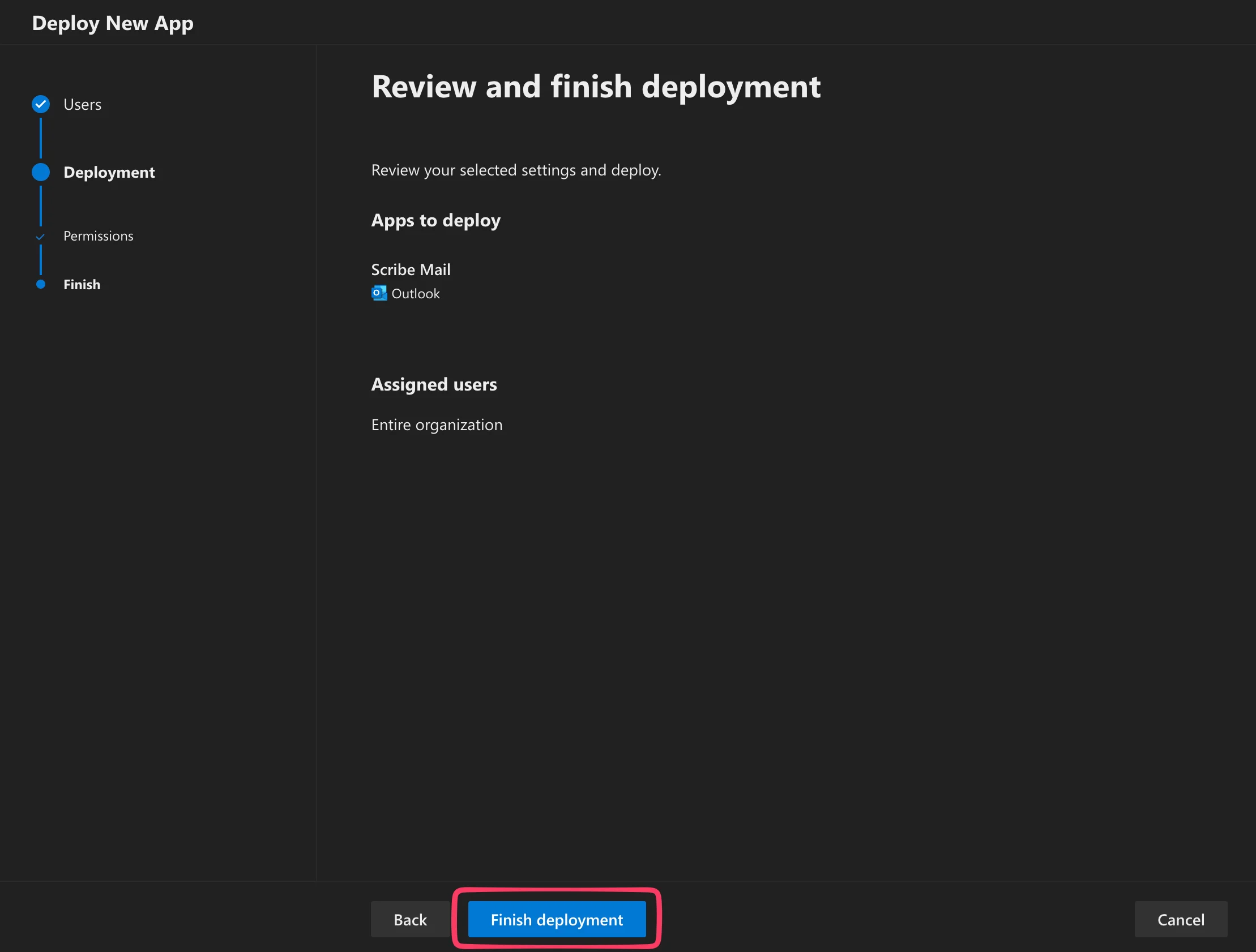
8
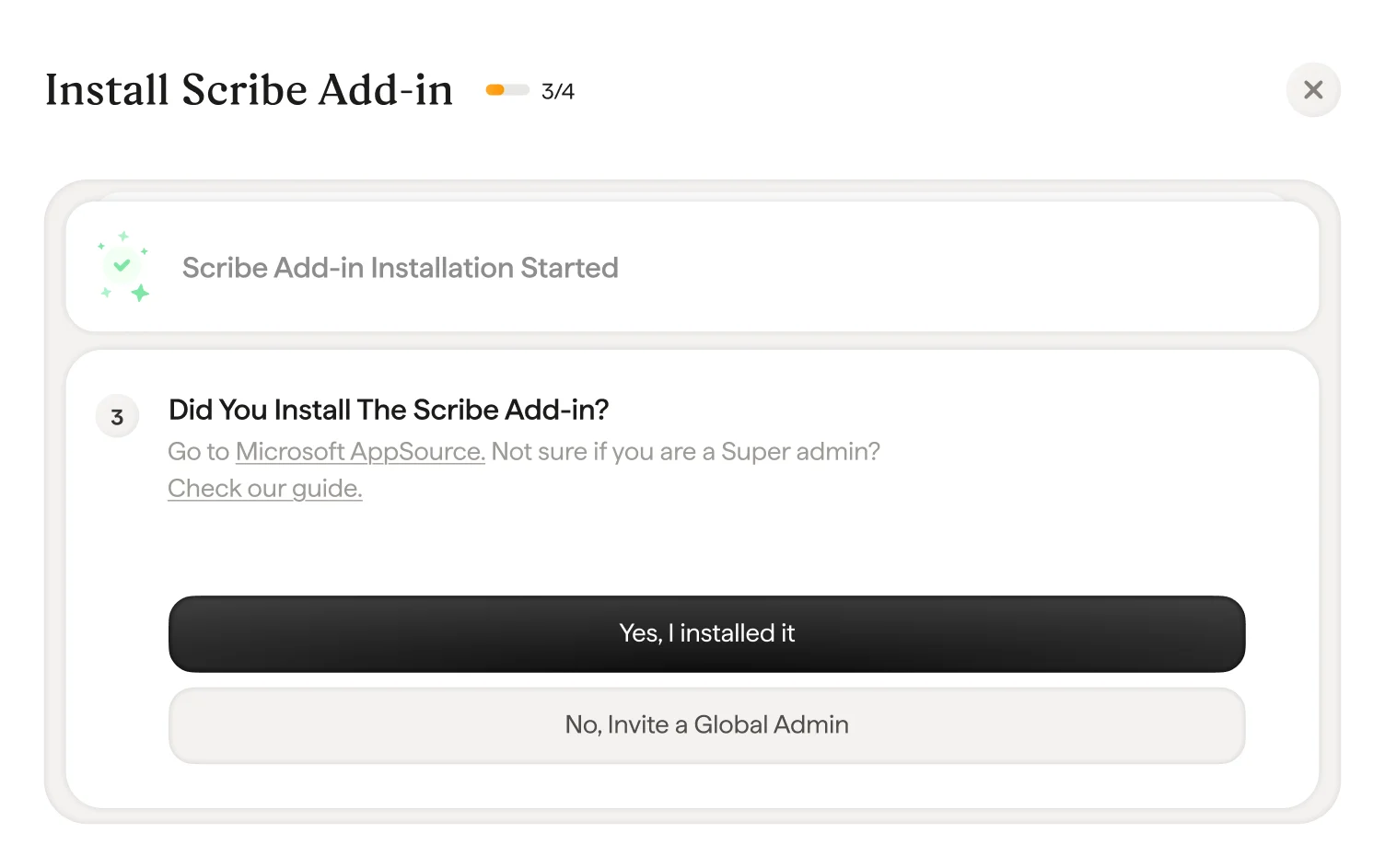
In Scribe, confirm the add-in validation by clicking "Yes I installed it"
9
Wait for Microsoft validation
Microsoft kan bruke opptil 72 timer på å installere Scribe-tillegget i hele organisasjonen din. Du vil få et varsel på e-post når det er ferdig. Hvis valideringen tar for lang tid, sørg for å sjekke feilsøkingslisten i dialogboksen.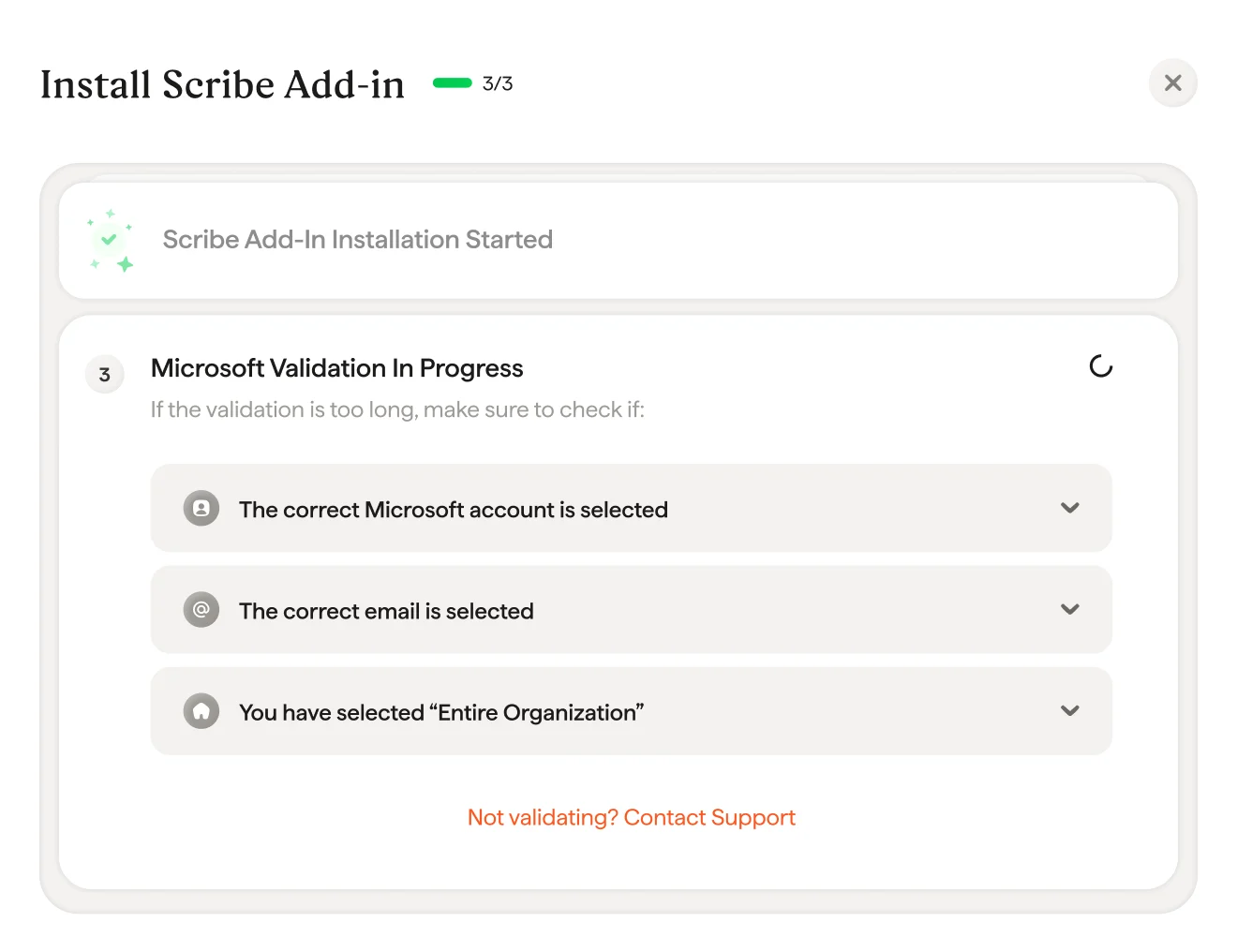
10
Scribe Add-in installed
Når du får valideringsdialogen, klikk “Install signature” for å gå til Scribe-signaturlisten din.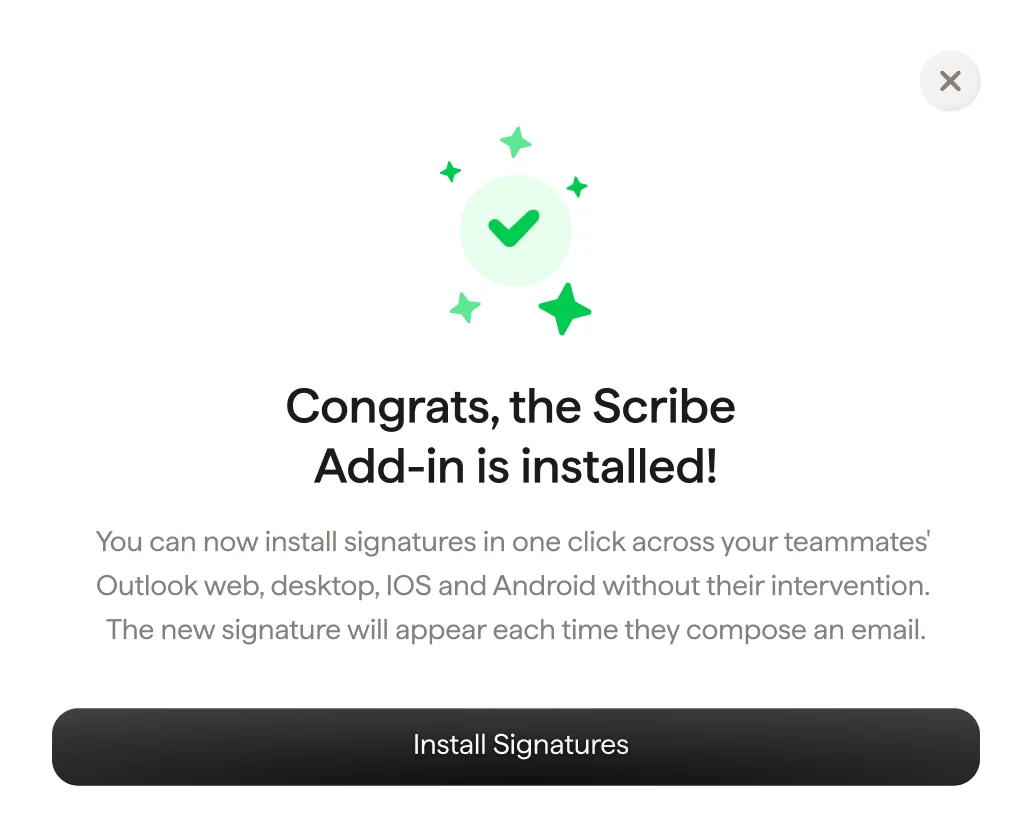
11
Install team signatures
Fra signaturlisten din kan du installere alle signaturer på én gang for teammedlemmene dine eller installere dem én etter én for en gradvis utrulling.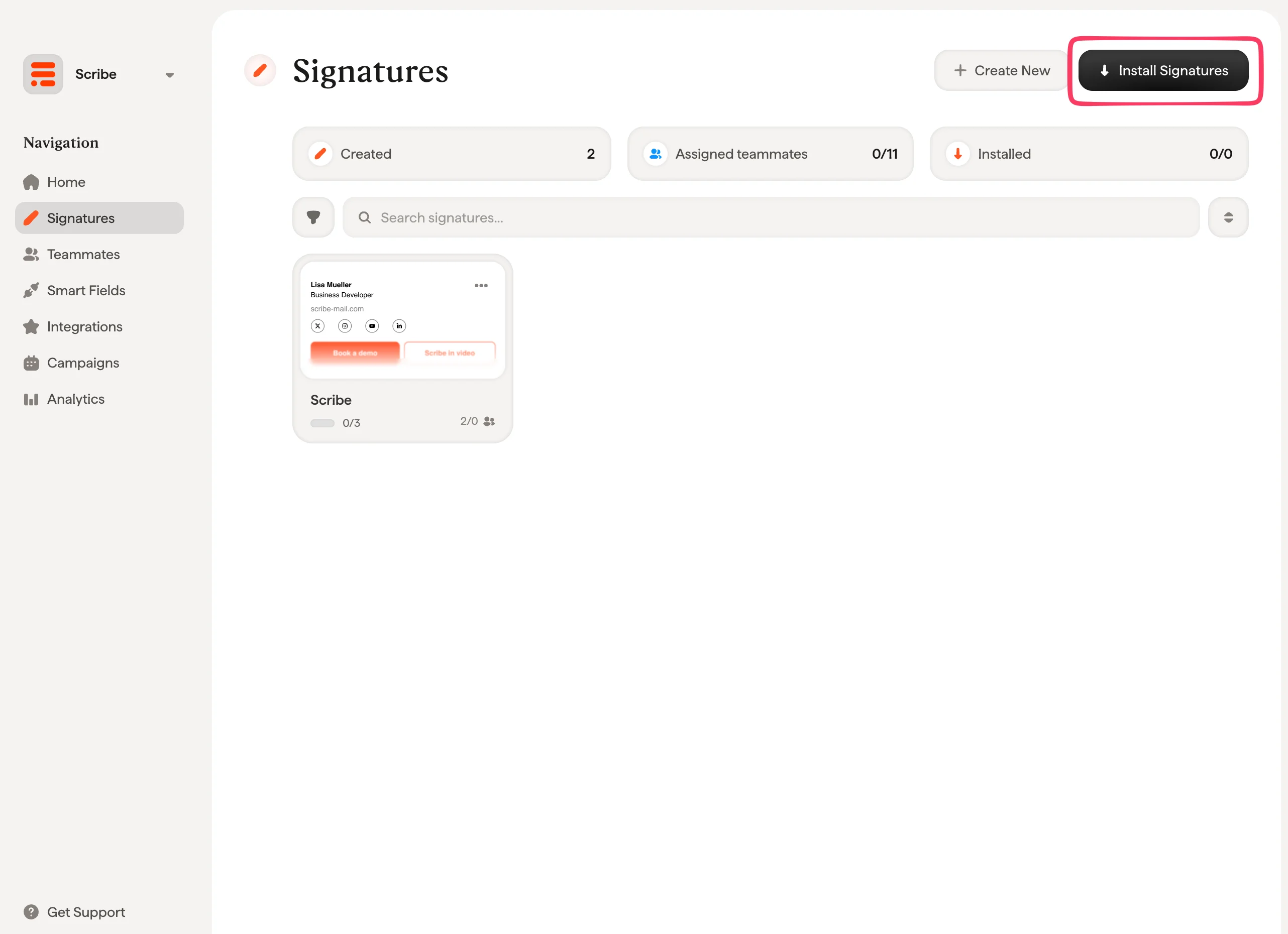
Relaterte artikler
- Oversikt over integrasjoner: alle måtene å distribuere Scribe-signaturer på, i skyen eller på serversiden.
- Google Workspace: skyinstallasjon med ett klikk for Google Workspace.
- Signaturvarianter: svar- og interne varianter for Outlook og serverside.