

Sentralisert ettklikks-installasjon. Ingen handling kreves fra teammedlemmer. Brukerne ser signaturer når de skriver e-post. Skybasert installasjon: e-poster går ikke gjennom Scribe-servere.
Støttede plattformer: Web, iOS
Installasjonsveiledning
1
Installer Scribe-appen
Hent Scribe-appen fra Google Workspace Marketplace.Klikk på Installer Scribe-appen i Scribe for å åpne Google Workspace Marketplace.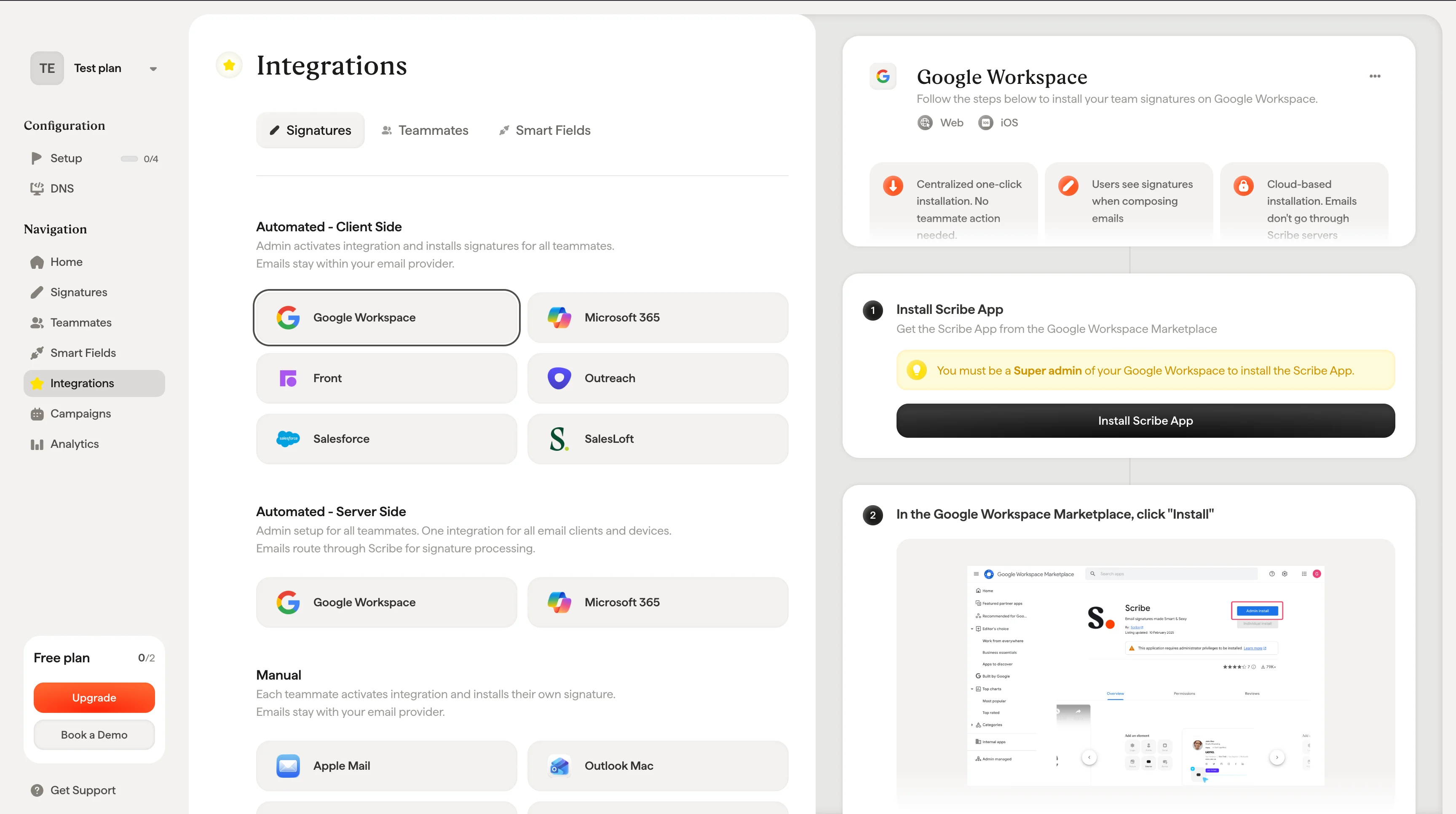
2
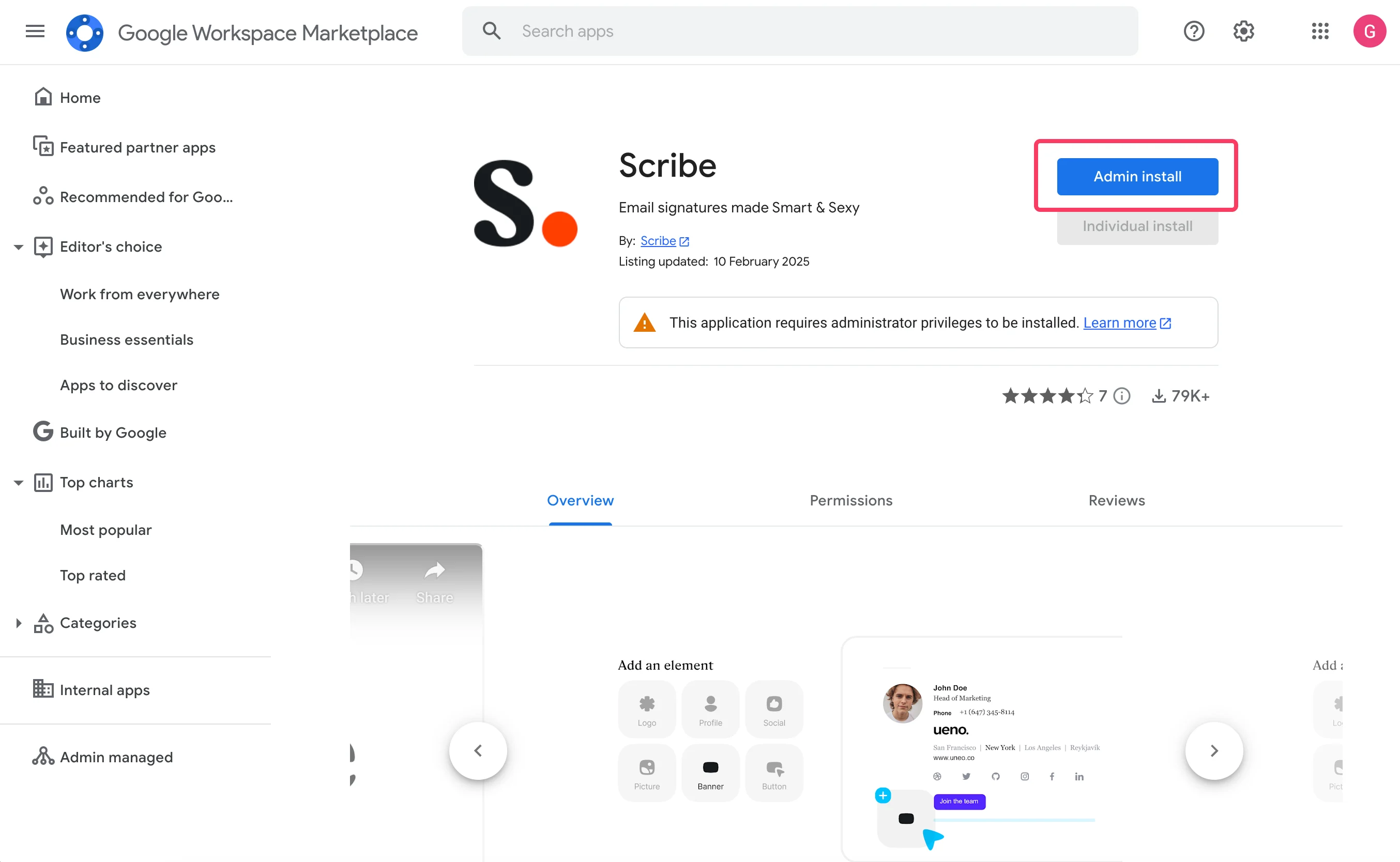
I Google Workspace Marketplace klikker du på "Install"
3
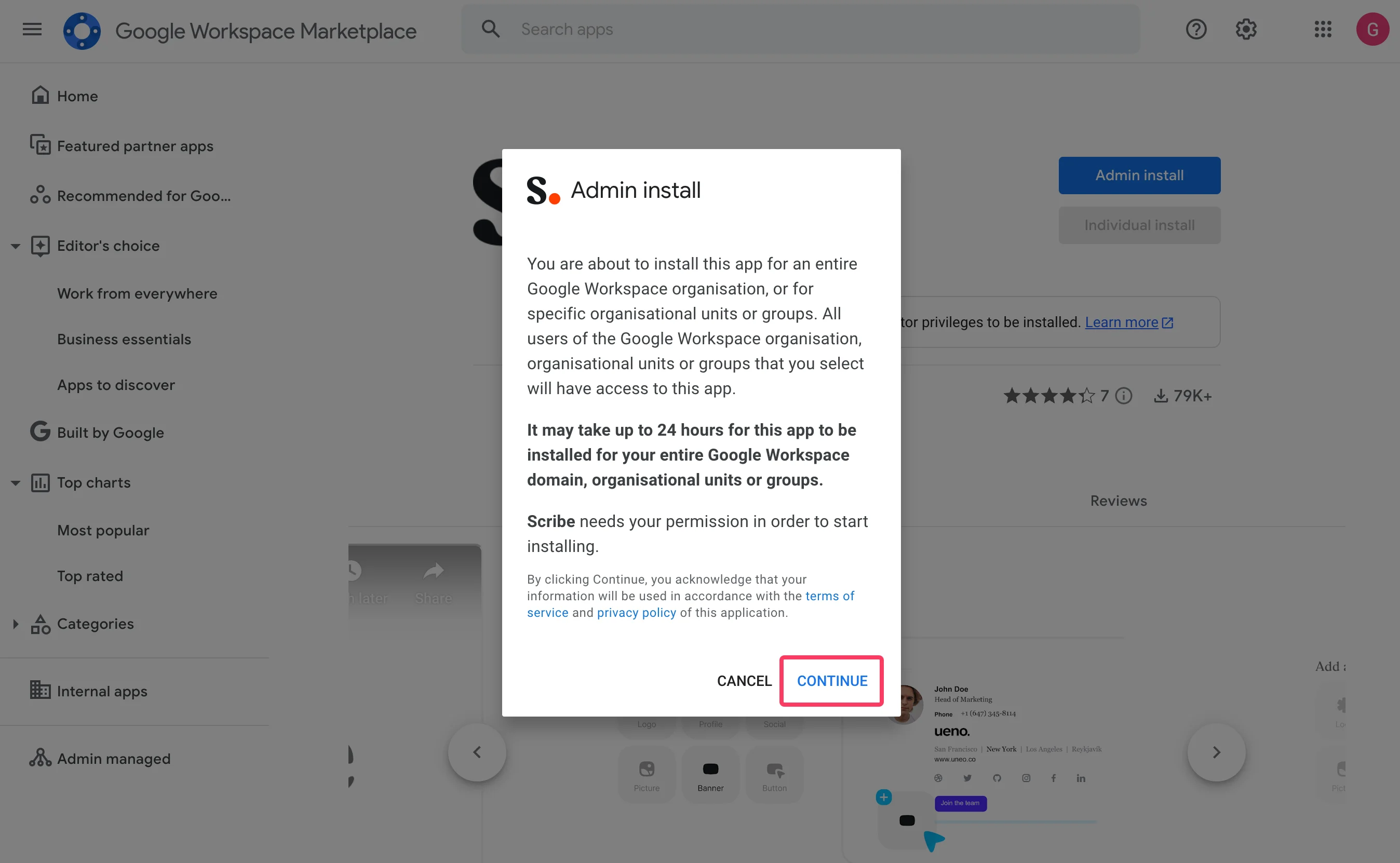
Klikk på "Continue" i "Admin install"-vinduet
4
Bekreft datatilgang
Pass på å velge “Everyone at your organization” og “I agree to the application terms of service.”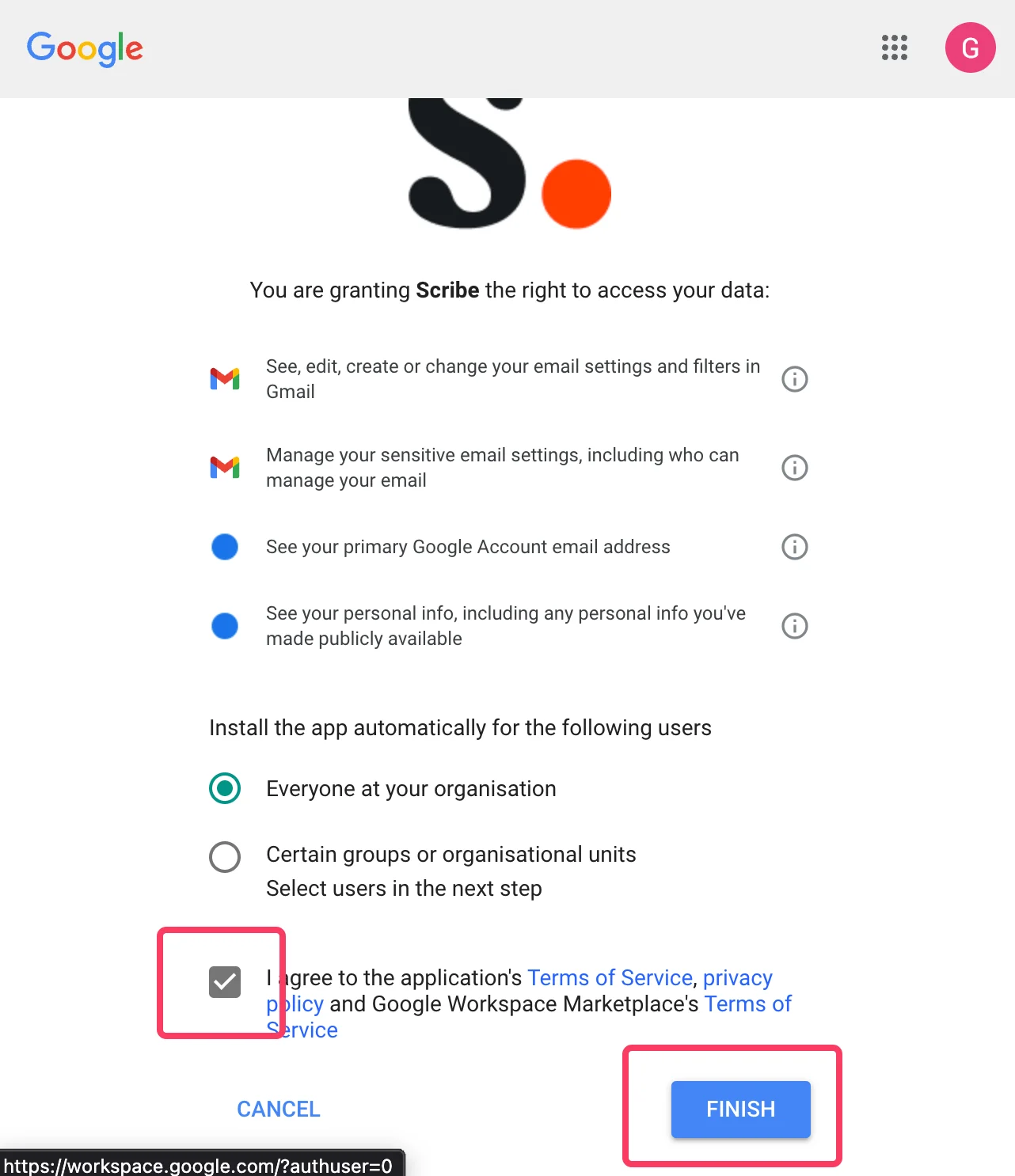
5
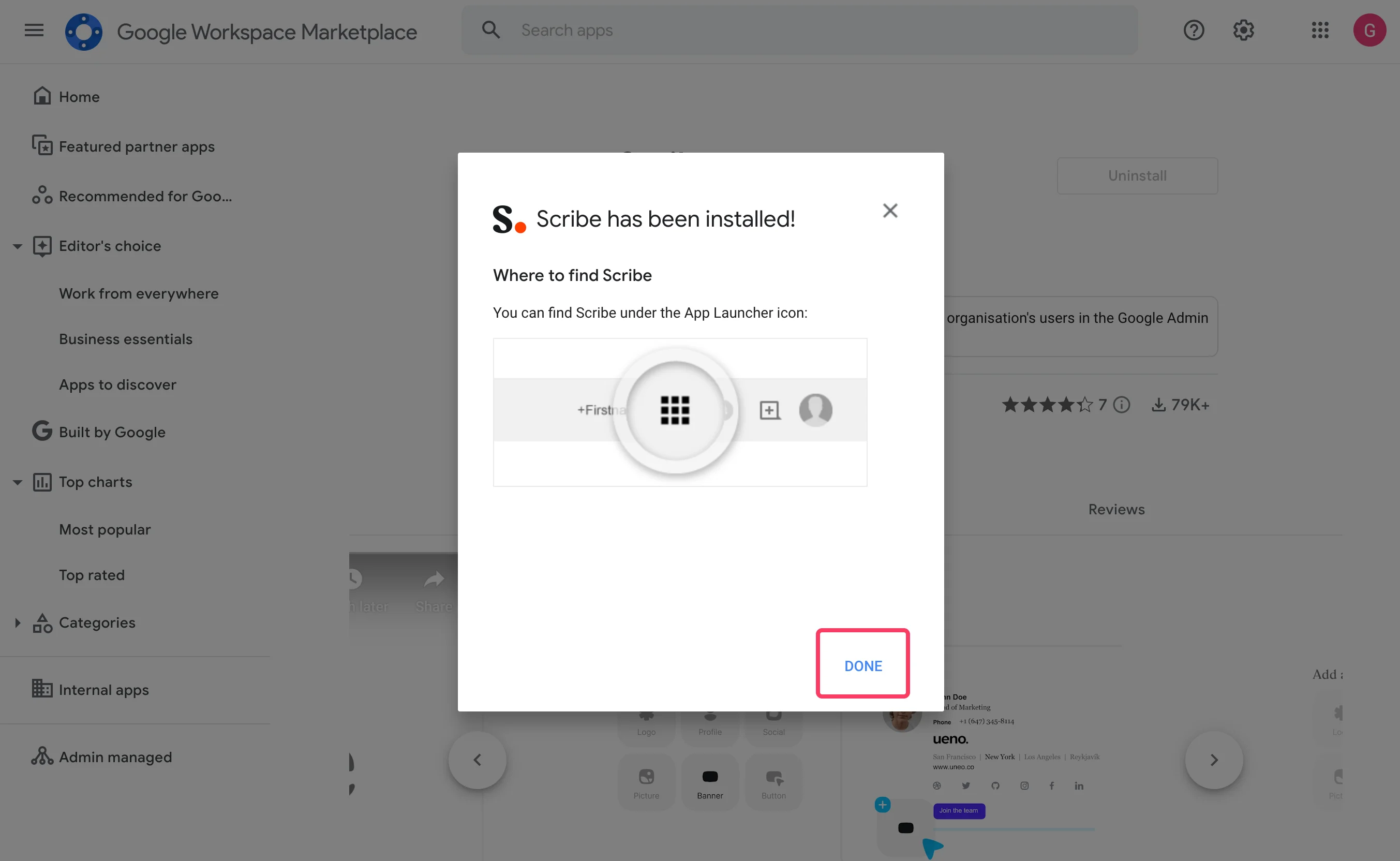
Klikk på "Done" og gå tilbake til Scribe
6
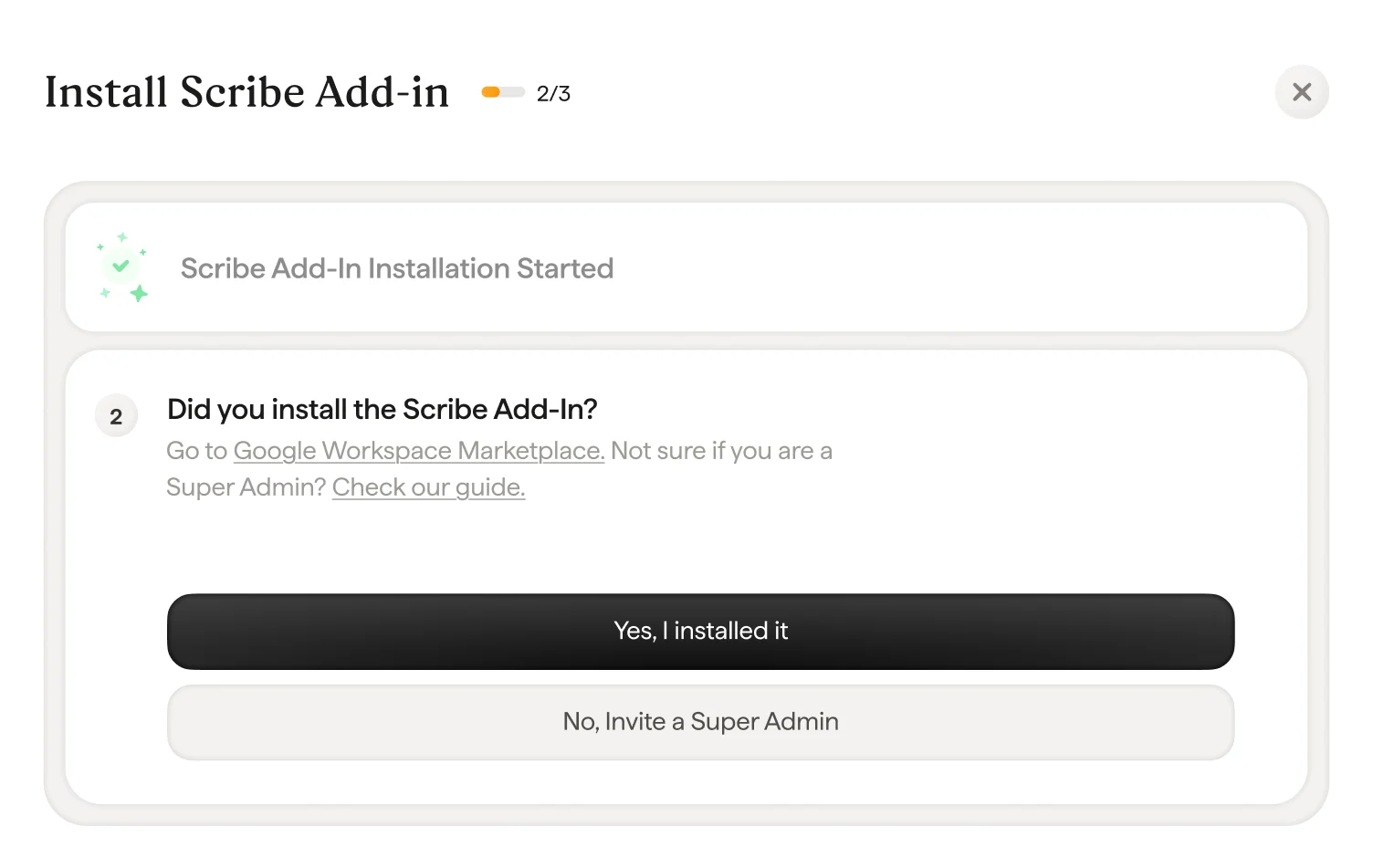
I Scribe bekrefter du valideringen av tillegget ved å klikke på "Yes I installed it"
7
Vent på Google-validering
Valideringen tar vanligvis noen sekunder. Hvis ikke, sjekk feilsøkingslisten i modalen.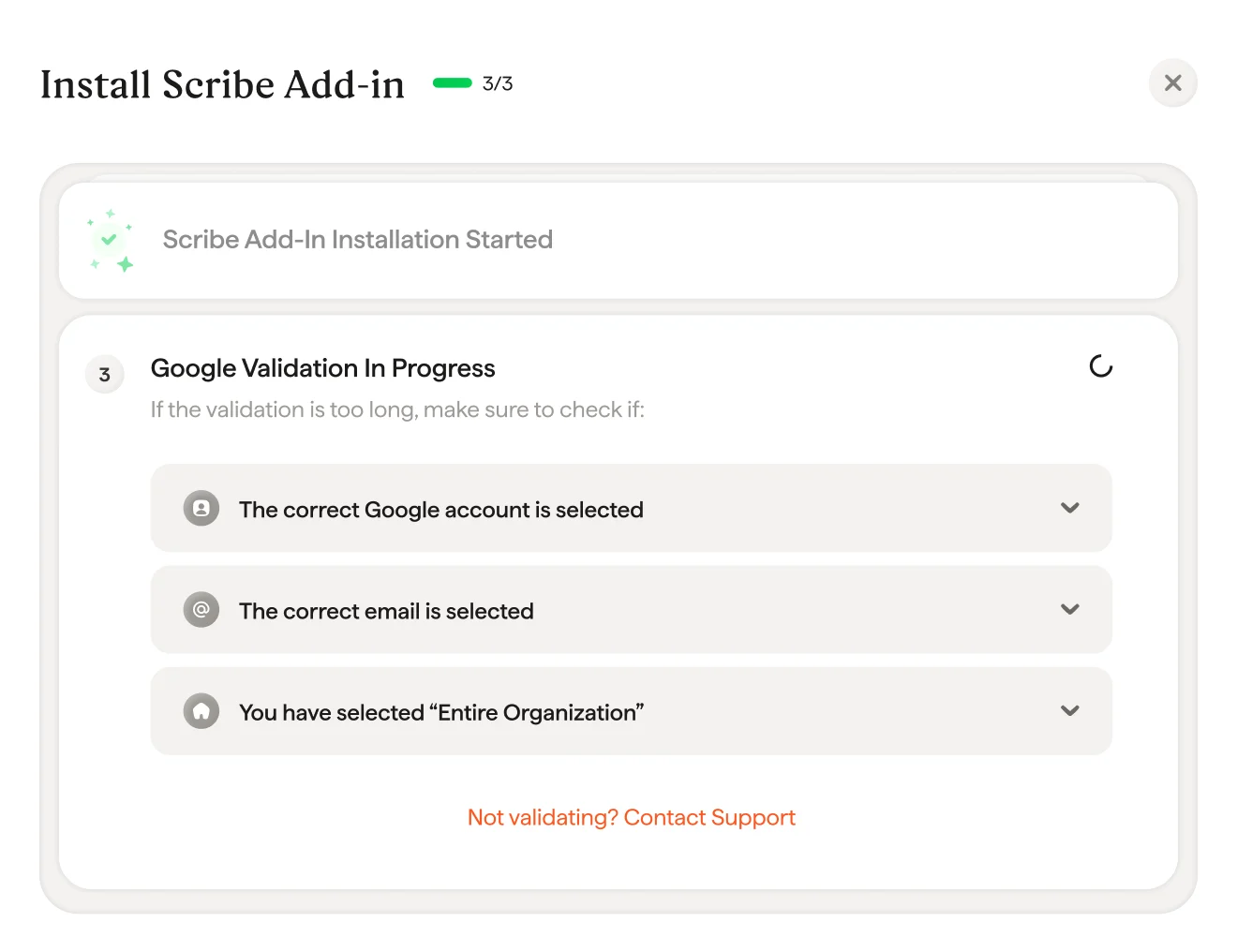
8
Scribe-tillegg installert
Når du får valideringsmodalen, klikk på “Install signature” for å gå til din Scribe-signaturliste.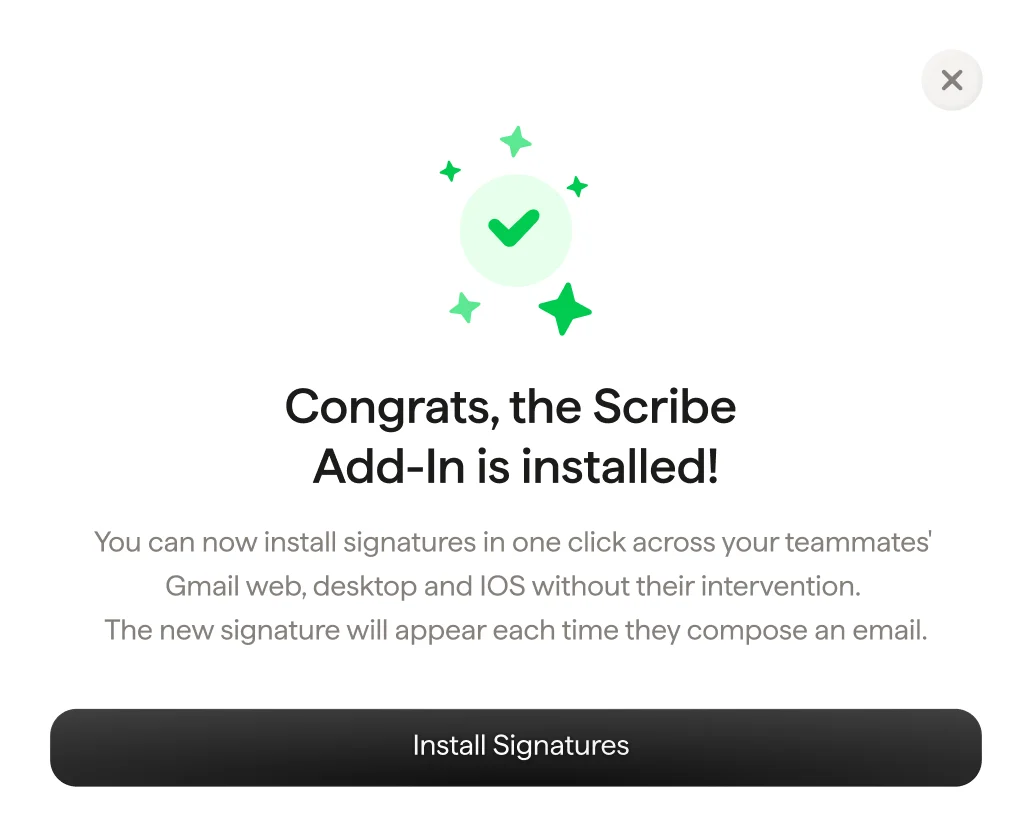
9
Installer teamsignaturer
Fra signaturlisten din kan du installere alle signaturer på én gang for teammedlemmene dine eller installere dem én etter én for en gradvis utrulling.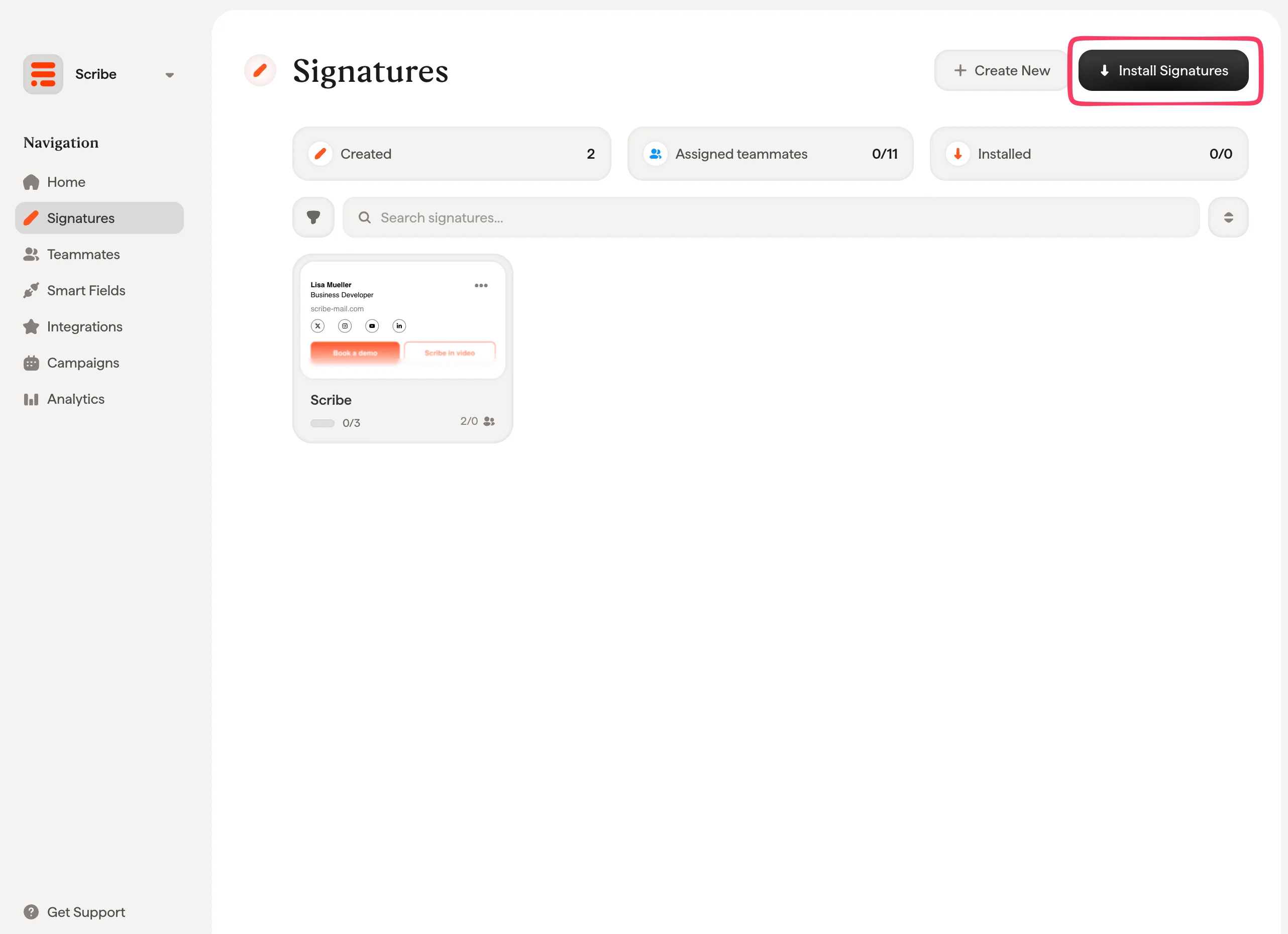
Relaterte artikler
- Oversikt over integrasjoner: alle måtene du kan distribuere Scribe-signaturer på, i skyen eller på serversiden.
- Microsoft 365: ettklikks-skyinstallasjon for Microsoft 365 og Outlook.
- Installasjonsstatuser og feil: hva hver installasjonsstatus betyr og hvordan du retter feil.