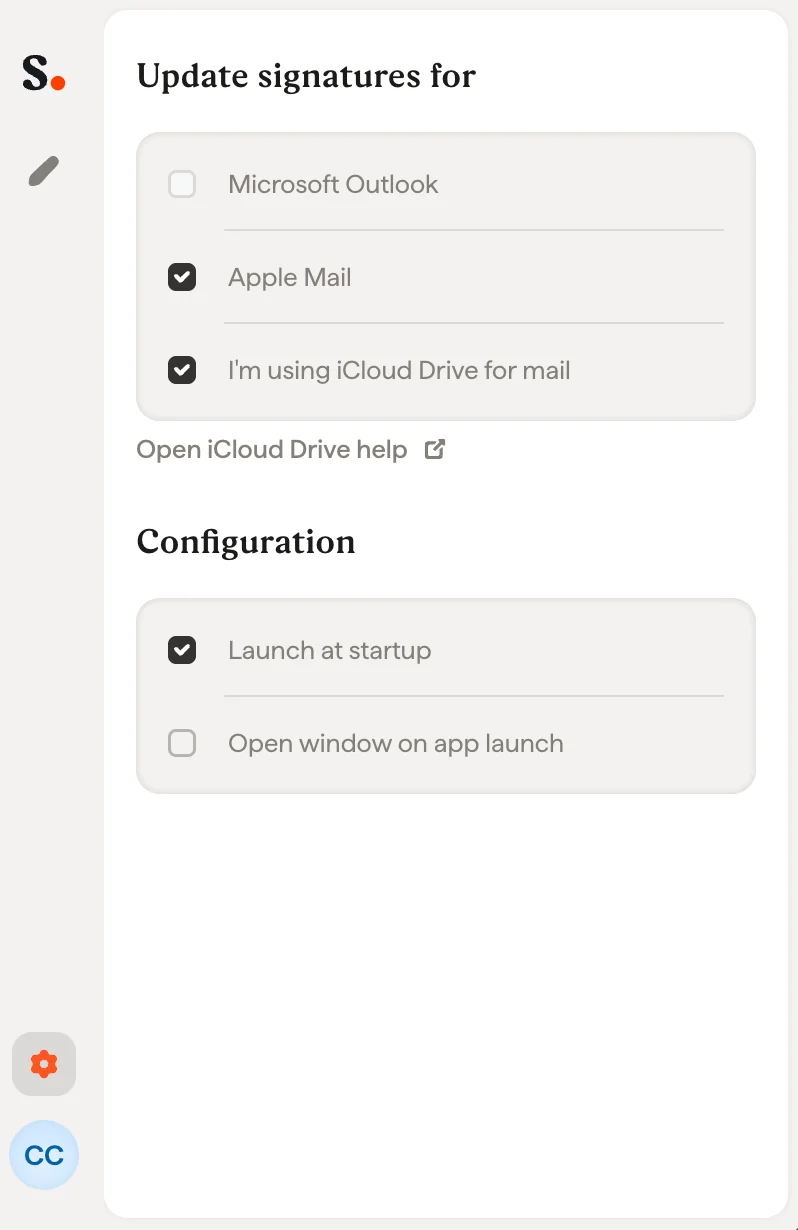
Hvis du ser Scribe-signaturen din i listen
Scribe-signaturen starter med “Scribe” etterfulgt av e-postadressen din. Hvis du ser signaturen i listen, følg denne artikkelen for å fullføre installasjonen.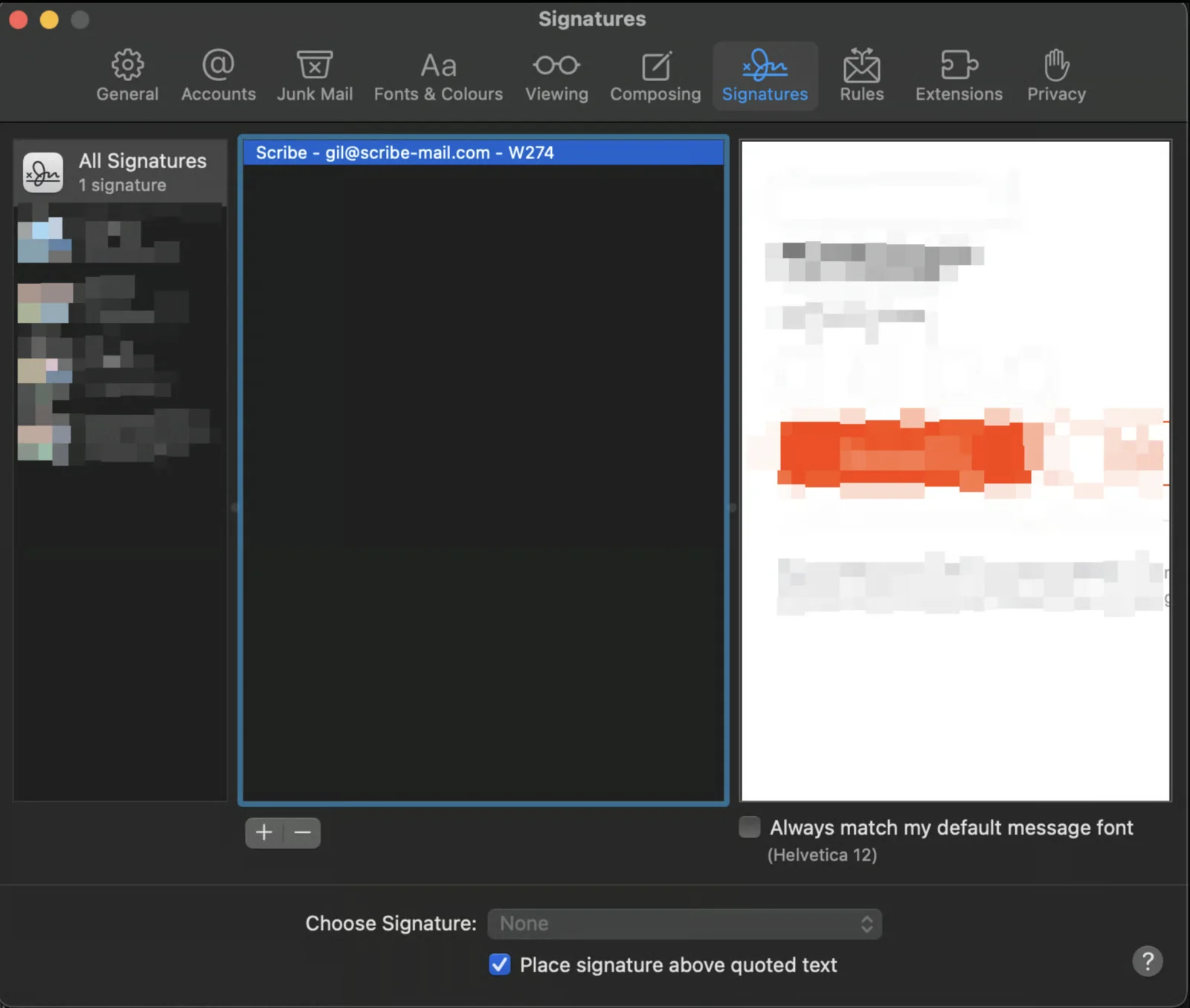
Hvis du ikke ser Scribe-signaturen i listen
Følg disse trinnene for å sjekke om du bruker iCloud Drive for Mail eller ikke.1
Åpne iCloud-innstillingene
Åpne systeminnstillingene, åpne Apple-ID-fanen og klikk på iCloud.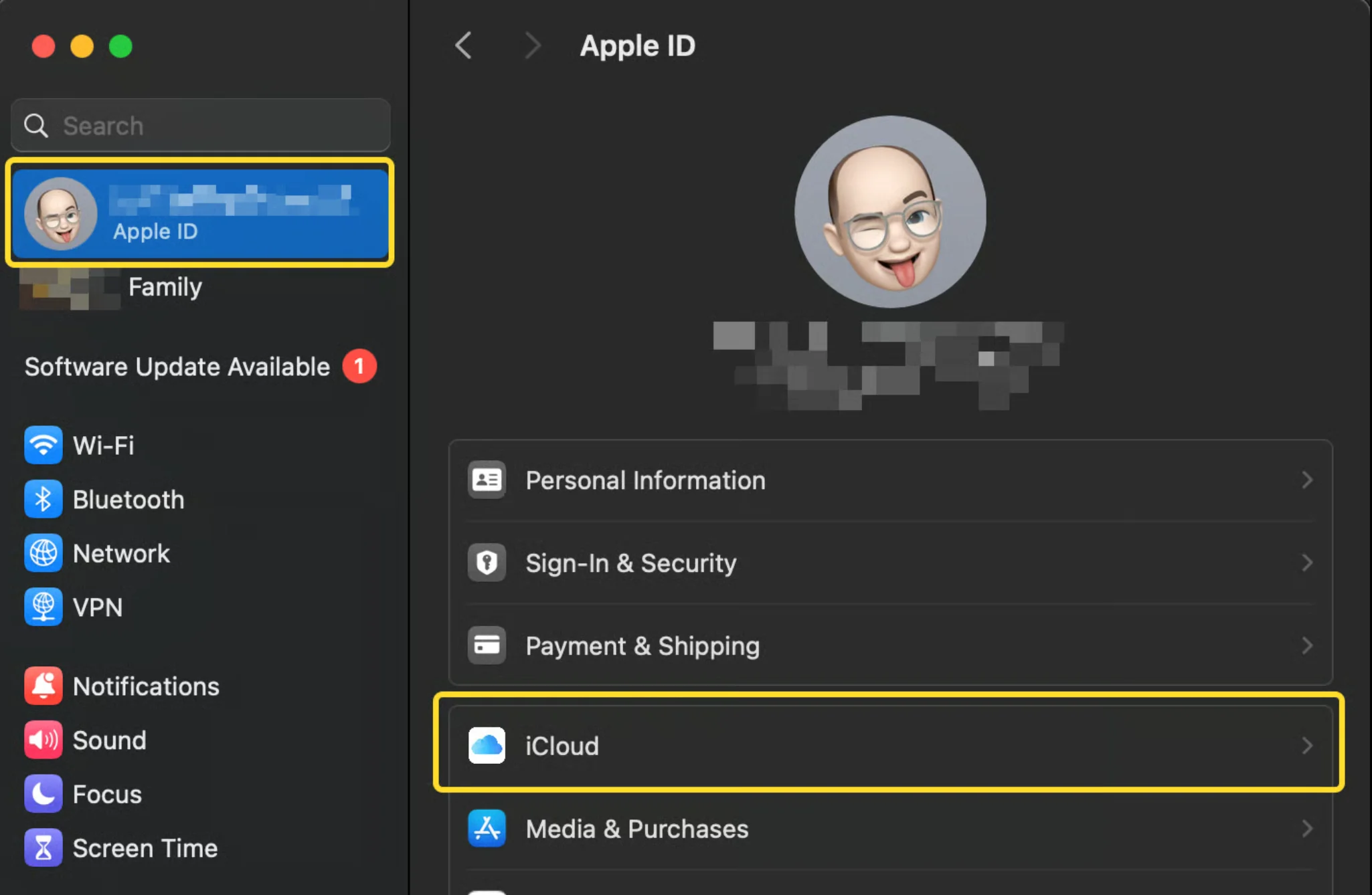
2
Åpne iCloud Drive
I iCloud-delen klikker du på iCloud Drive.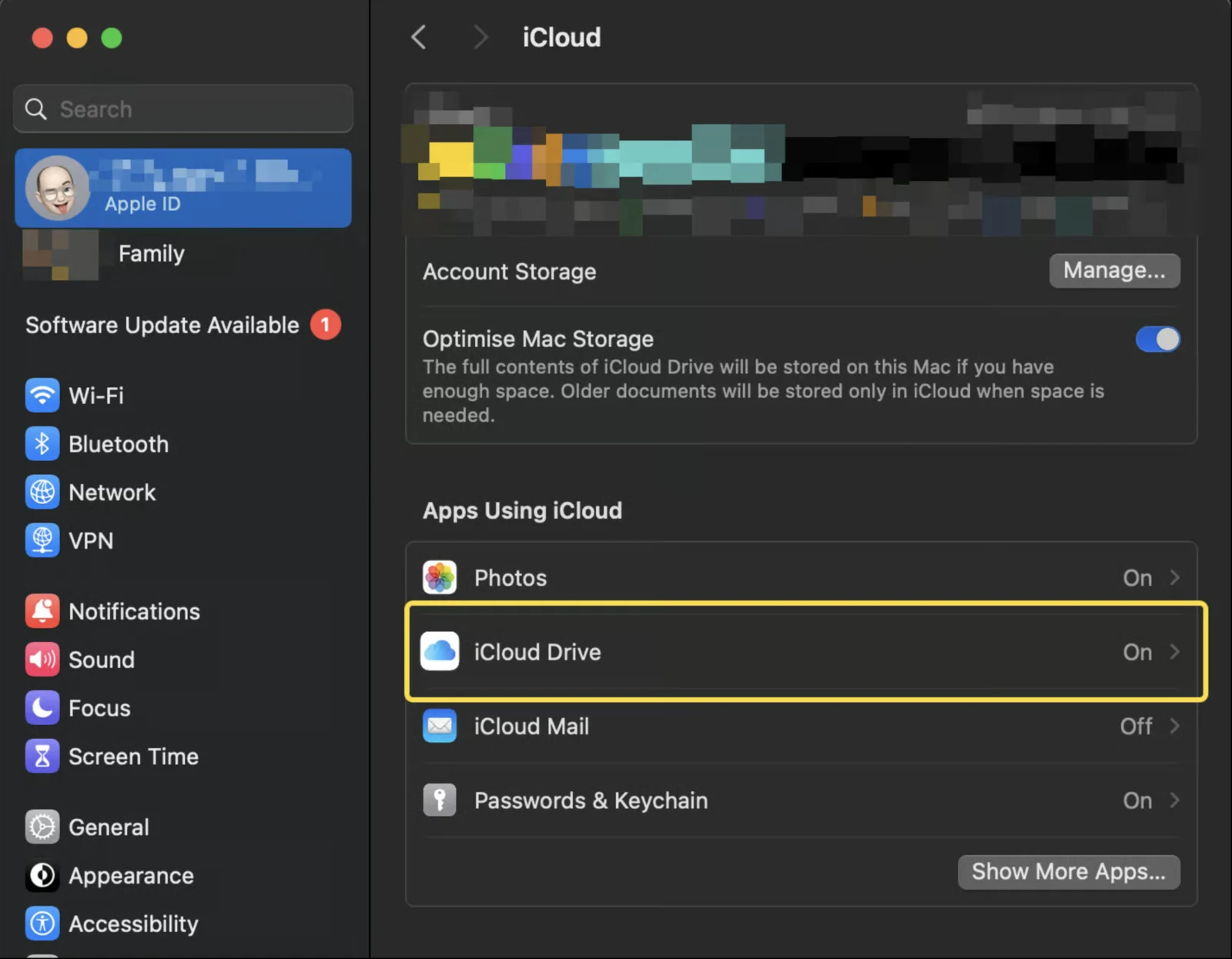
3
Åpne apper som synkroniseres til iCloud Drive
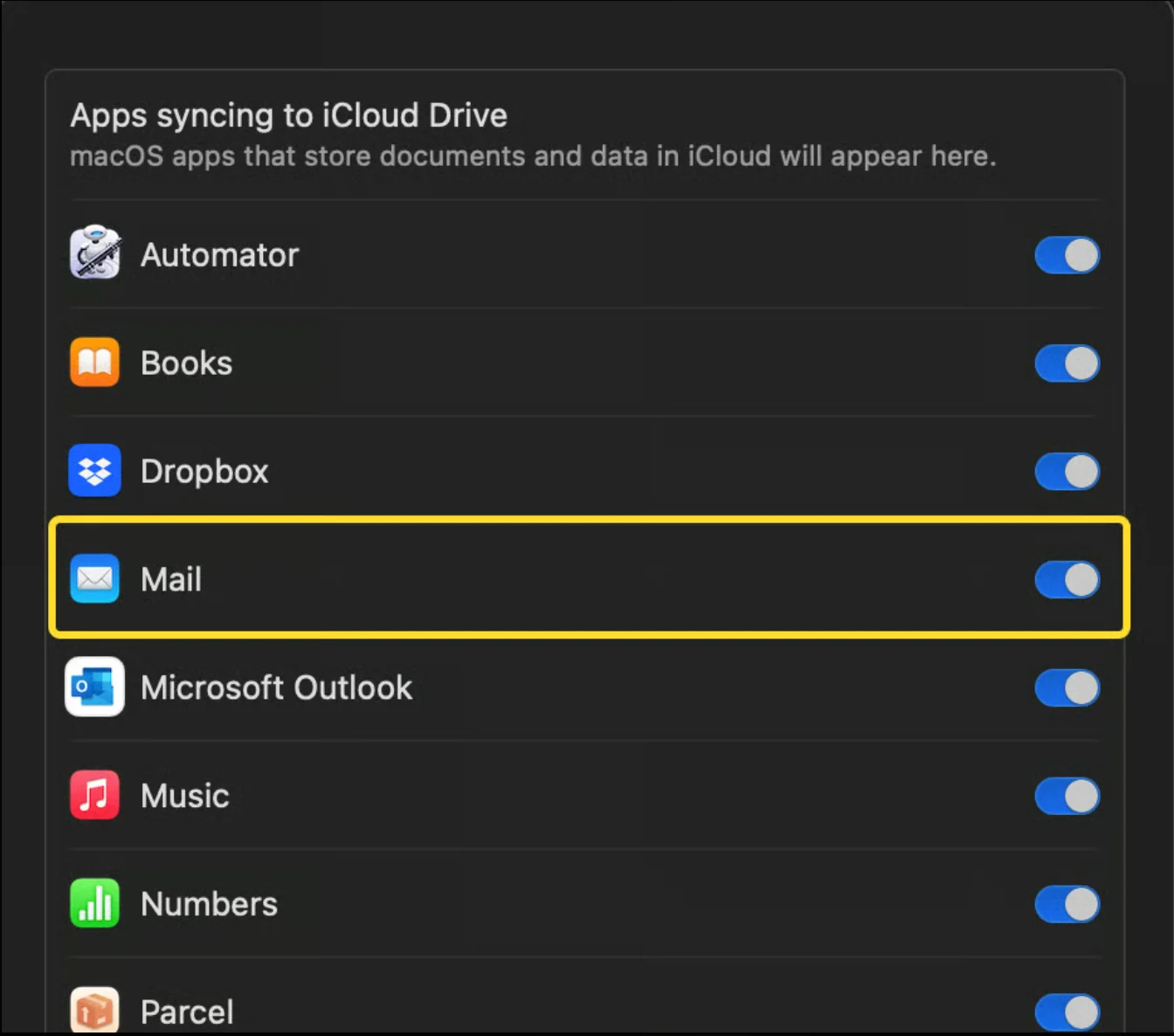
I neste vindu klikker du på “Apps syncing to iCloud Drive.”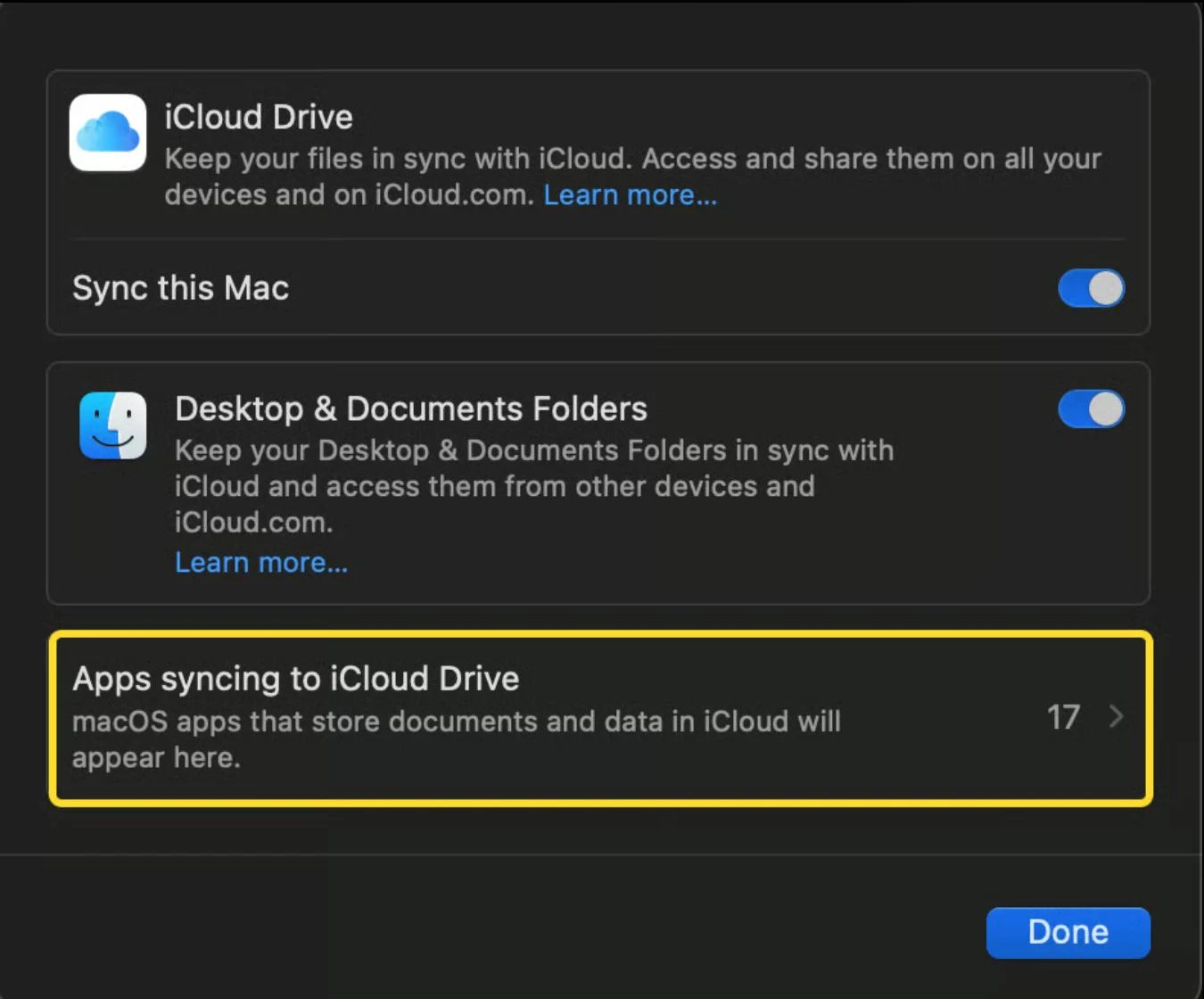
4
Sjekk Mail-alternativet
I neste vindu sjekker du om Mail-alternativet er aktivt.