

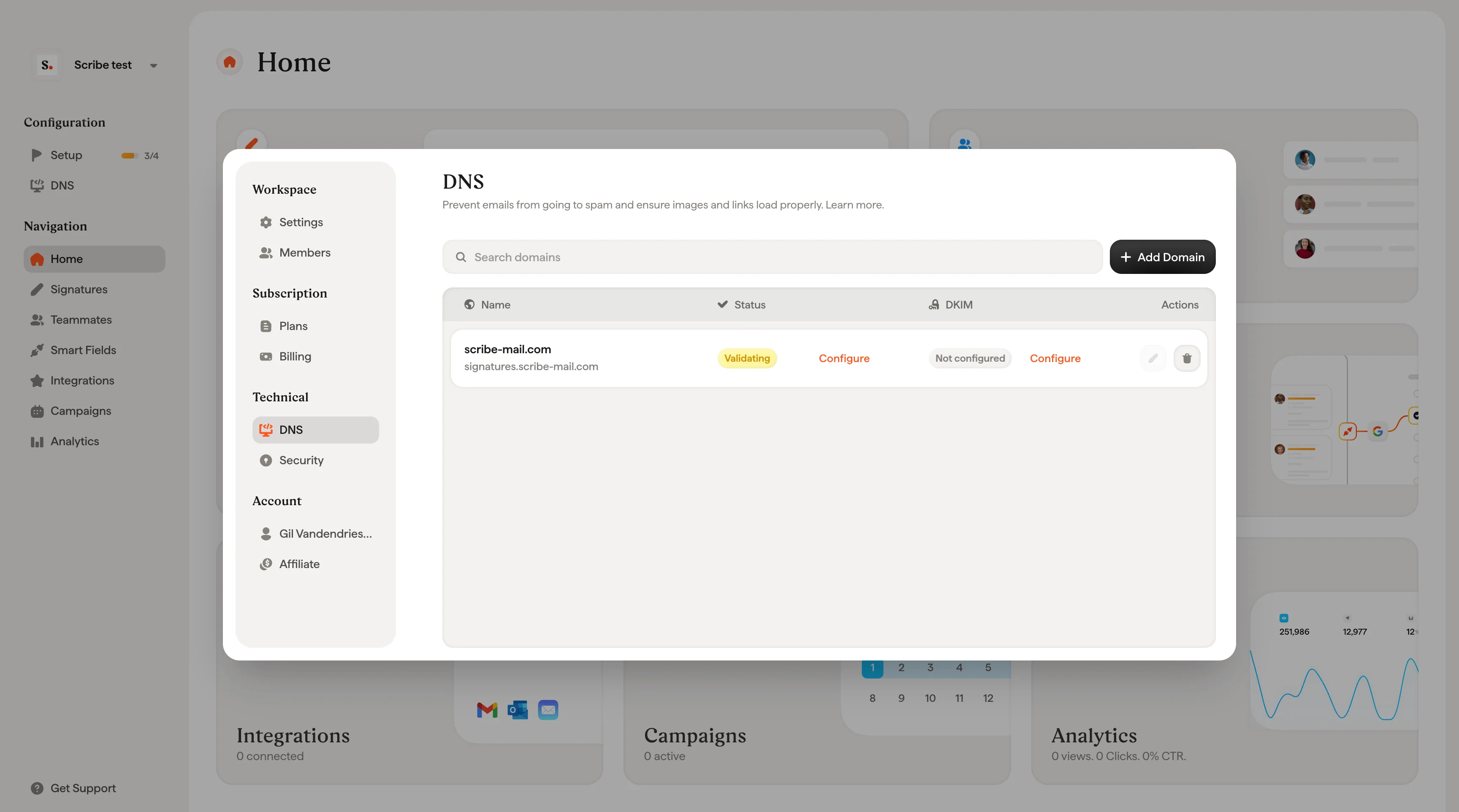
Skonfiguruj swoją domenę wysyłającą
1
Przejdź do zakładki DNS
Przejdź do Configuration → DNS w lewym panelu bocznym.
2
Dodaj lub wybierz swoją domenę
Jeśli twój dostawca poczty (Google Workspace lub Microsoft 365) jest już zsynchronizowany ze Scribe, twoja domena pojawi się automatycznie. Kliknij Configure, aby kontynuować.Jeśli twojej domeny nie ma na liście, kliknij Add a domain i wpisz domenę swojej firmy (np.
mycompany.com).3
Wybierz prefiks subdomeny
Wybierz prefiks dla swojej domeny wysyłającej. Zostanie on połączony z domeną twojej firmy, tworząc pełną domenę wysyłającą.Na przykład, jeśli wpiszesz
signature, a twoja domena to mycompany.com, twoja domena wysyłająca będzie miała postać signature.mycompany.com.Najczęściej wybierane prefiksy:signatureemail-signaturesigmail
4
Skonfiguruj rekord CNAME
Scribe wyświetli dwa rekordy CNAME, które musisz dodać w ustawieniach DNS u dostawcy twojej domeny.
Skorzystaj z przycisku Copy obok każdej wartości, aby skopiować ją dokładnie.Masz dwie opcje konfiguracji:Opcja A: konfiguracja automatyczna (zalecana)Postępuj zgodnie z kreatorem konfiguracji Scribe, aby automatycznie skonfigurować rekordy DNS u swojego dostawcy domeny. Nie potrzebujesz programisty. Scribe zajmie się konfiguracją za ciebie.Opcja B: konfiguracja ręcznaJeśli automatyczna konfiguracja nie jest dostępna dla twojego dostawcy, zobaczysz dwa rekordy CNAME z przyciskami kopiowania. Dodaj oba rekordy ręcznie w panelu zarządzania DNS u swojego dostawcy domeny (np. GoDaddy, Cloudflare, Google Domains, OVH, Namecheap itp.).Po dodaniu obu rekordów kliknij I have copied 2/2 records, aby kontynuować.Potrzebujesz pomocy? Kliknij Forward instructions to a colleague, aby wygenerować link do udostępnienia. Wyślij ten link zespołowi IT lub osobie zarządzającej domeną, która wykona konfigurację DNS bez konieczności dostępu do Scribe.
5
Poczekaj na propagację DNS i zweryfikuj
Propagacja DNS może potrwać do 48 godzin. Po rozpropagowaniu rekordów DNS status w Scribe automatycznie zmieni się na Validated.Status propagacji możesz sprawdzić w dowolnej chwili:
- Na stronie ustawień DNS w Scribe
- Przy użyciu zewnętrznego narzędzia, takiego jak DNS Checker
Po weryfikacji wszystkie adresy URL podpisów w twoim Workspace będą automatycznie korzystać z twojej własnej domeny wysyłkowej zamiast sendassets.io. Nie musisz aktualizować poszczególnych podpisów.
Najczęściej zadawane pytania
Jakiej subdomeny użyć?
Jakiej subdomeny użyć?
Możesz użyć dowolnej subdomeny, o ile nie jest już zajęta. Zalecamy coś opisowego, np.
signature.your-company.com lub email-signature.your-company.com. Nie używaj domeny głównej (np. your-company.com). Zawsze stosuj subdomenę.Ile trwa propagacja DNS?
Ile trwa propagacja DNS?
Zmiany DNS zazwyczaj propagują się w ciągu kilku minut do kilku godzin, w rzadkich przypadkach może to potrwać do 48 godzin. Jeśli weryfikacja nie zakończy się po 48 godzinach, sprawdź ponownie, czy oba rekordy CNAME są poprawnie skonfigurowane.
Czy mogę później zmienić domenę wysyłkową?
Czy mogę później zmienić domenę wysyłkową?
Tak. Domenę wysyłkową możesz zaktualizować w dowolnym momencie na stronie ustawień DNS. Dodaj nowe rekordy DNS i zweryfikuj je. Po weryfikacji wszystkie adresy URL podpisów automatycznie przełączą się na nową domenę.
Czy ktoś inny może skonfigurować DNS za mnie?
Czy ktoś inny może skonfigurować DNS za mnie?
Tak. Podczas konfiguracji kliknij Forward instructions to a colleague, aby wygenerować link do udostępnienia. Wyślij ten link do swojego zespołu IT lub administratora domeny, a zobaczą dokładne rekordy do dodania bez potrzeby zakładania konta w Scribe.
Czy ma to wpływ na DKIM lub SPF?
Czy ma to wpływ na DKIM lub SPF?
Nie. Domena wysyłająca służy do adresów URL zasobów podpisu i linków śledzących, a nie do uwierzytelniania poczty. DKIM i SPF to osobne konfiguracje zarządzane przez twojego dostawcę poczty. Scribe oferuje również podpisywanie DKIM dla banerów marketingowych. Zobacz porównanie planów, aby sprawdzić dostępność.