

Każdy użytkownik musi samodzielnie zainstalować i skonfigurować integrację.
Użytkownicy widzą podpisy podczas tworzenia wiadomości.
Instalacja w chmurze. Wiadomości nie przechodzą przez serwery Scribe.
Przewodnik instalacji
Wymagania wstępne
- Konto Scribe
- Co najmniej jeden podpis utworzony w Scribe
- Windows z zainstalowanym Outlookiem
1
Pobierz aplikację Scribe na komputer
Pobierz aplikację desktopową Scribe ze strony integracji.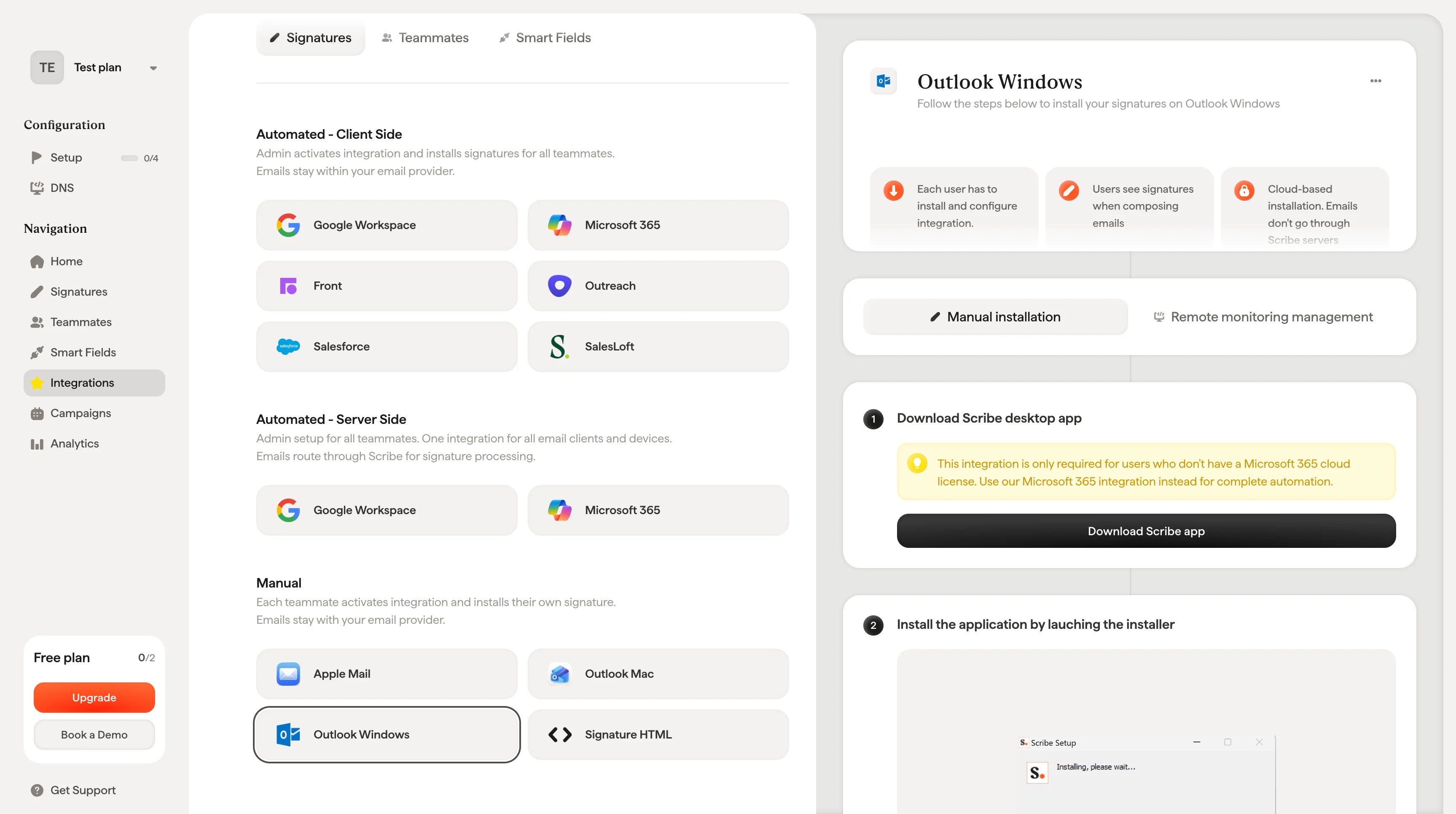
2
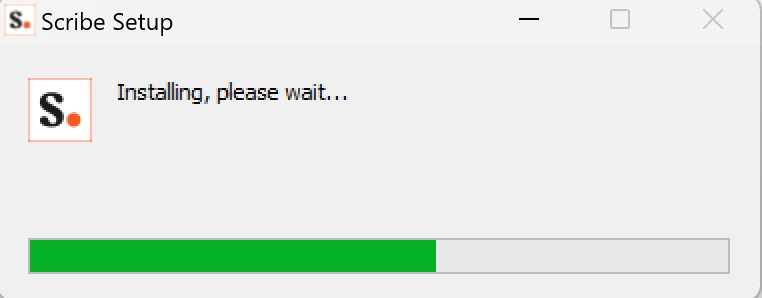
Zainstaluj aplikację, uruchamiając instalator
3
Zaloguj się danymi swojego konta Scribe
Zaloguj się w aplikacji Scribe tak samo jak na stronie Scribe.
4
Zainstaluj podpisy zespołu
Z listy podpisów zainstaluj wszystkie podpisy naraz dla członków zespołu lub instaluj je pojedynczo, aby wdrażać stopniowo.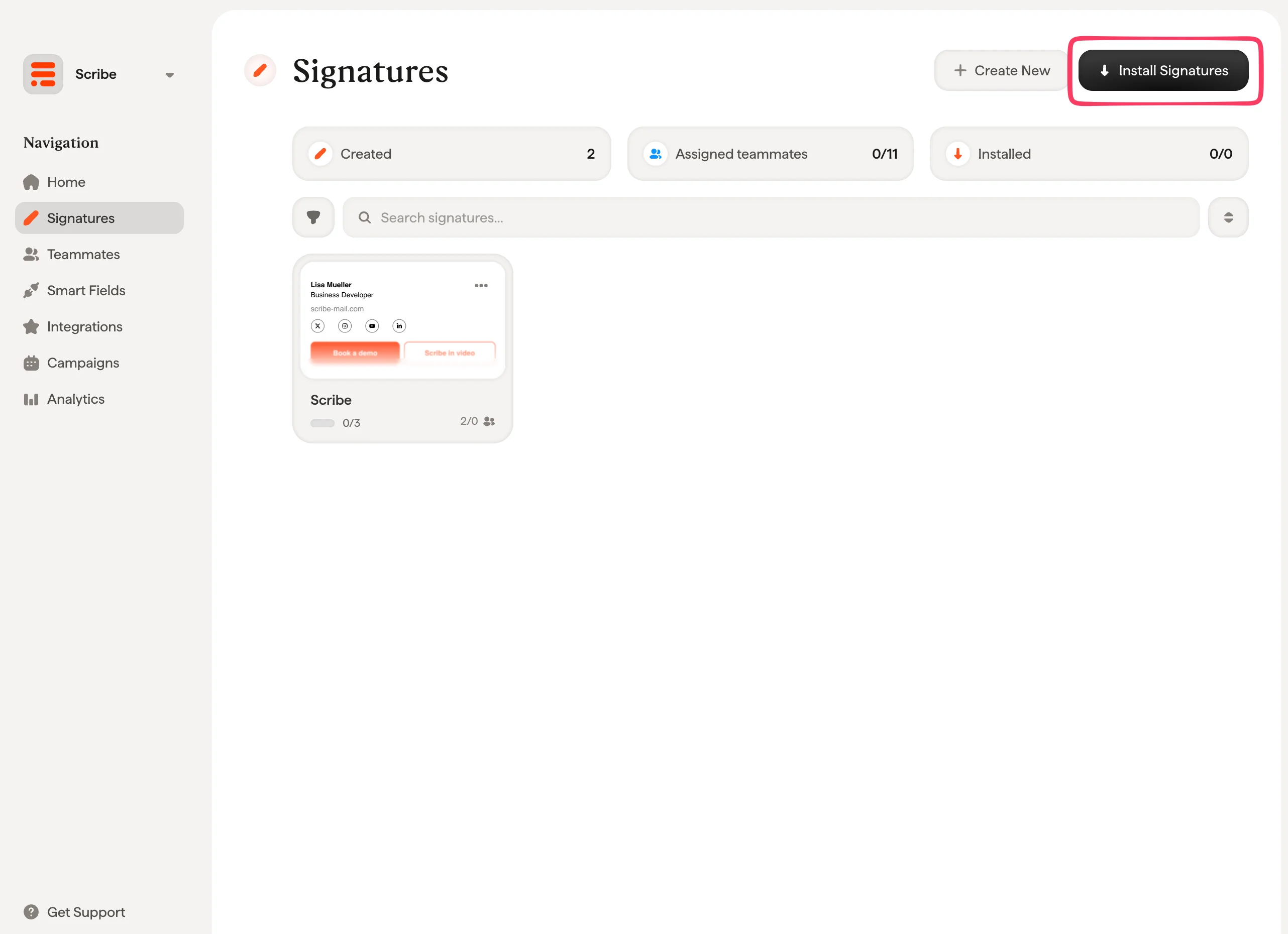
Powiązane artykuły
- Przegląd integracji: wszystkie sposoby wdrożenia podpisów Scribe, po stronie chmury lub serwera.
- Outlook Windows (zdalne monitorowanie): wdroż instalację Outlook Windows przez narzędzie RMM.
- Dodatek Outlook nie przechodzi walidacji: napraw dodatek Outlook, który nie przechodzi walidacji.