

Wybrane jest właściwe konto Microsoft
Upewnij się, że wybrano konto Microsoft, którego chcesz używać ze Scribe. Użytkownicy czasem przypadkowo wybierają konta z innych domen. Możesz to zweryfikować w Microsoft AppSource.
Wybrany jest właściwy adres e-mail
Upewnij się, że adres e-mail powiązany z twoim kontem należy do organizacji Microsoft 365. Możesz zmienić ten adres w Scribe.
Wybrano całą organizację
Podczas instalacji aplikacji wybierz opcję “entire organization”.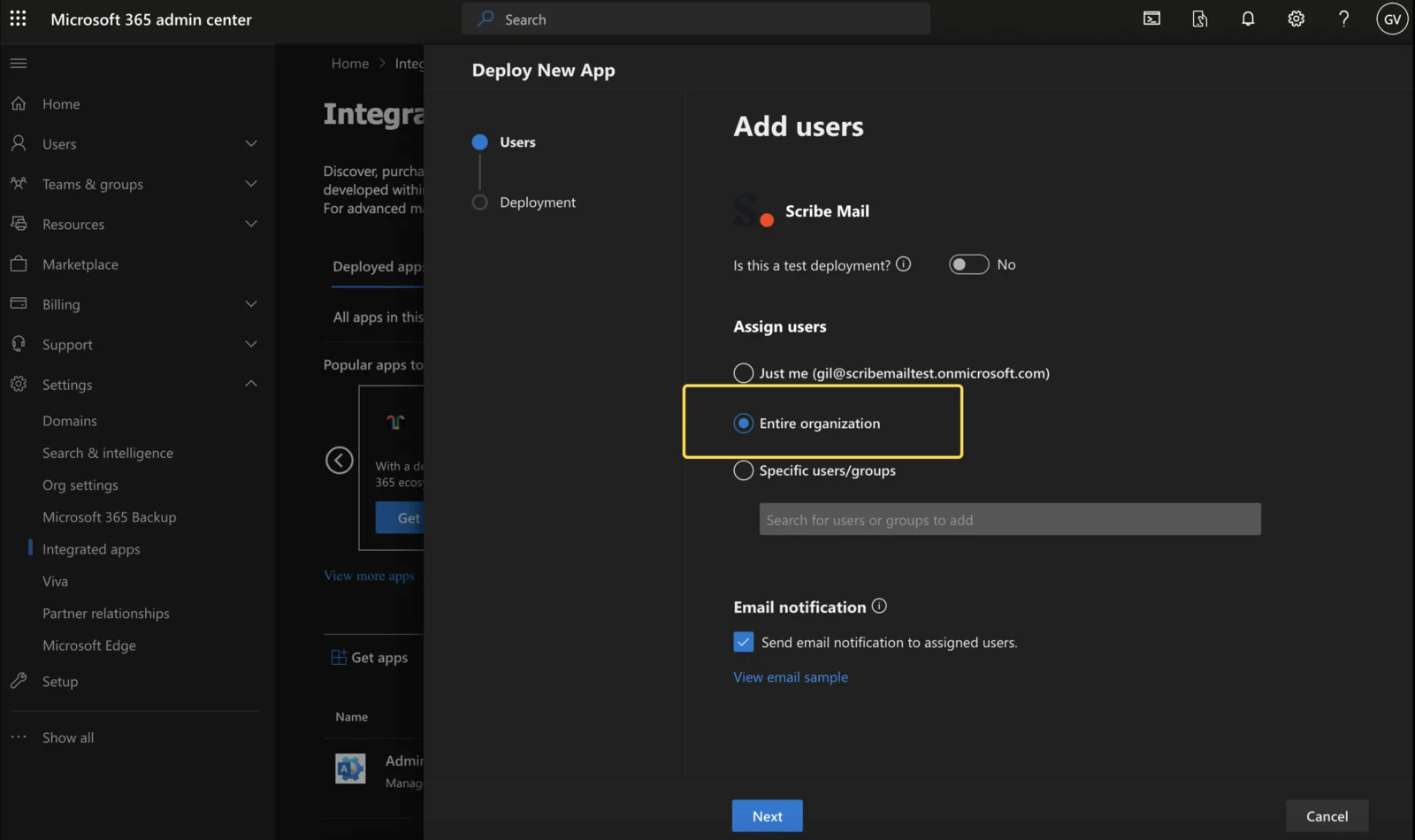
Dodatek jest zainstalowany jako aplikacja zintegrowana
Upewnij się, że dodatek Scribe jest zainstalowany jako aplikacja zintegrowana w centrum administracyjnym Microsoft 365, a nie tylko na koncie Outlook. W razie potrzeby zwróć się do działu IT.
Sprawdź zgodność Outlooka
Użytkownik musi mieć aktywną subskrypcję Microsoft 365 obejmującą Outlook Desktop. Dodatek Scribe do Outlooka jest zgodny z następującymi wersjami Outlooka.W systemie Windows
Minimalne zgodne wersje:- Dla użytkowników kanału current: v16.0.14026.20000
- Dla użytkowników kanału monthly: v16.0.14131.20000
- Dla użytkowników kanału semi-annual: v16.0.14326.10000


W systemie macOS
Dodatek Outlook jest zgodny wyłącznie z nową wersją Outlook for Mac, V16.54 (21101001) i nowszymi. Jak aktywować nową wersję programu Outlook na Maca? Włącz nową wersję Outlooka przełącznikiem w prawym górnym rogu. Kliknij „Open the new Outlook”, a Outlook uruchomi się ponownie w nowej wersji.

Ta integracja zainstaluje twój podpis Scribe w aplikacjach Microsoft 365 na PC i Apple, a także w wersji webowej Microsoft 365.