

Scentralizowana instalacja jednym kliknięciem. Bez działań ze strony członków zespołu. Użytkownicy widzą podpisy podczas tworzenia wiadomości. Instalacja w chmurze: e-maile nie przechodzą przez serwery Scribe.
Obsługiwane platformy: Web, Desktop, iOS, Android
Przewodnik instalacji
1
Zainstaluj dodatek Scribe
Pobierz dodatek Scribe z Microsoft App Source.Kliknij Install Scribe Add-in w Scribe, aby otworzyć Microsoft App Source.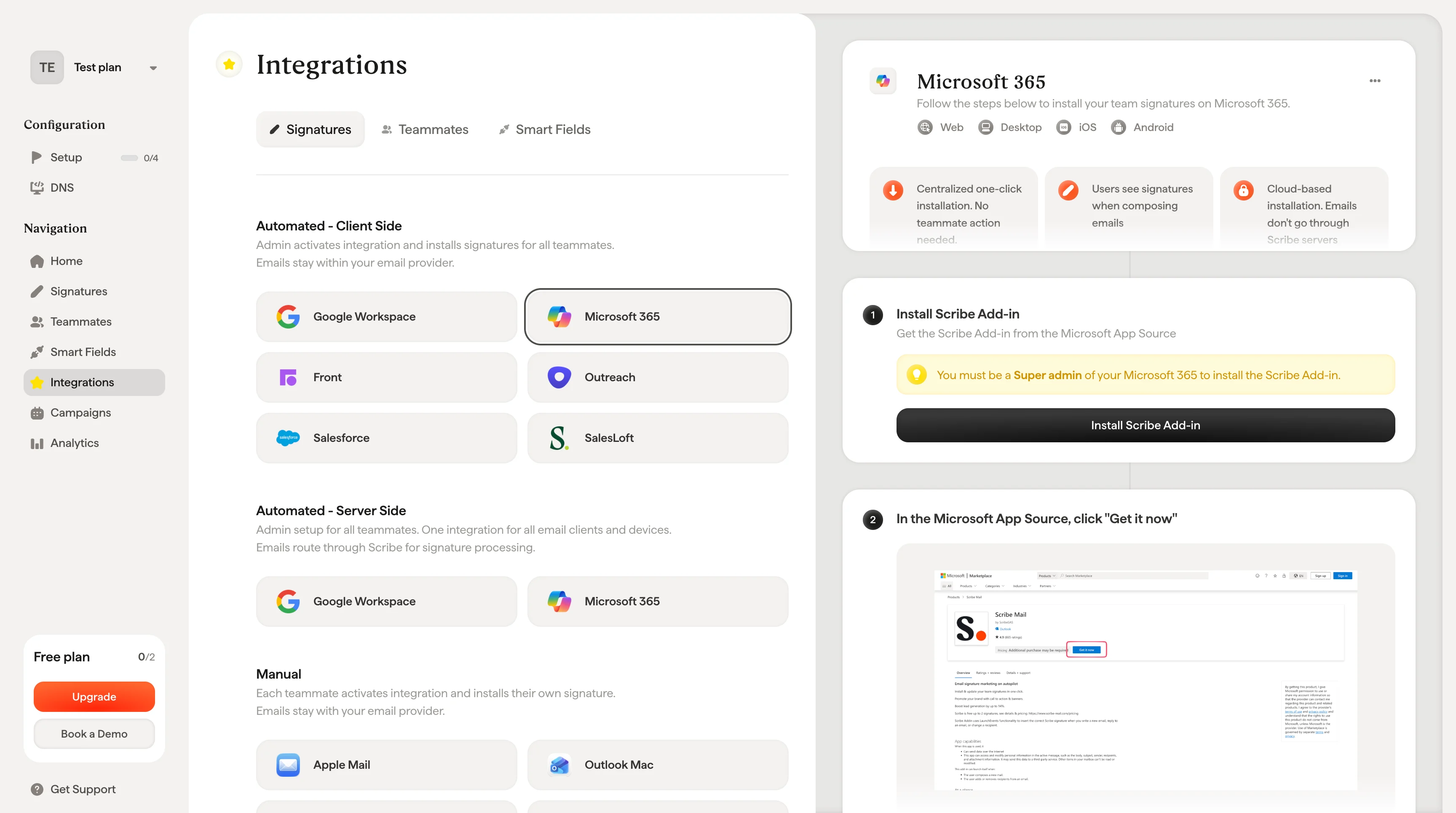
2
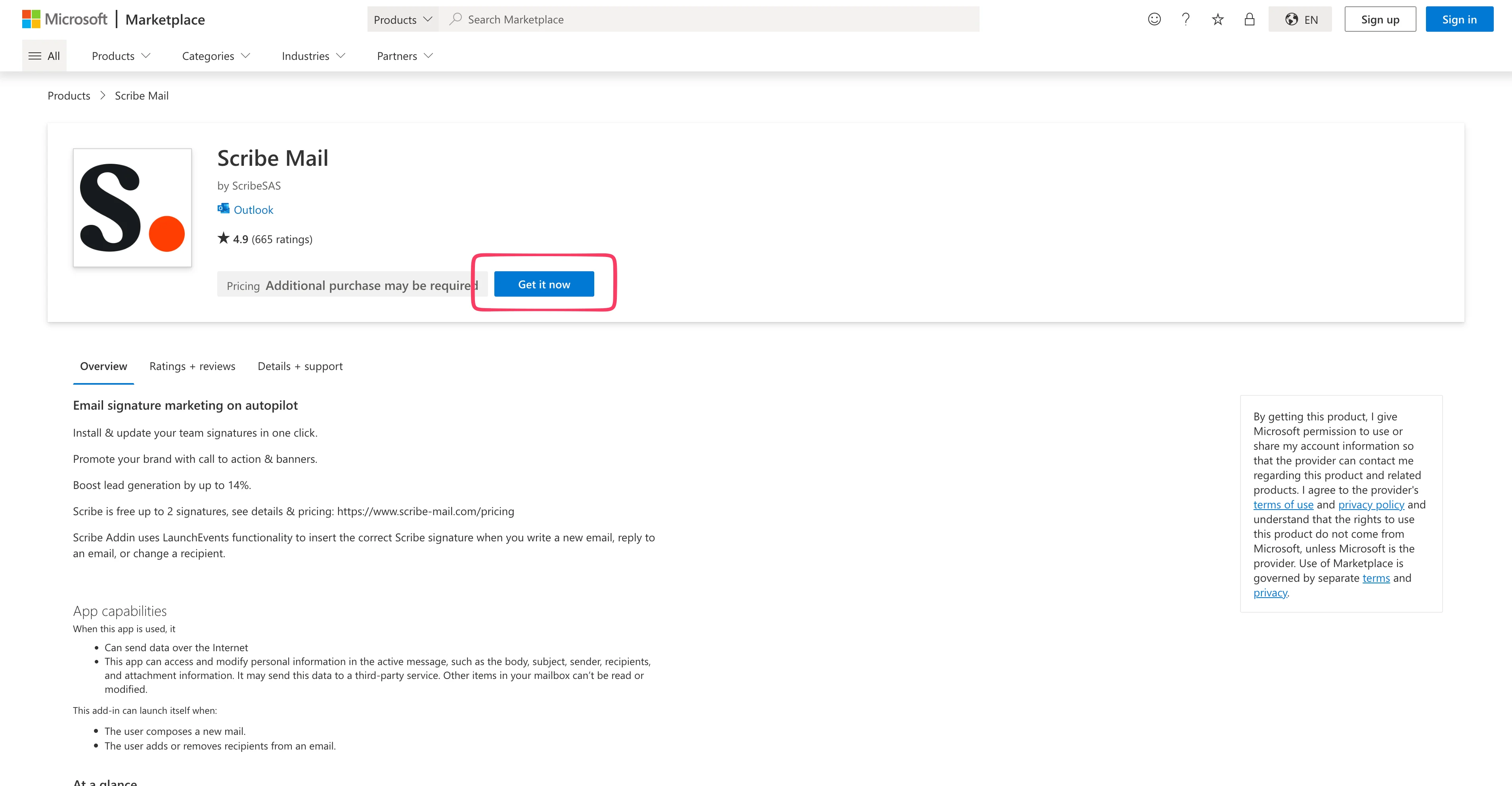
W Microsoft App Source kliknij "Get it now"
3
Wybierz swoje konto Microsoft 365
Nastąpi przekierowanie do panelu administracyjnego Microsoft 365. Jeśli zamiast tego nastąpi przekierowanie do skrzynki Outlook, nie masz roli Global Admin i dodatek nie zadziała.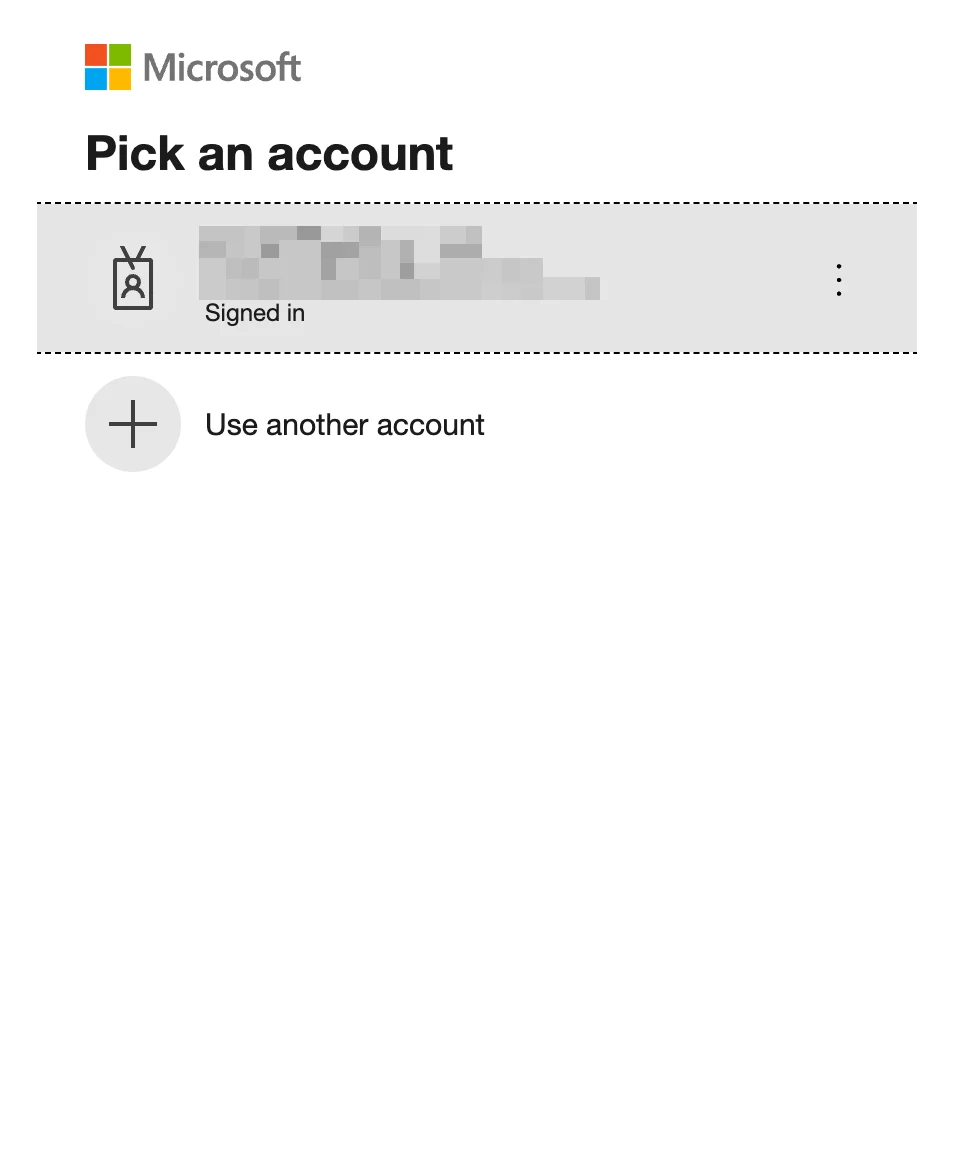
4
Wybierz "Entire organization"
Wybierz, którzy użytkownicy otrzymają dodatek. Zaznacz “Entire organization”, chyba że chcesz najpierw przetestować na małej grupie, a następnie kliknij “Next”.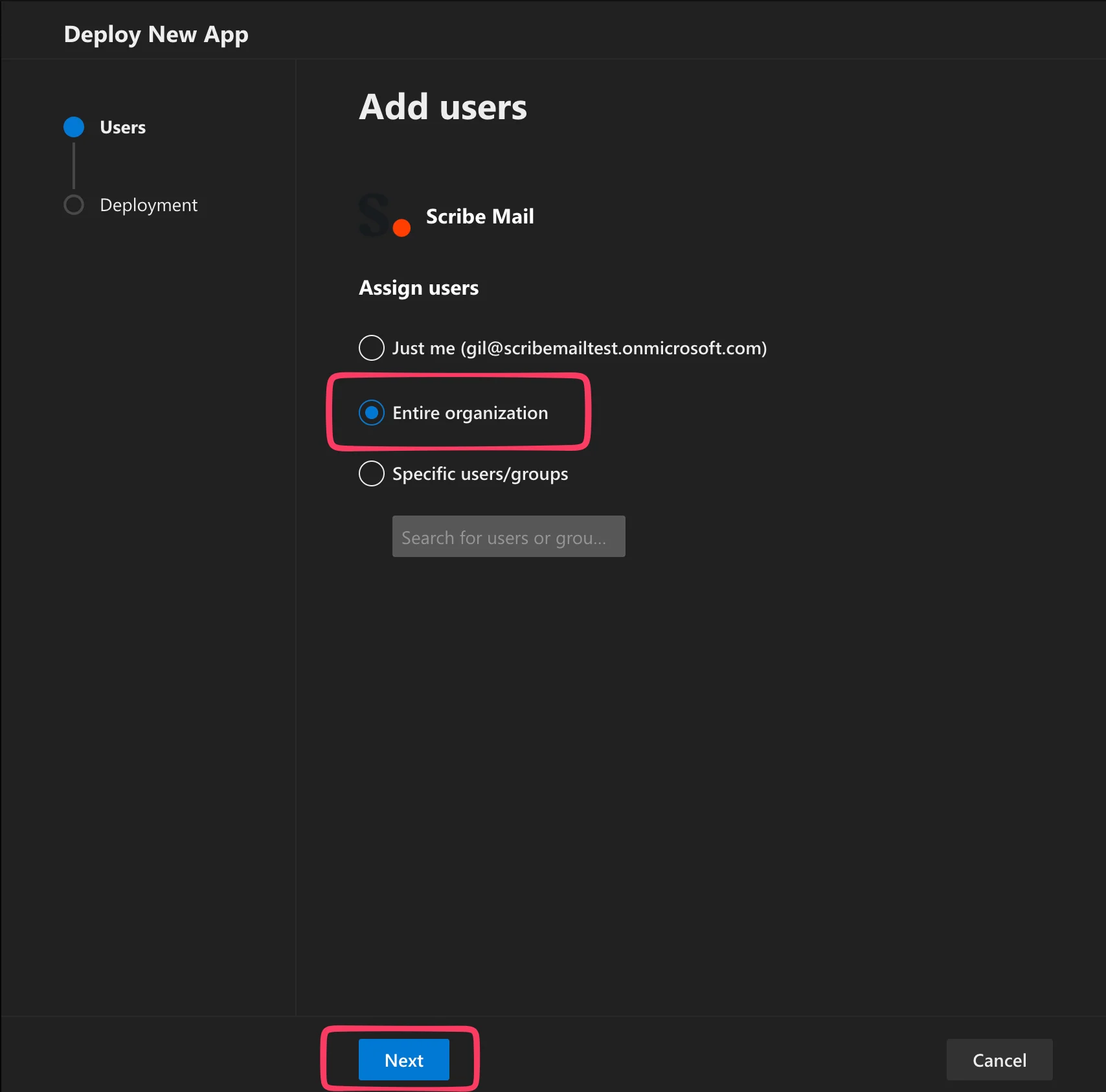
5
Przyznaj uprawnienia
Zaakceptuj uprawnienia w wyskakującym oknie.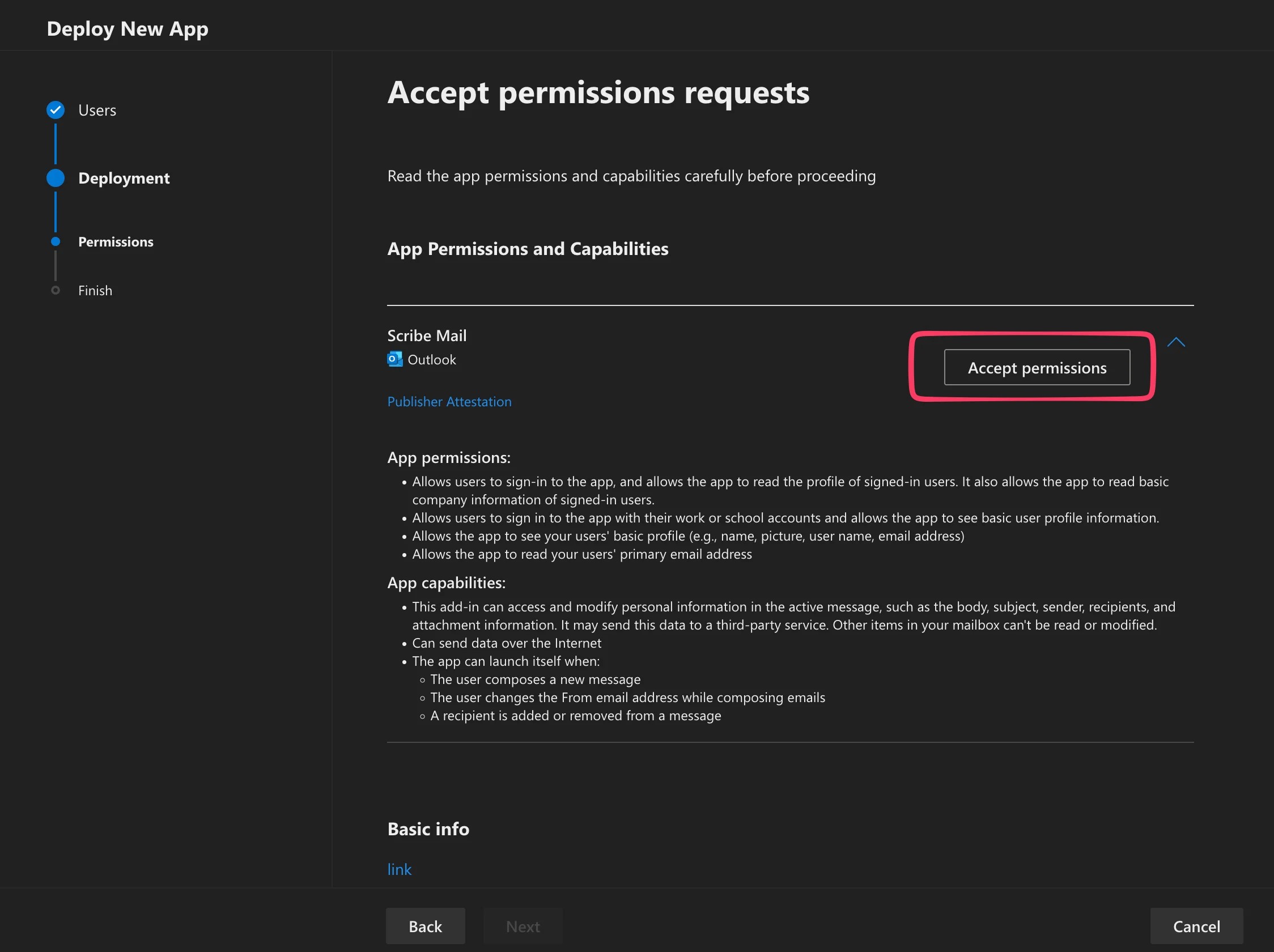
6
Kliknij Next
Po przyznaniu uprawnień kliknij “Next”.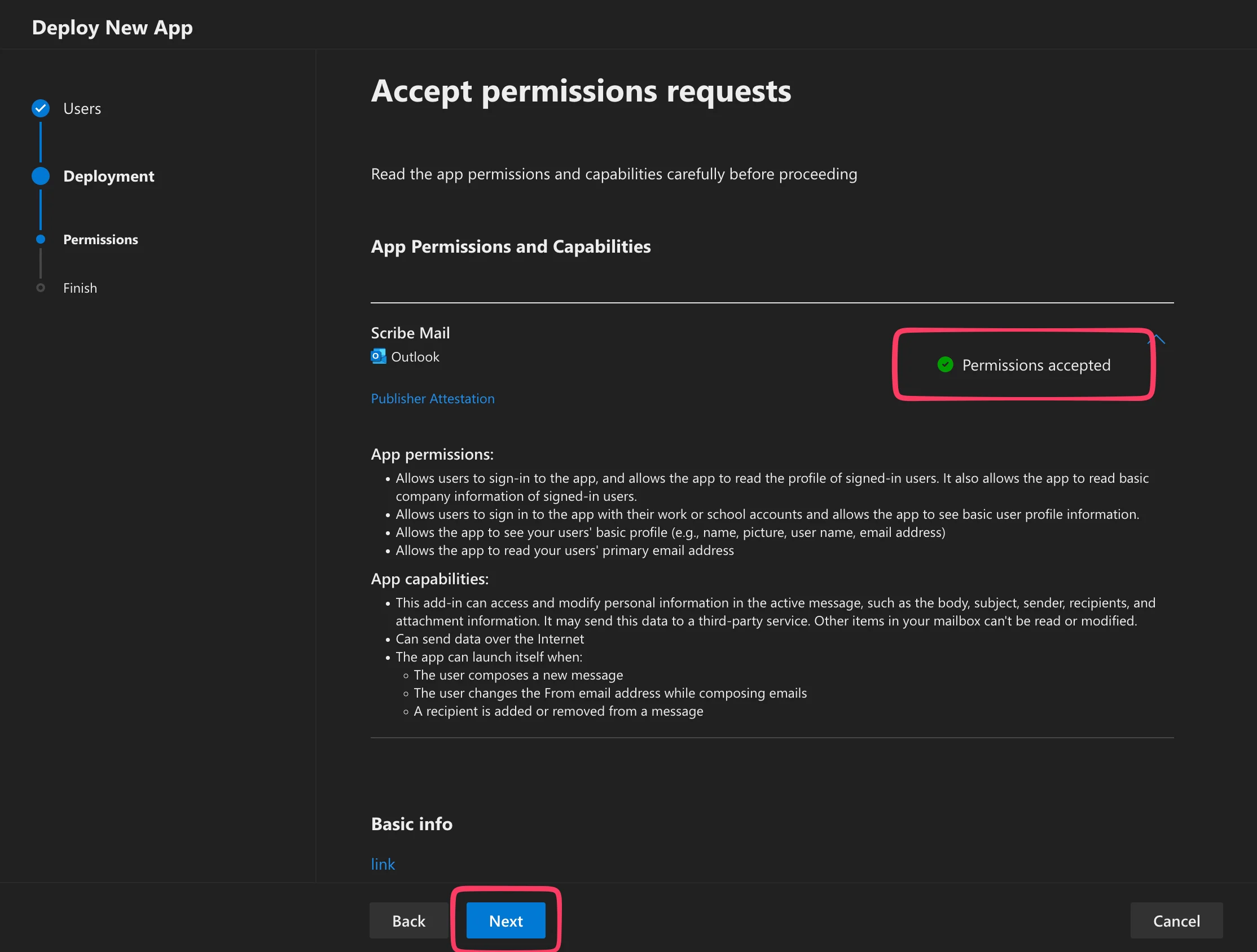
7
Kliknij "Finish deployment"
Dodatek zostanie wdrożony na twoim koncie Microsoft 365 i we wszystkich instancjach Outlook twoich użytkowników.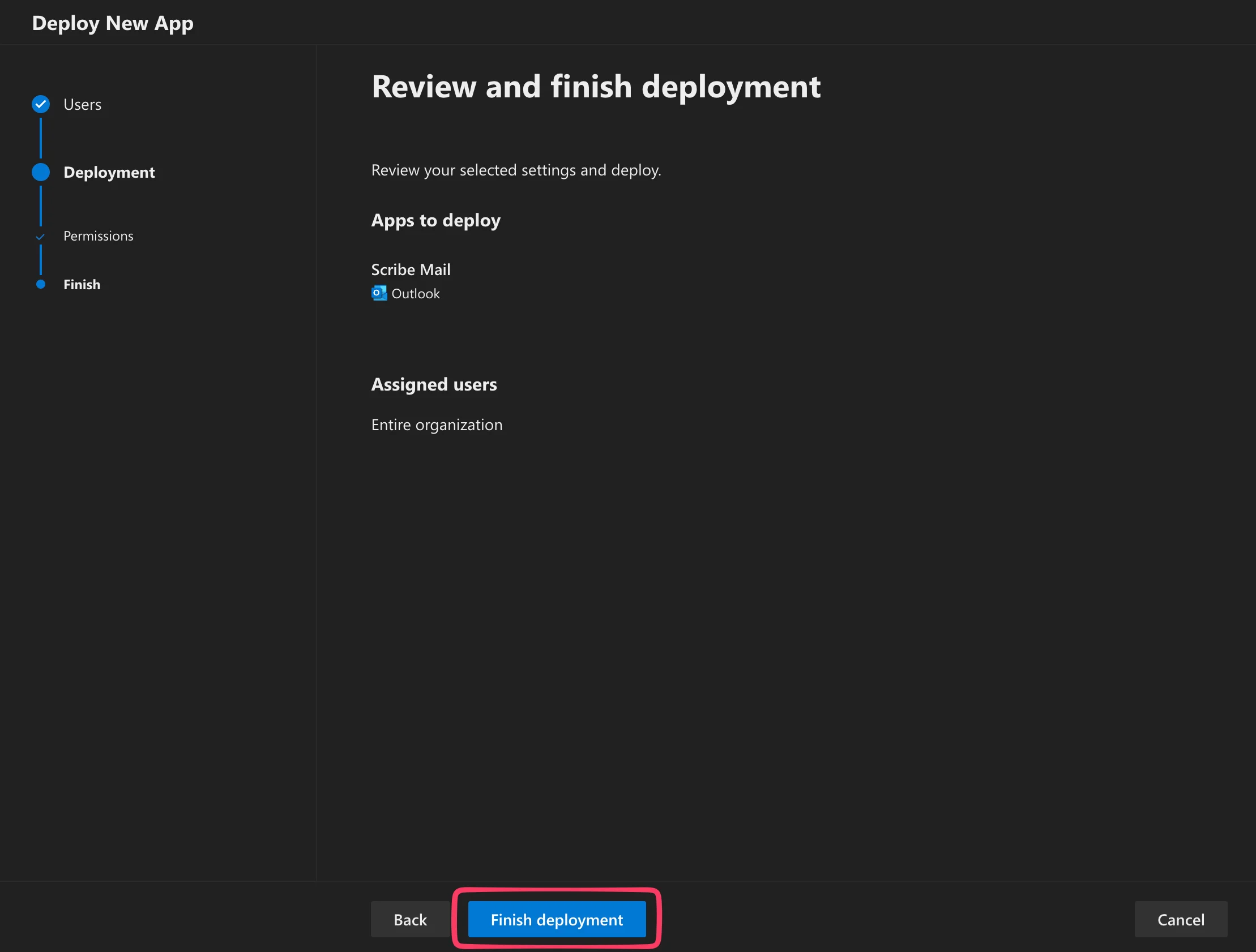
8
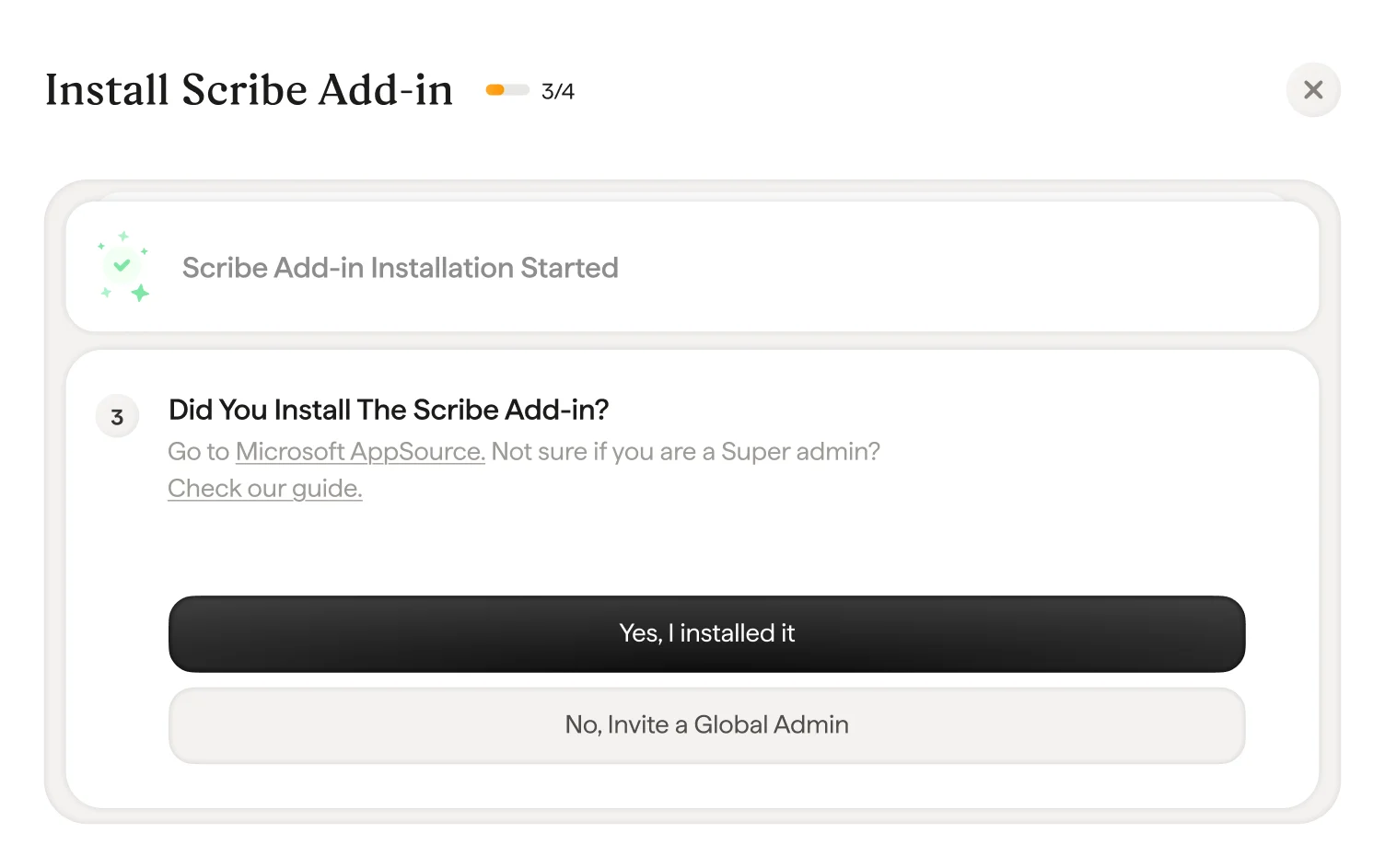
W Scribe potwierdź instalację dodatku, klikając "Yes I installed it"
9
Poczekaj na weryfikację Microsoft
Instalacja dodatku Scribe w twojej organizacji może zająć Microsoftowi do 72 godzin. Po jej zakończeniu otrzymasz powiadomienie e-mailem. Jeśli weryfikacja trwa zbyt długo, sprawdź listę kroków rozwiązywania problemów w oknie dialogowym.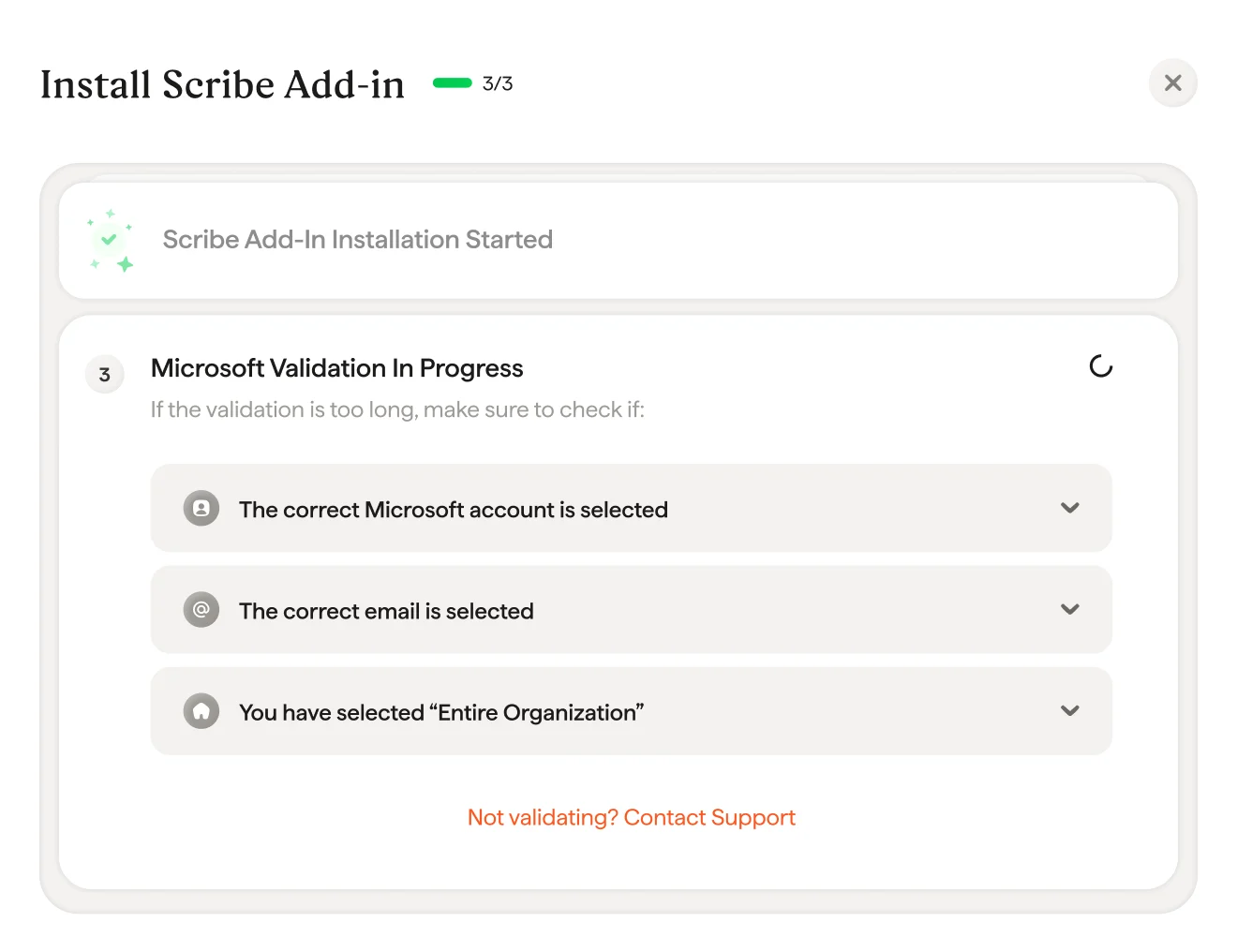
10
Dodatek Scribe zainstalowany
Gdy zobaczysz okno potwierdzenia, kliknij “Install signature”, aby przejść do listy podpisów Scribe.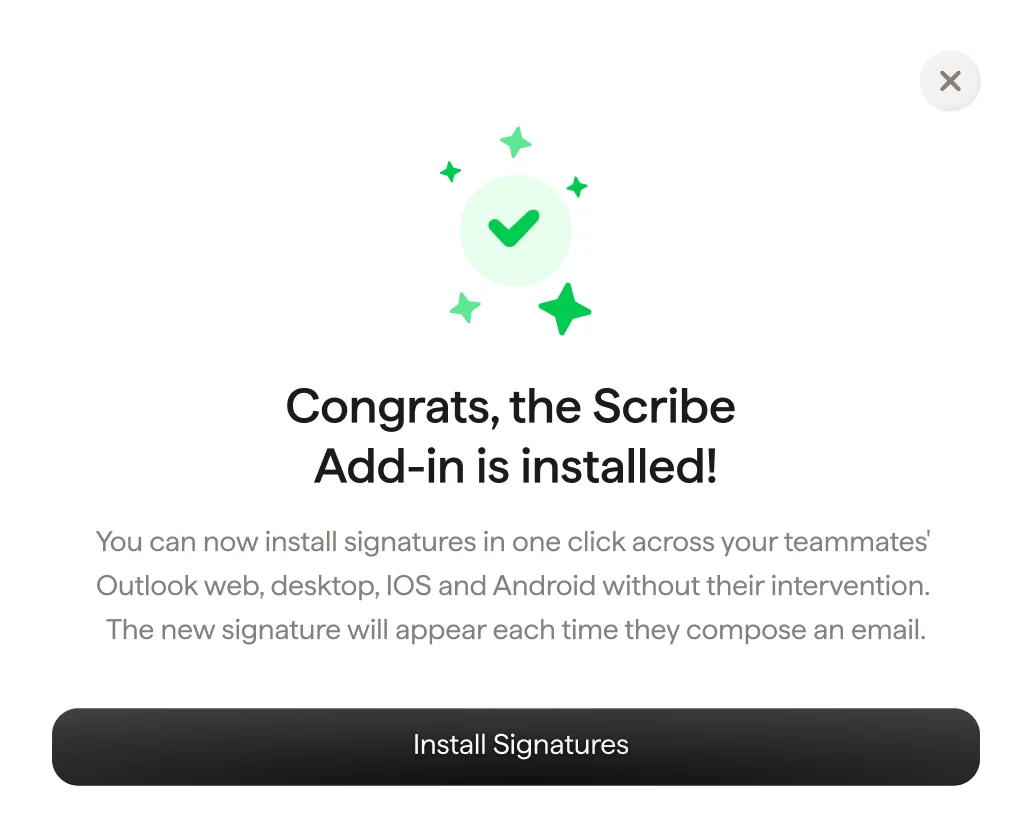
11
Zainstaluj podpisy zespołu
Z listy podpisów zainstaluj wszystkie podpisy naraz dla swoich członków zespołu lub instaluj je pojedynczo, aby stopniowo wdrażać.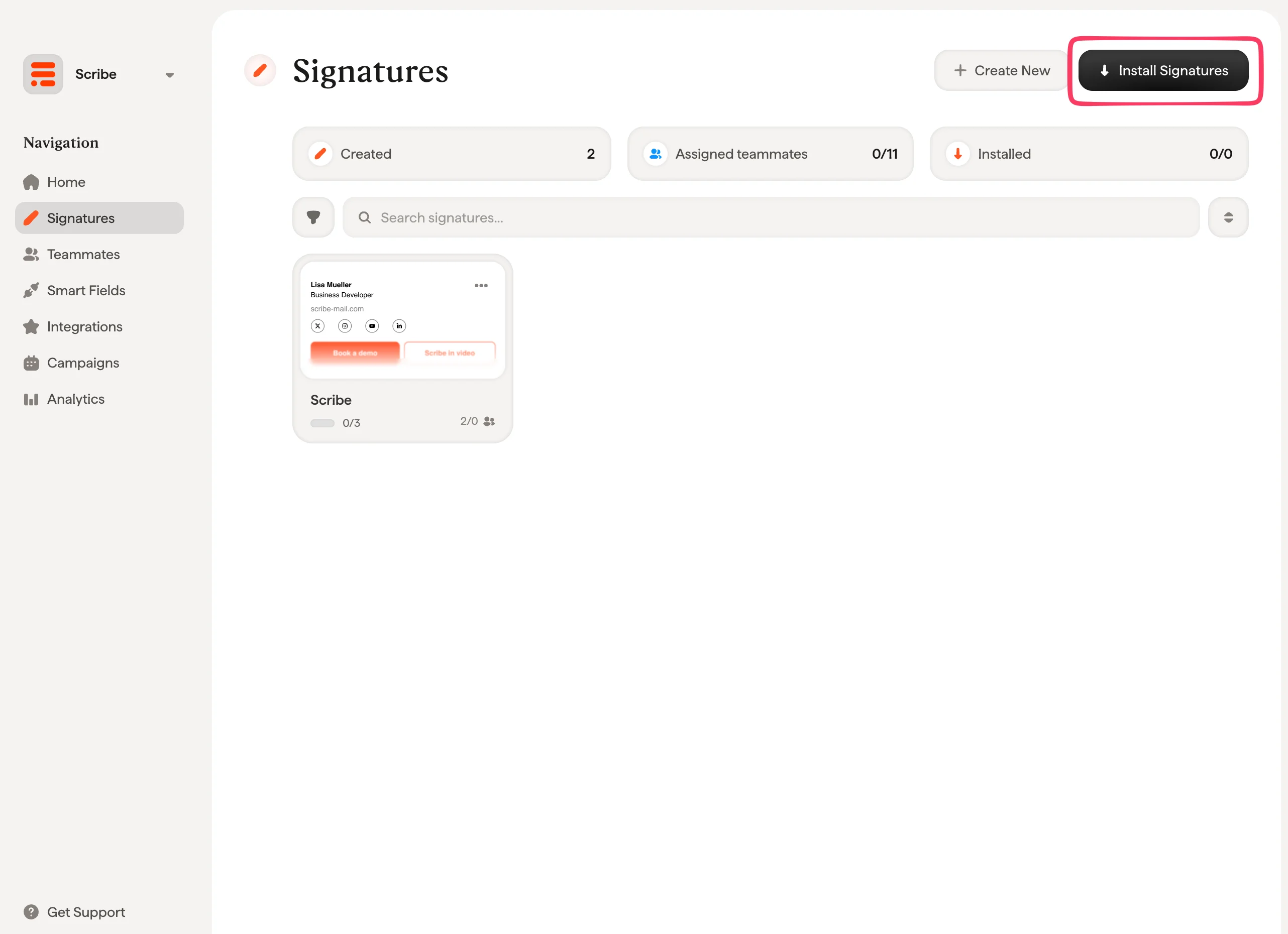
Powiązane artykuły
- Przegląd integracji: wszystkie sposoby wdrażania podpisów Scribe, w chmurze lub po stronie serwera.
- Google Workspace: instalacja w chmurze jednym kliknięciem dla Google Workspace.
- Warianty podpisów: warianty do odpowiedzi i wewnętrzne dla Outlooka oraz po stronie serwera.