

Każdy użytkownik musi samodzielnie zainstalować i skonfigurować integrację.
Użytkownicy widzą podpisy podczas tworzenia wiadomości.
Instalacja w chmurze. Wiadomości nie przechodzą przez serwery Scribe.
Instalacja zaawansowana
1
Wdróż token domeny w rejestrze komputera
Wdróż klucz rejestru za pomocą narzędzia do zdalnego monitorowania i zarządzania na każdym komputerze.Nazwa klucza to “DomainToken”Klucz powinien znajdować się w 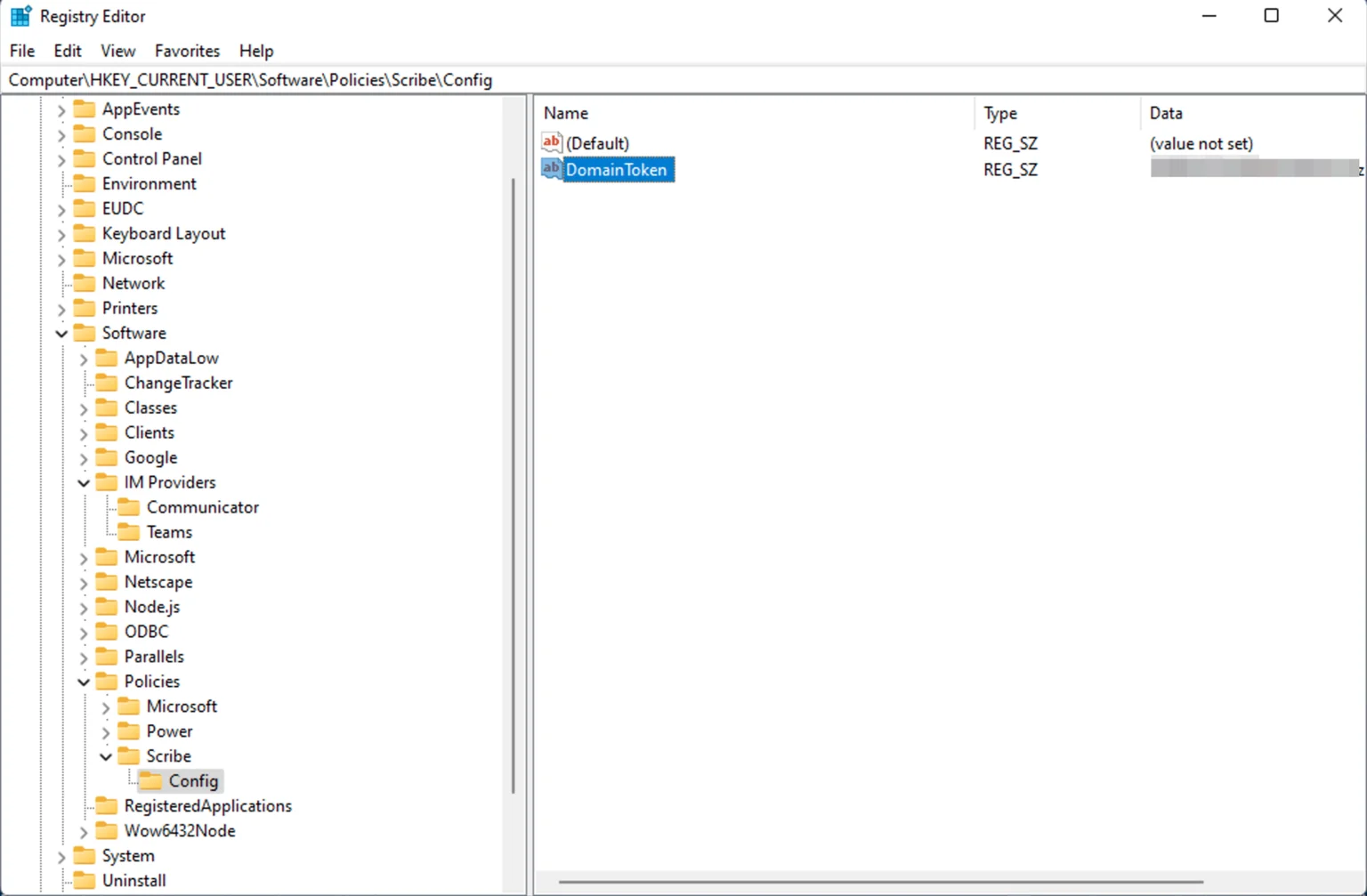
HKLM:\SOFTWARE\Policies\Scribe\ConfigWartością klucza powinien być token twojej domeny. Token domeny skopiujesz ze strony integracji.2
Wdróż aplikację Scribe przez narzędzie do zdalnego monitorowania i zarządzania
Użyj cichego instalatora Scribe z dowolnym narzędziem do zdalnego monitorowania i zarządzania:Wystarczy uruchomić instalator za pomocą poniższego polecenia, a aplikacja zainstaluje się w trybie cichym:
3
Wyłącz automatyczne aktualizacje aplikacji desktopowej w systemie Windows (opcjonalnie)
Aplikacja Scribe domyślnie aktualizuje się automatycznie. Aby to wyłączyć, wdróż klucz rejestru na każdym komputerze.Nazwa klucza to “DisableAutoUpdate”Klucz powinien znajdować się w 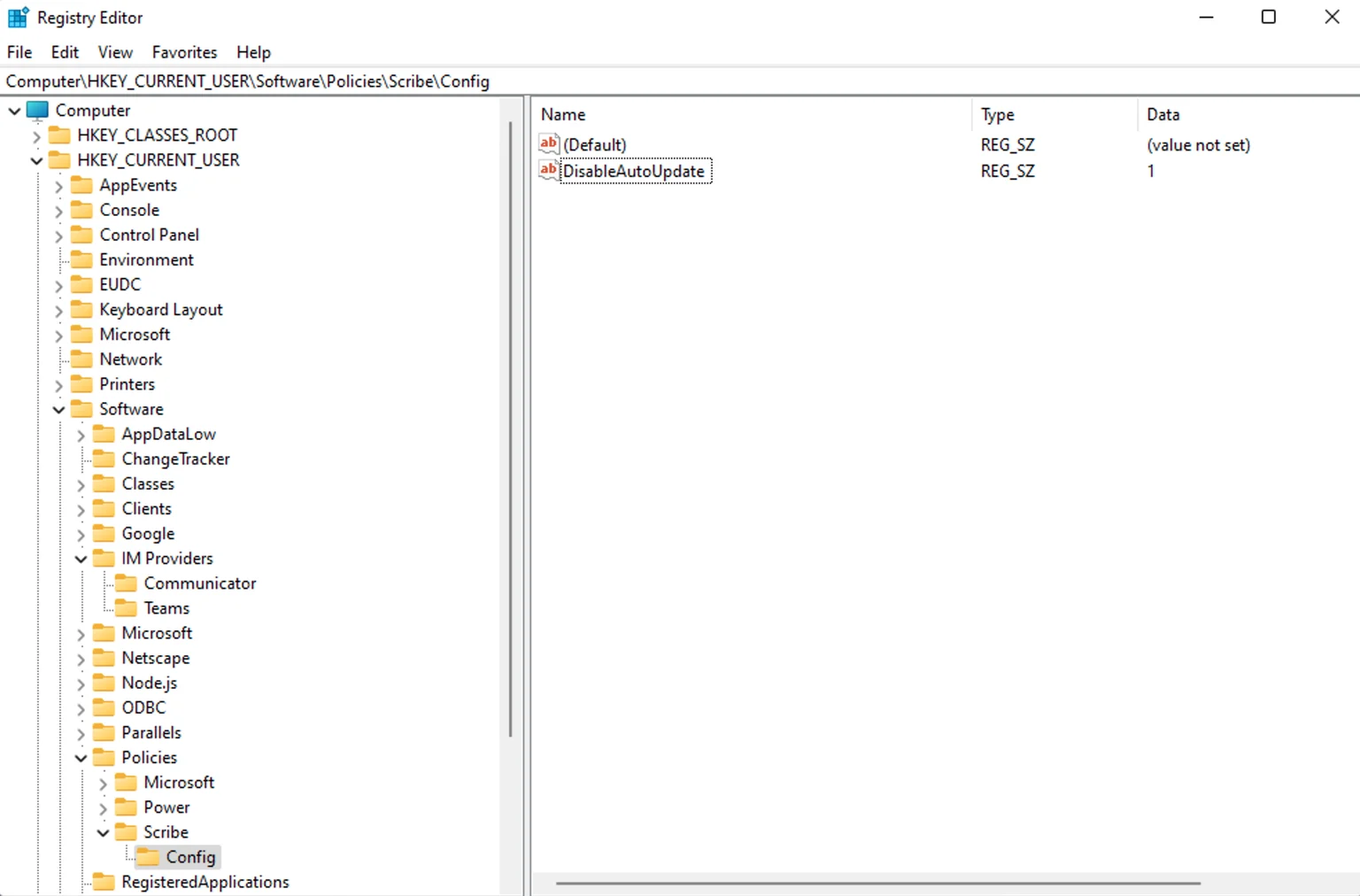
HKLM:\SOFTWARE\Policies\Scribe\ConfigWartość klucza powinna wynosić “1”4
Zainstaluj podpisy zespołu
Z listy podpisów zainstaluj wszystkie podpisy naraz dla członków zespołu lub instaluj je pojedynczo, aby wdrażać stopniowo.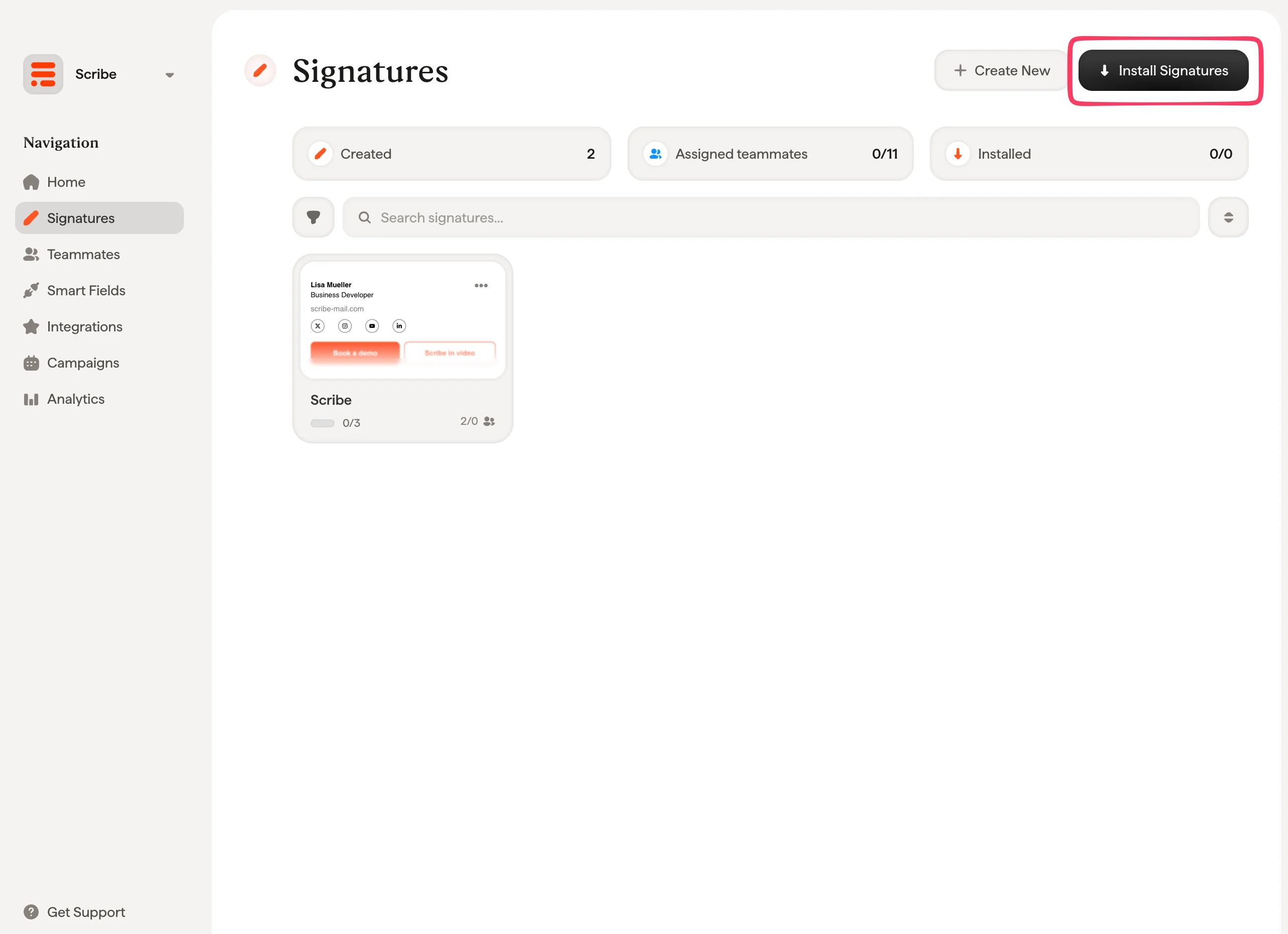
Powiązane artykuły
- Przegląd integracji: wszystkie sposoby wdrażania podpisów Scribe, w chmurze lub po stronie serwera.
- Outlook Windows: ręczna instalacja per użytkownik w Outlooku dla Windows.
- Statusy instalacji i błędy: co oznacza każdy status instalacji i jak naprawić błędy.