

Zmień, kto ma dostęp do dodatku
1
Otwórz aplikacje Google Workspace Marketplace
Otwórz konsolę administracyjną Google Workspace, a następnie przejdź do sekcji Apps, Google Workspace Marketplace apps i Apps list.
2
Otwórz aplikację Scribe
Wybierz Scribe na liście zainstalowanych aplikacji Marketplace.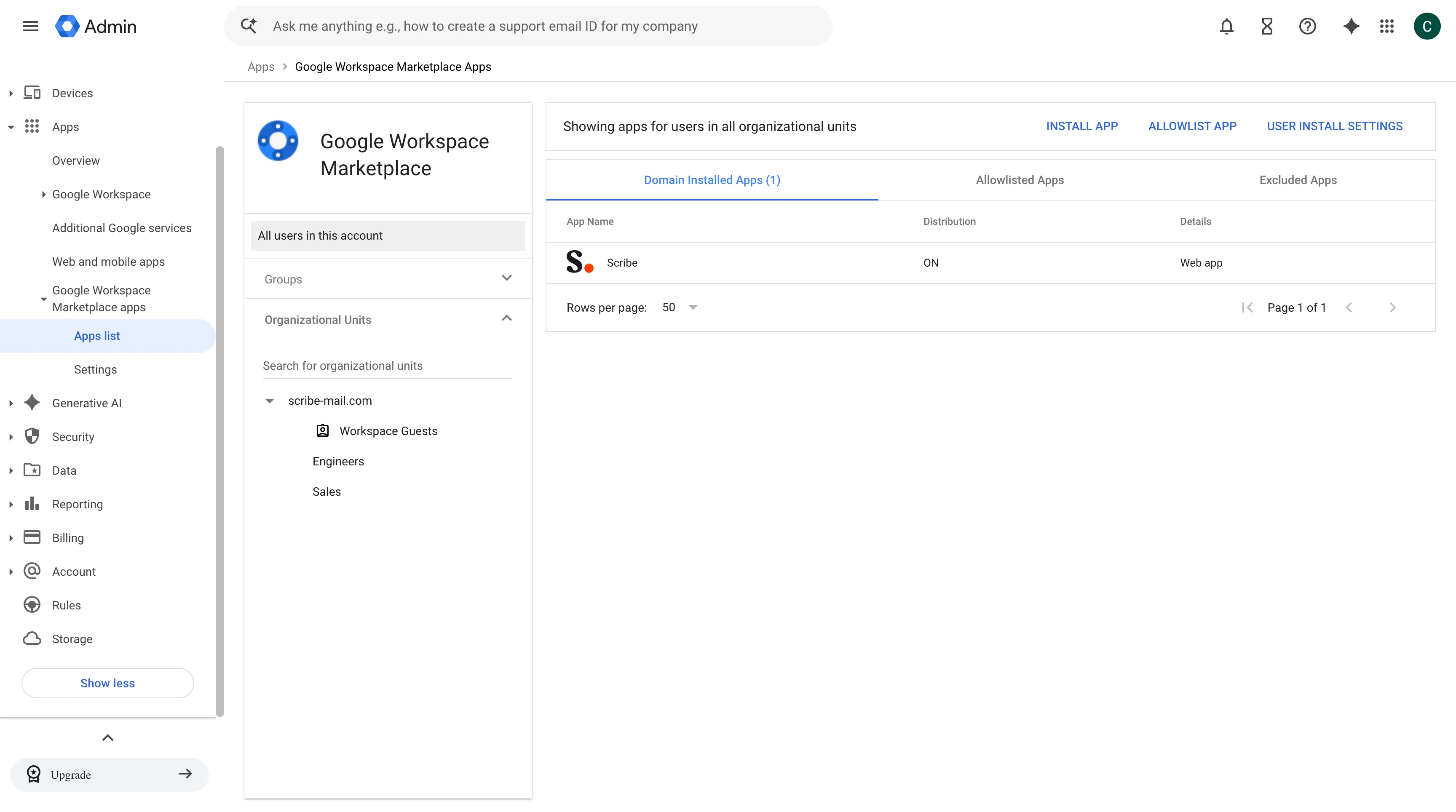
3
Otwórz ustawienia dostępu użytkowników
W sekcji Dostęp użytkowników kliknij “View organizational units and groups”. Ta sekcja pokazuje również, dla ilu jednostek organizacyjnych dodatek jest obecnie włączony.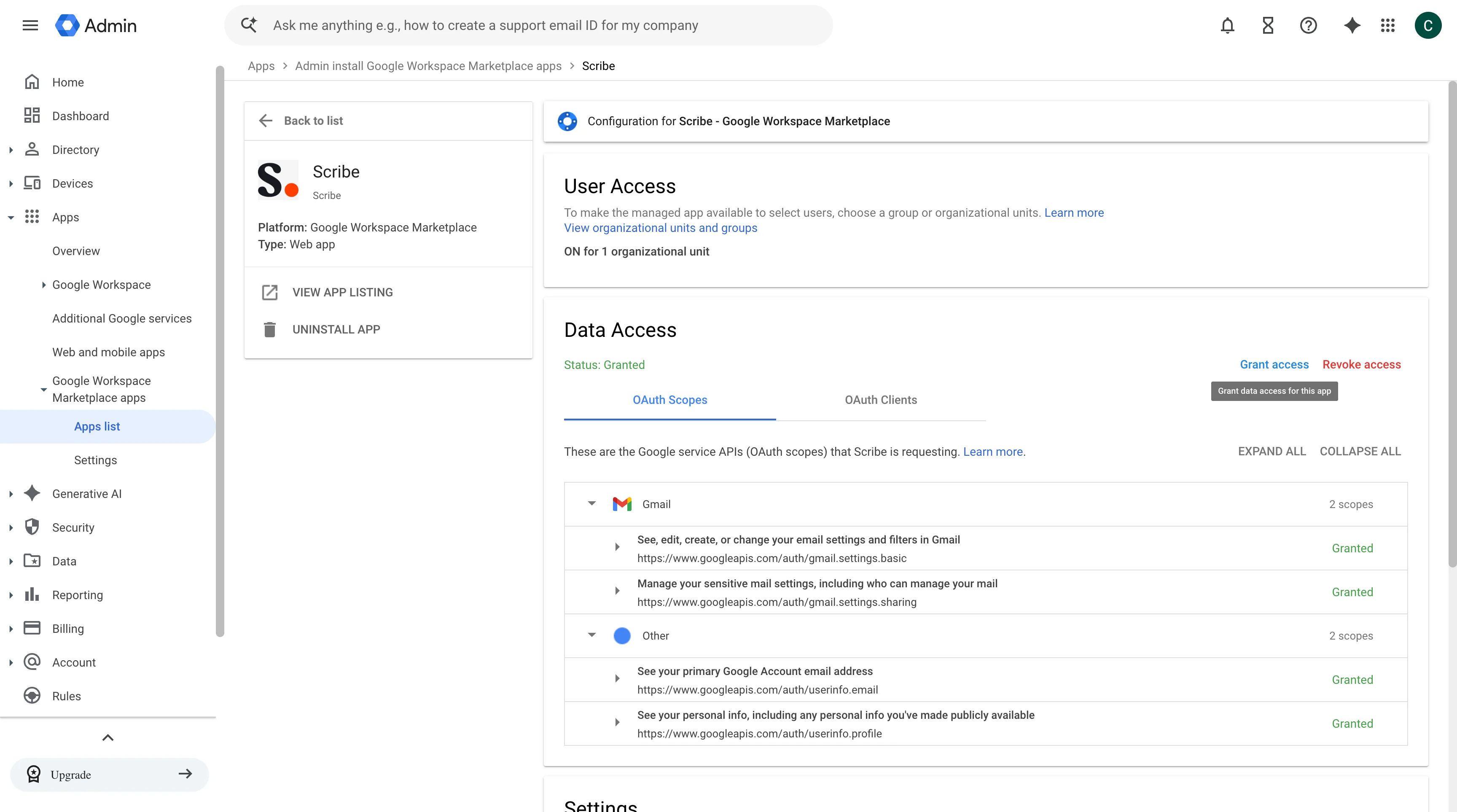
4
Włącz dodatek dla właściwych użytkowników
Wybierz jednostkę organizacyjną lub grupę, do której należy członek zespołu, u którego nie udało się zainstalować podpisu, a następnie ustaw App distribution na On. Aby udostępnić dodatek całej domenie, wybierz On for everyone. Kliknij Save.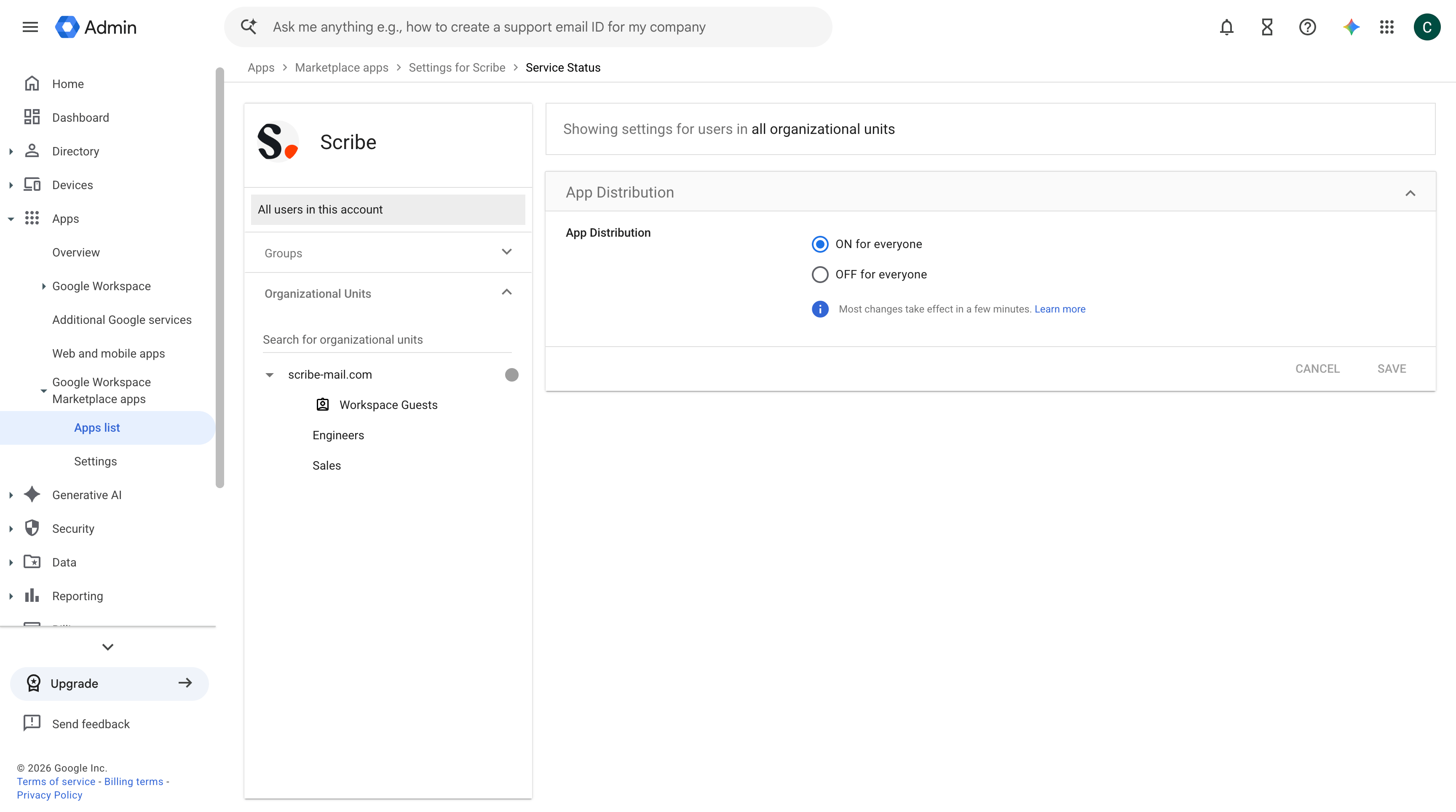
5
Zainstaluj podpis ponownie w Scribe
Wróć do Scribe i zainstaluj podpis członka zespołu ponownie. Gdy dodatek uzyska dostęp, status zmieni się z Failed na Installed.
Zmiany w konsoli administracyjnej Google Workspace mogą zacząć obowiązywać po kilku minutach. Jeśli podpis nadal nie działa zaraz po zapisaniu, odczekaj kilka minut i zainstaluj ponownie.