

1
Otwórz ustawienia Gmail
Kliknij ikonę koła zębatego w prawym górnym rogu Gmail i wybierz “See all settings”.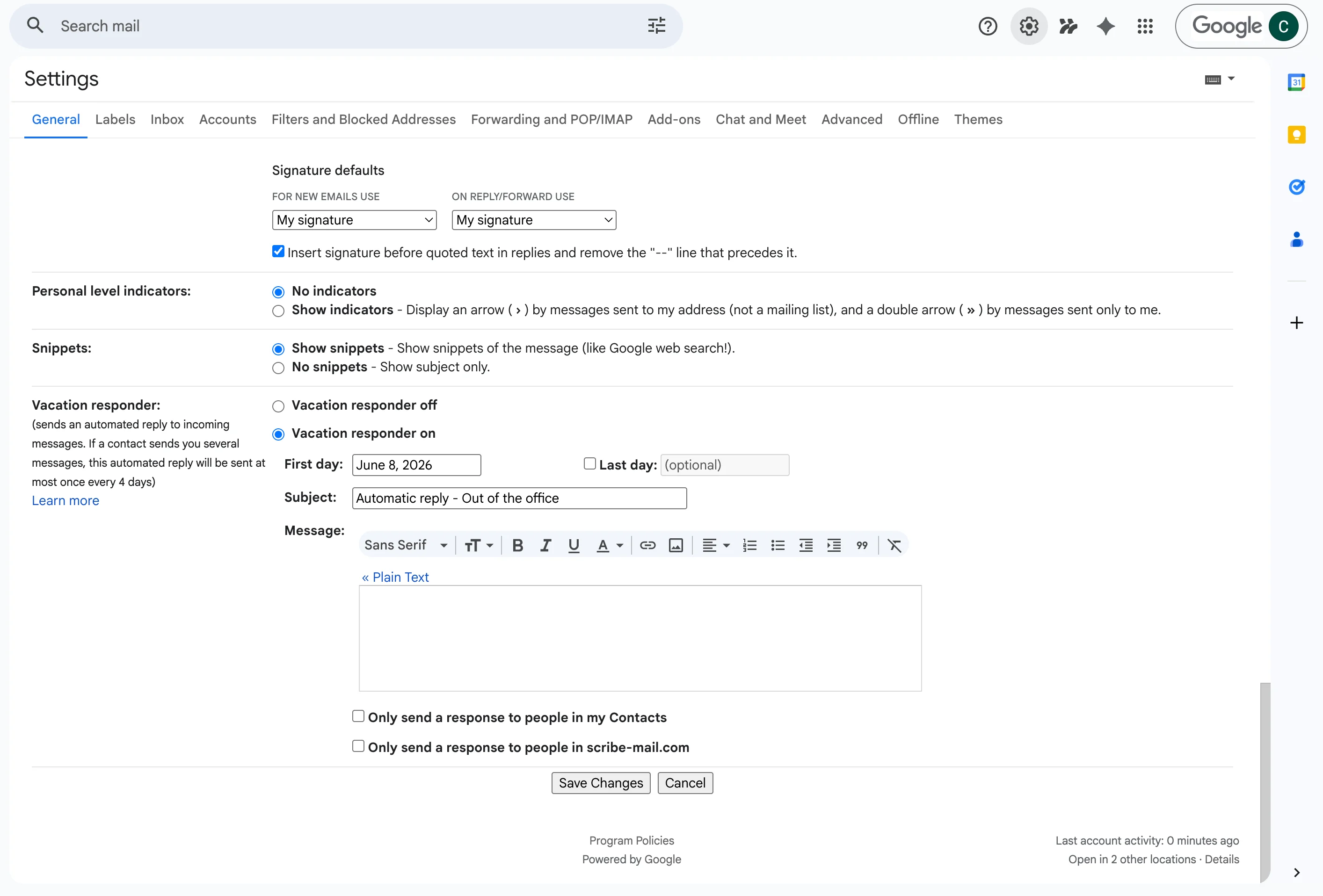
2
Przejdź do sekcji Vacation Responder
Przewiń w dół do sekcji Vacation Responder. Wpisz wiadomość o nieobecności i ustaw czas trwania.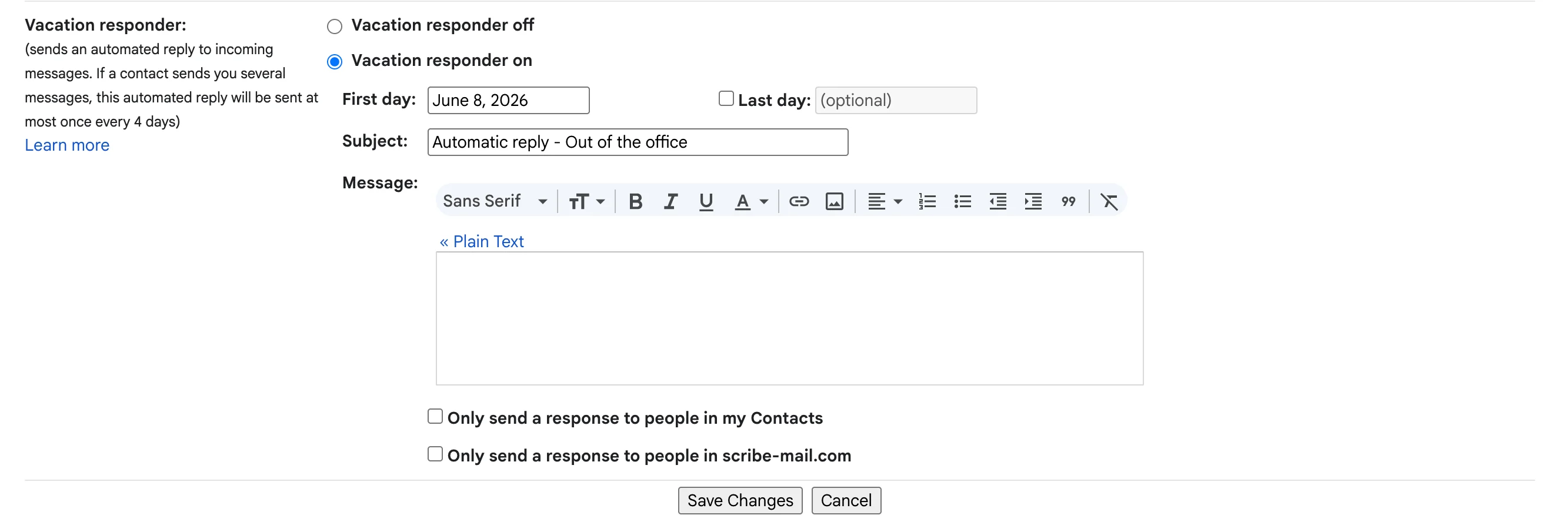
3
Włącz formatowanie tekstu sformatowanego
Kliknij “Plain text” nad polem wiadomości, aby włączyć formatowanie tekstu sformatowanego. Tryb Plain Text uniemożliwi poprawne wyświetlanie twojego podpisu.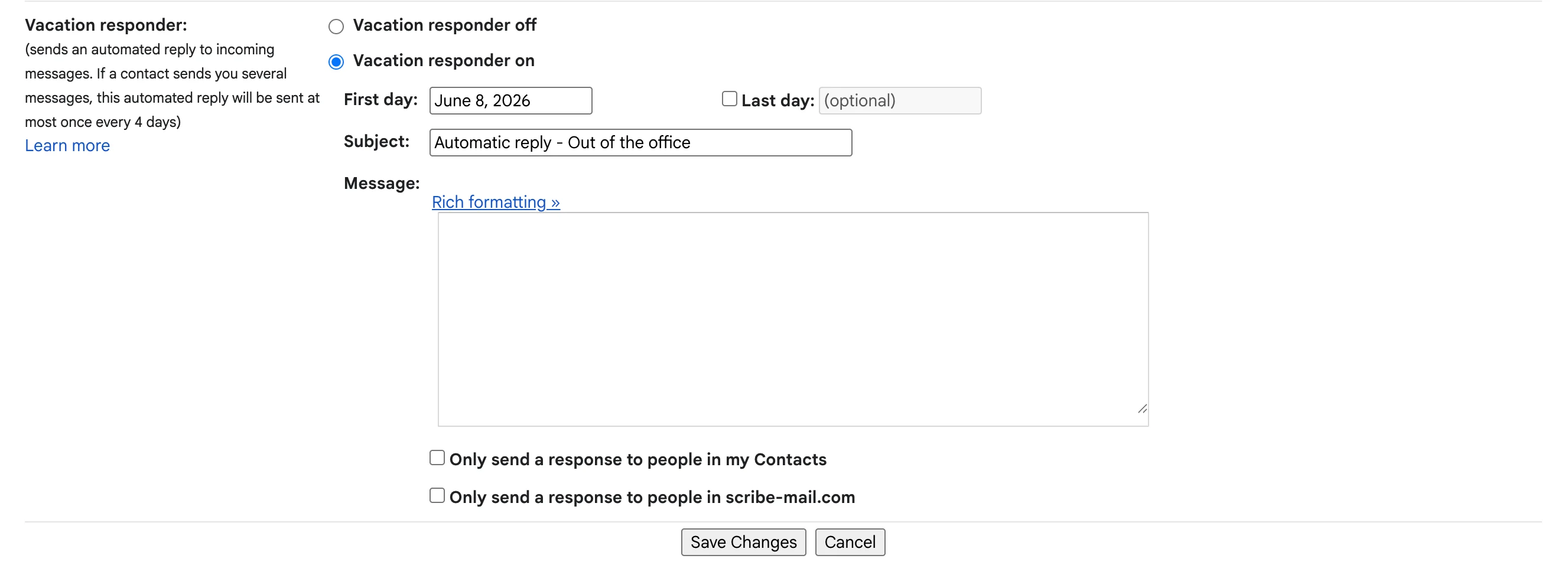
4
Zapisz zmiany
Po prawidłowej konfiguracji twoje odpowiedzi automatyczne zachowają profesjonalny podpis Scribe podczas twojej nieobecności.