

Scentralizowana instalacja jednym kliknięciem. Nie wymaga działania ze strony członków zespołu. Użytkownicy widzą podpisy podczas tworzenia wiadomości. Instalacja w chmurze: e-maile nie przechodzą przez serwery Scribe.
Obsługiwane platformy: Web, iOS
Przewodnik instalacji
1
Zainstaluj aplikację Scribe
Pobierz aplikację Scribe z Google Workspace Marketplace.Kliknij Install Scribe App w Scribe, aby otworzyć Google Workspace Marketplace.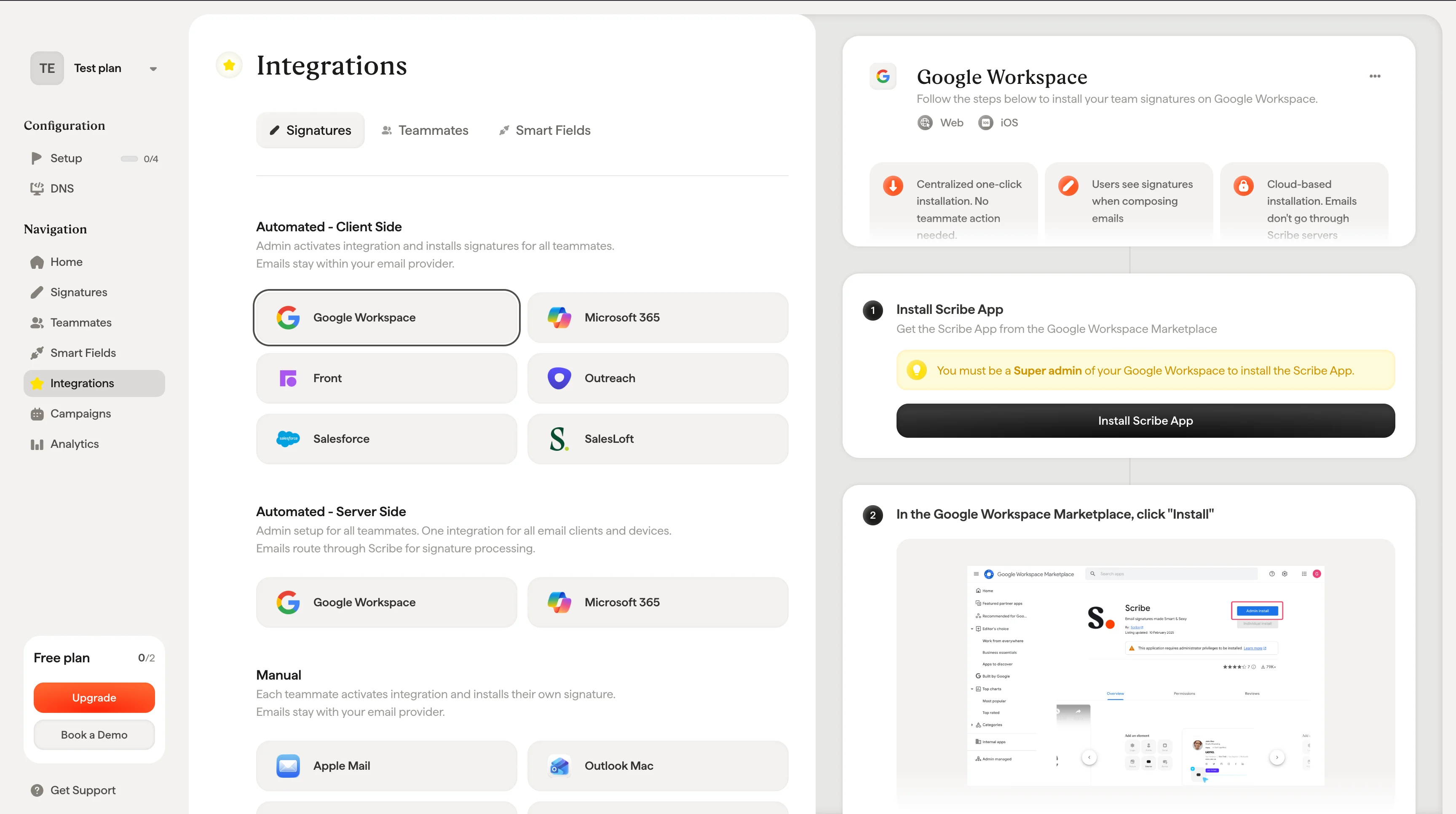
2
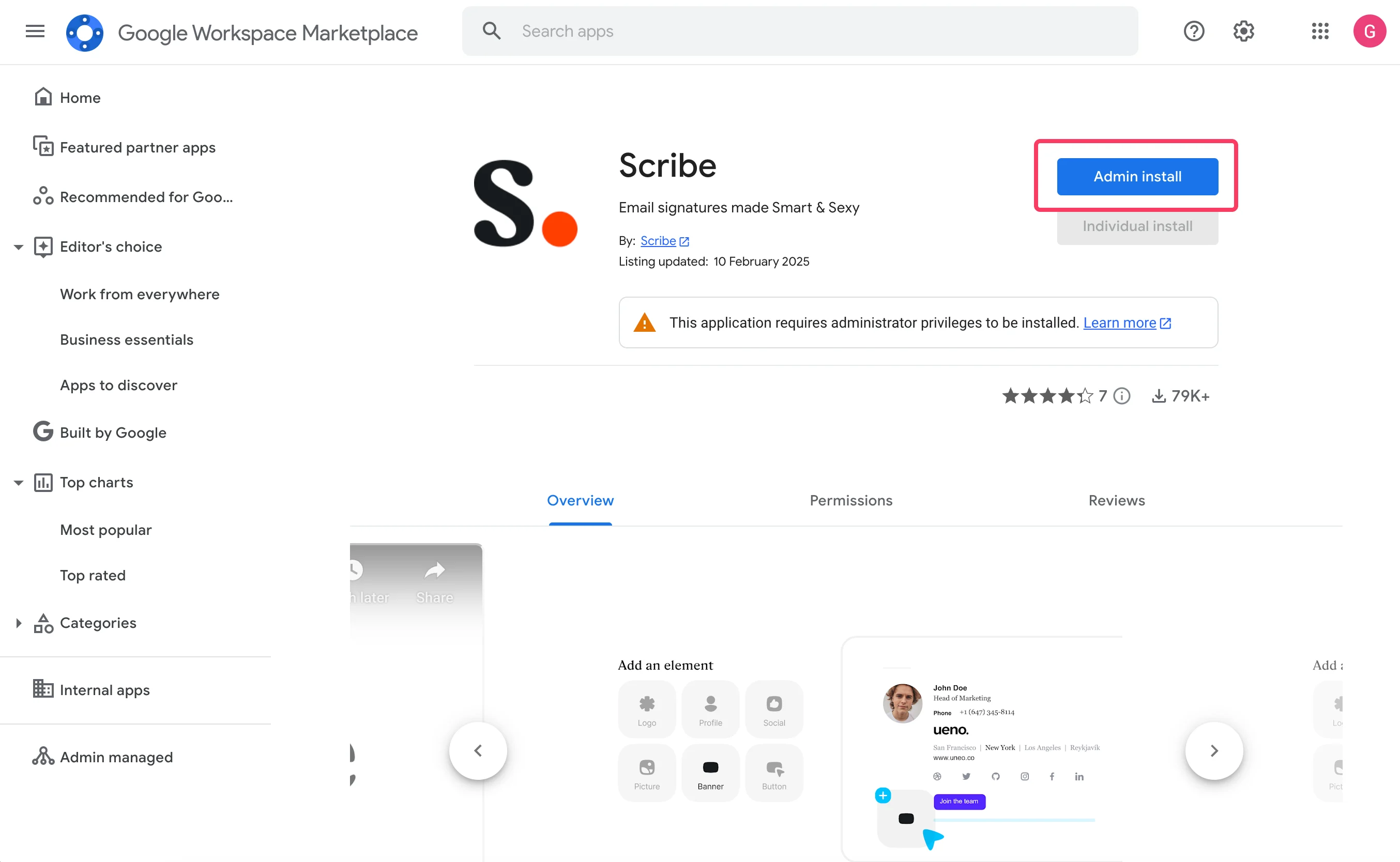
W Google Workspace Marketplace kliknij "Install"
3
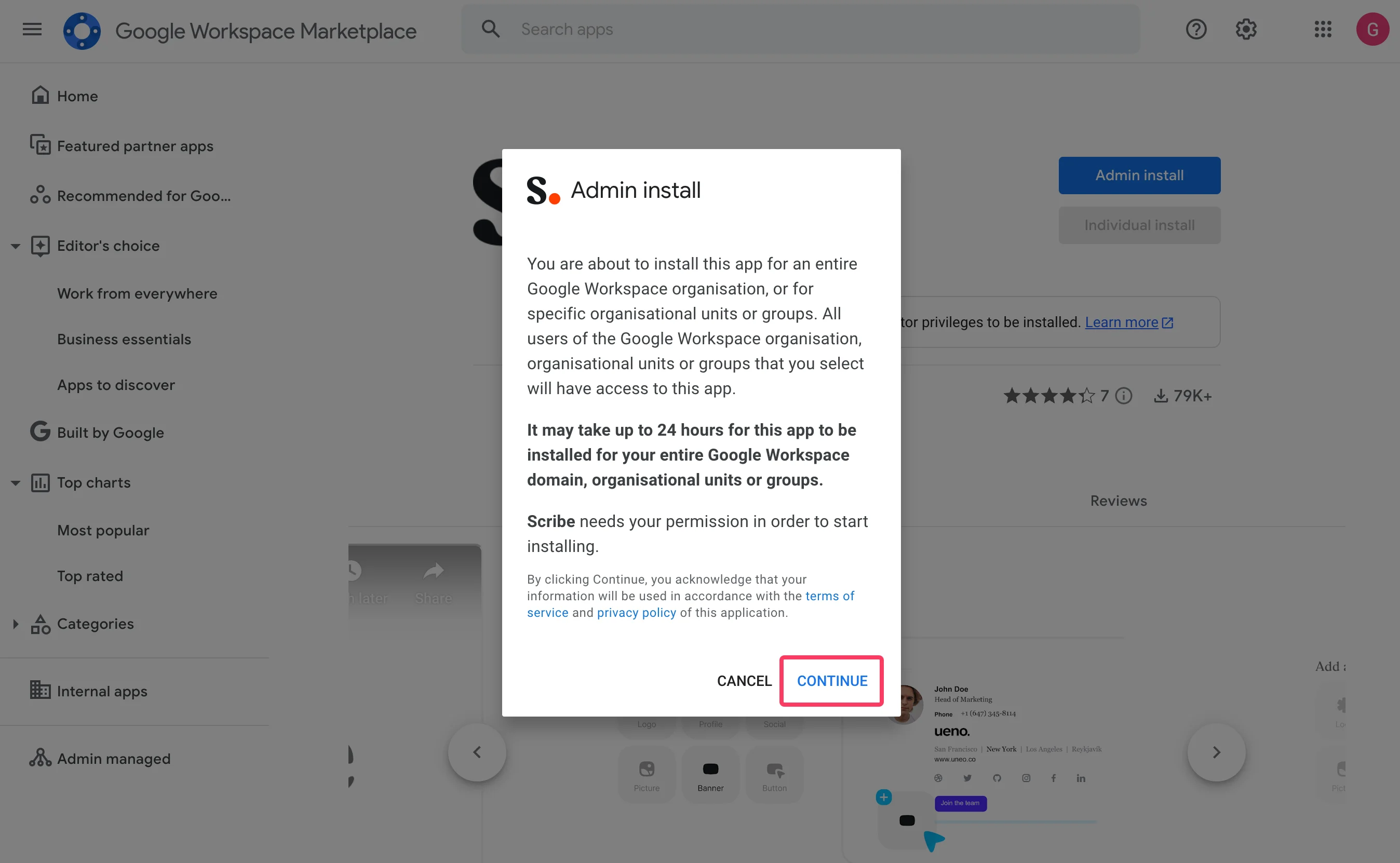
W oknie "Admin install" kliknij "Continue"
4
Zatwierdź dostęp do danych
Zaznacz “Everyone at your organization” oraz “I agree to the application terms of service.”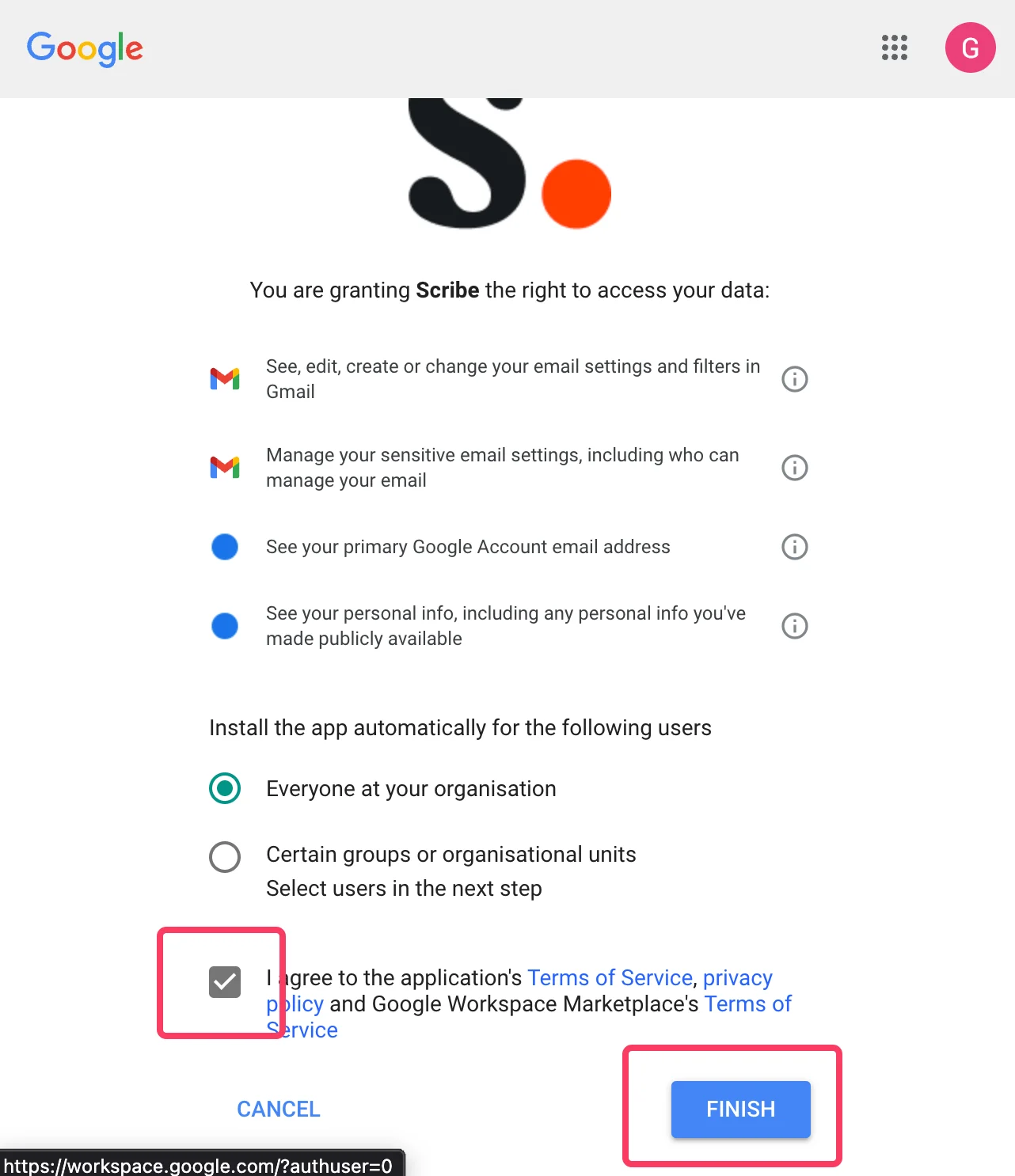
5
Kliknij "Done" i wróć do Scribe
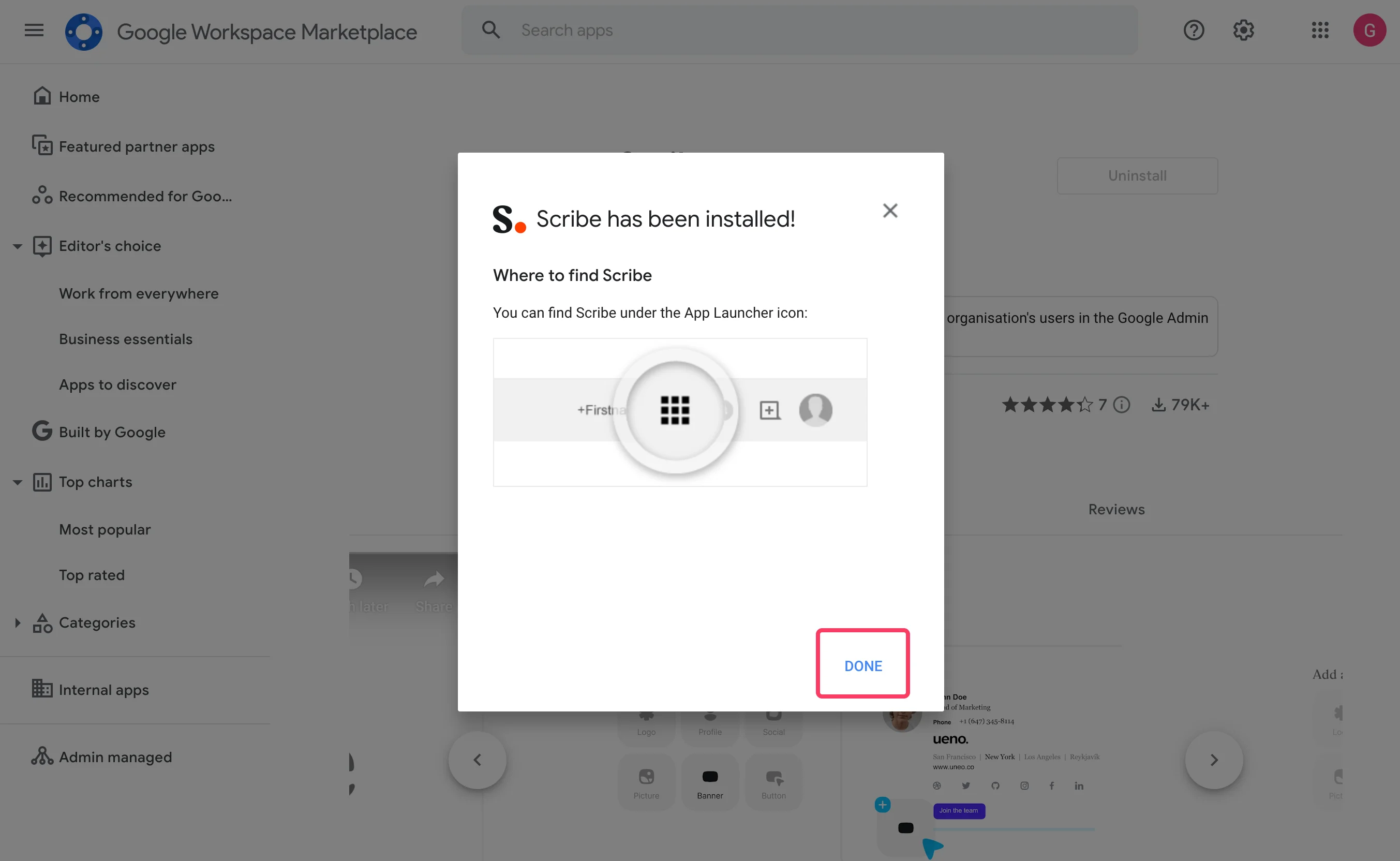
6
W Scribe potwierdź weryfikację dodatku, klikając "Yes I installed it"
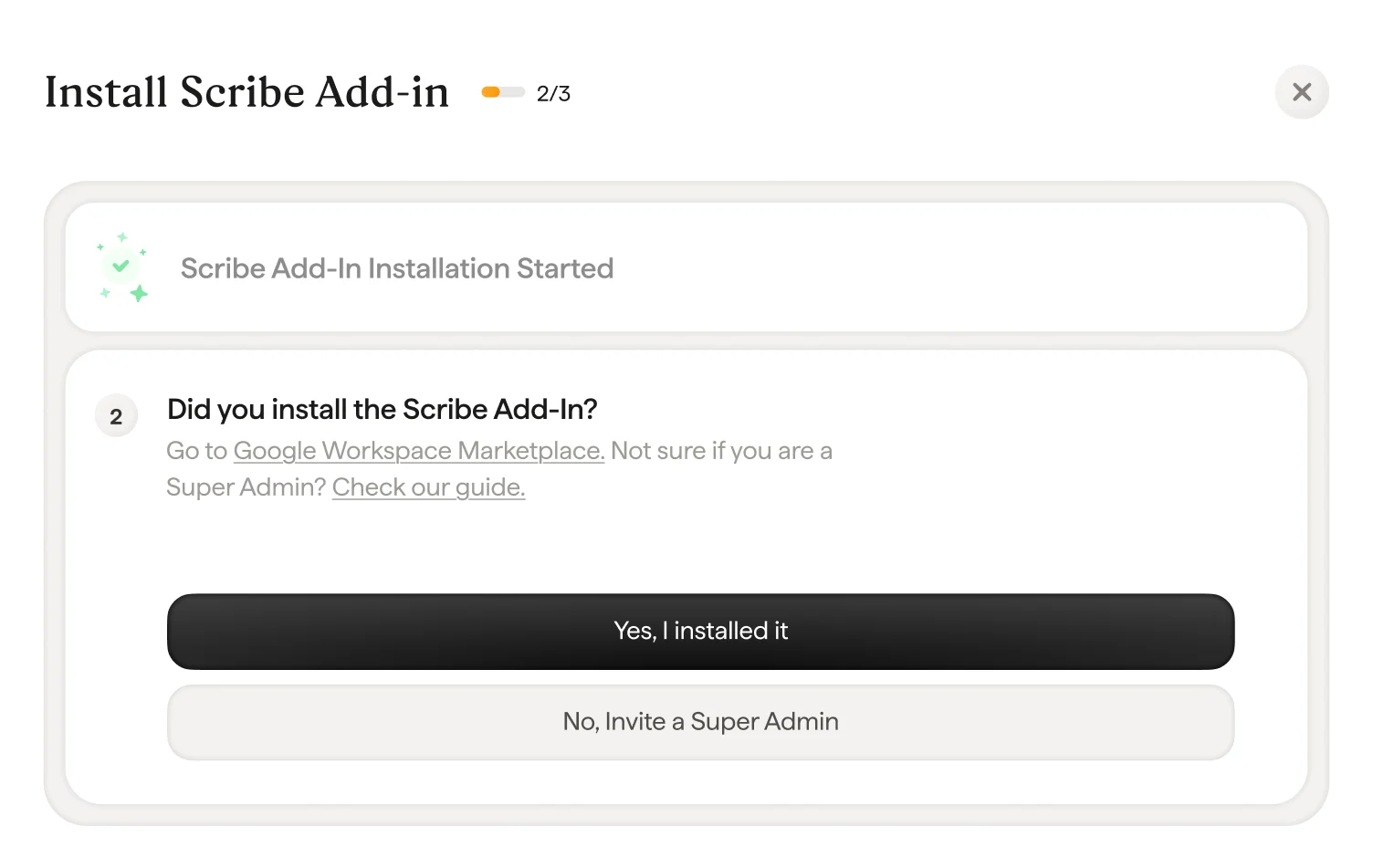
7
Poczekaj na weryfikację Google
Weryfikacja zwykle trwa kilka sekund. Jeśli nie, sprawdź listę rozwiązywania problemów w oknie.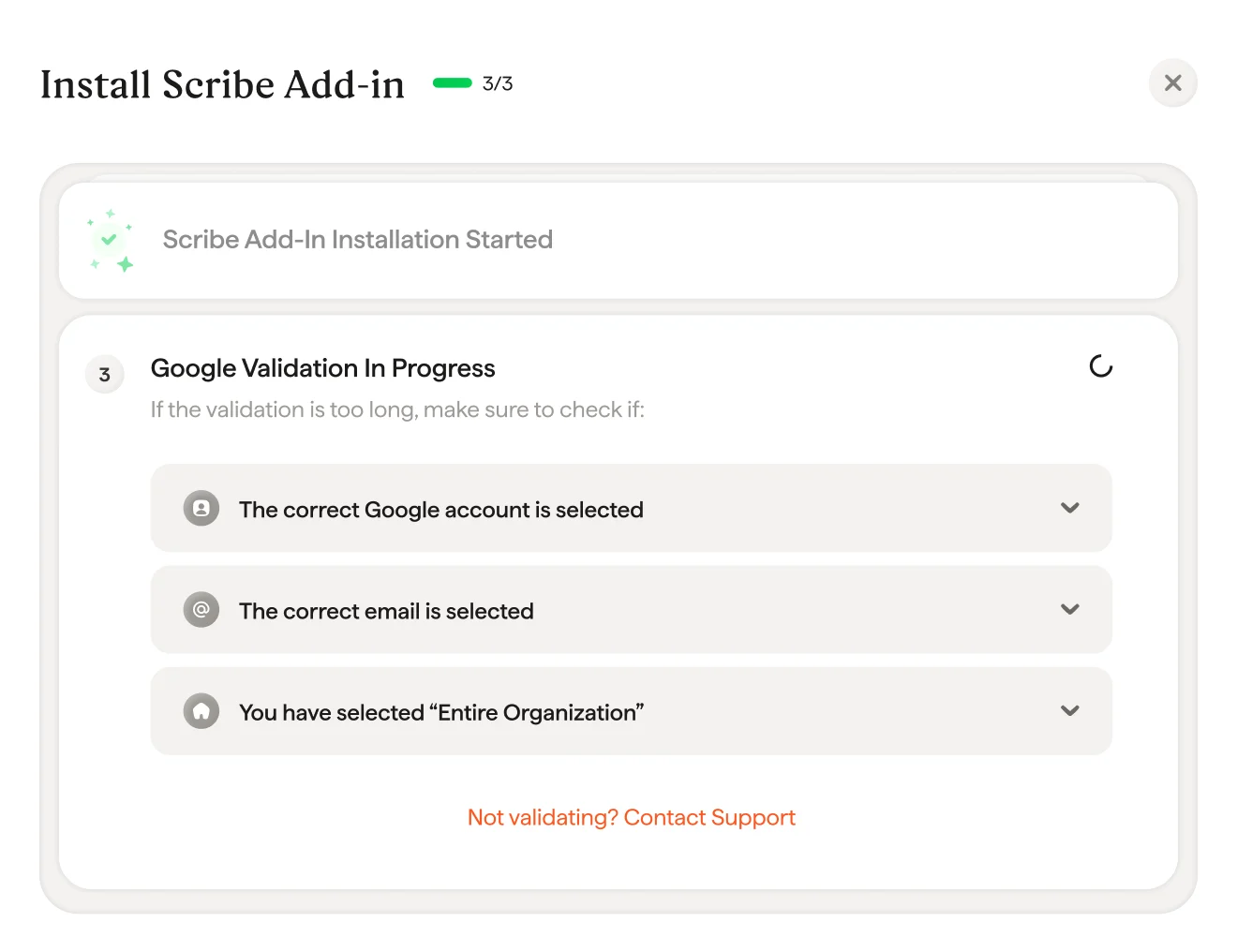
8
Dodatek Scribe zainstalowany
Gdy pojawi się okno weryfikacji, kliknij “Install signature”, aby przejść do listy podpisów Scribe.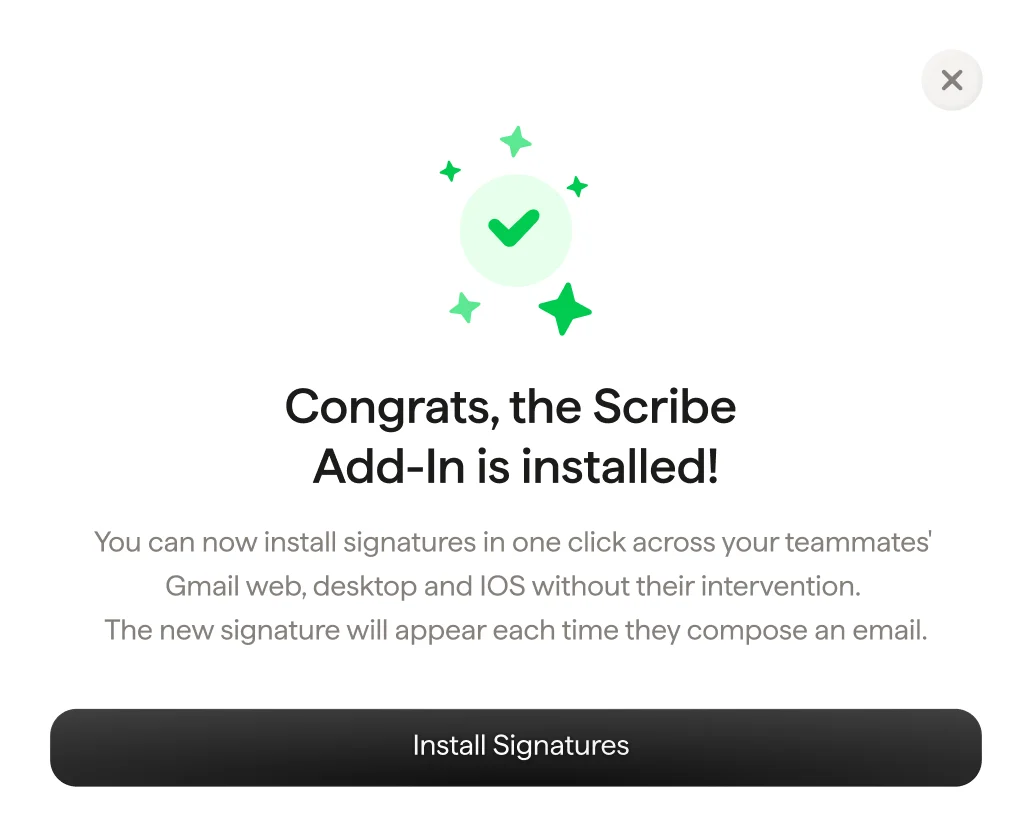
9
Zainstaluj podpisy zespołu
Z listy podpisów zainstaluj wszystkie podpisy naraz dla członków zespołu lub instaluj je pojedynczo, aby przeprowadzić stopniowe wdrożenie.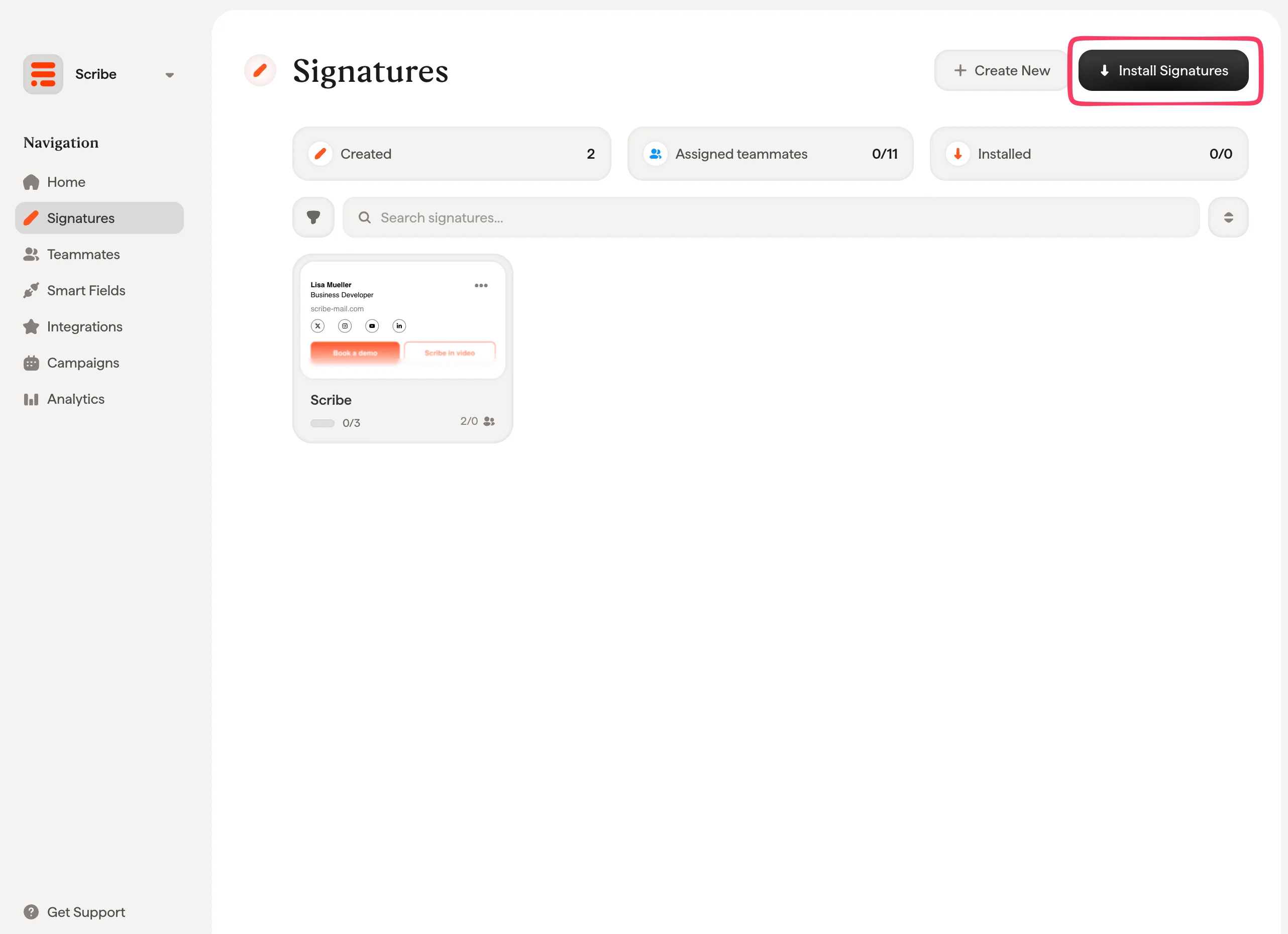
Powiązane artykuły
- Przegląd integracji: wszystkie sposoby wdrażania podpisów Scribe, w chmurze lub po stronie serwera.
- Microsoft 365: instalacja w chmurze jednym kliknięciem dla Microsoft 365 i Outlook.
- Statusy i błędy instalacji: co oznacza każdy status instalacji i jak rozwiązywać błędy.