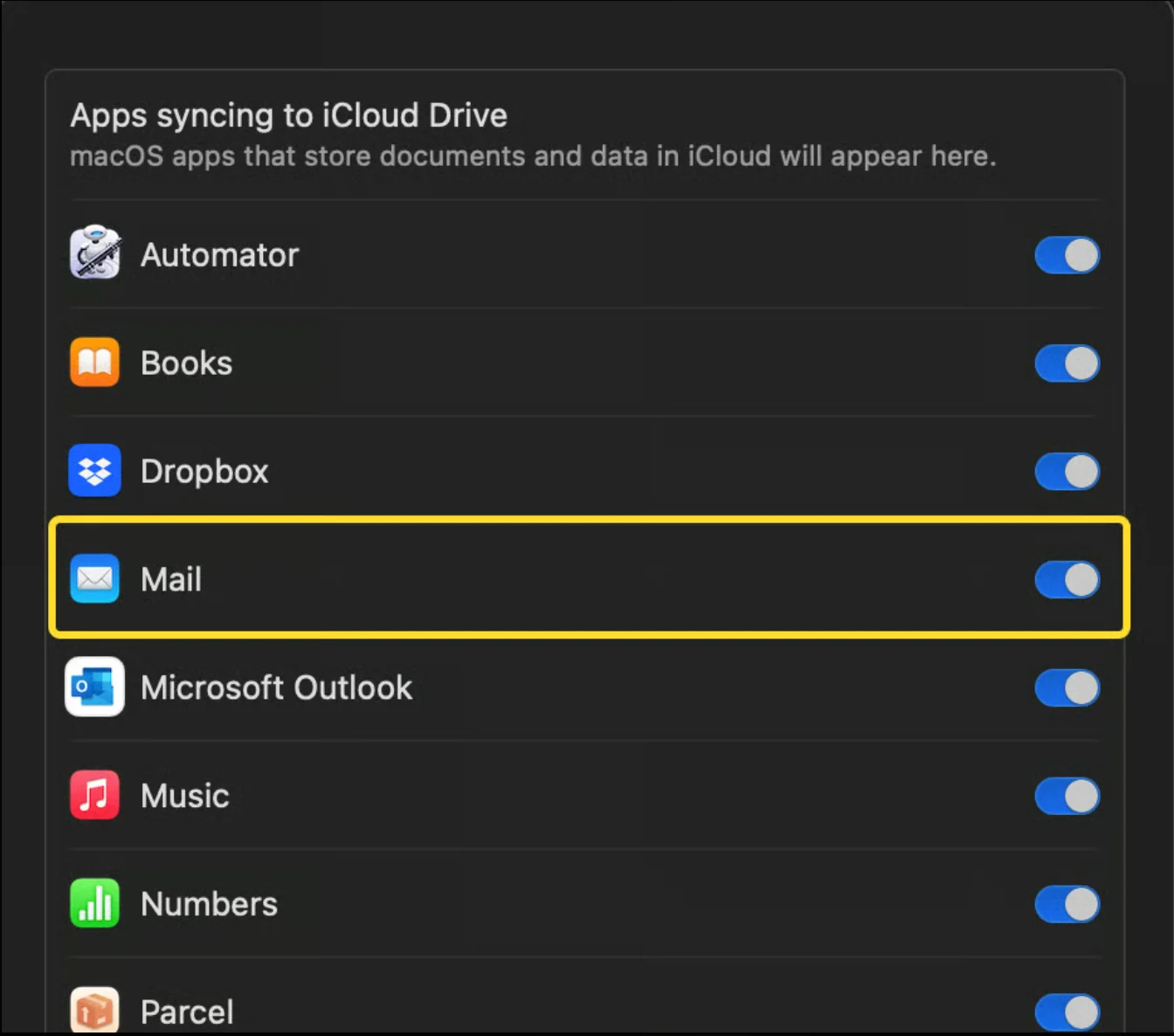
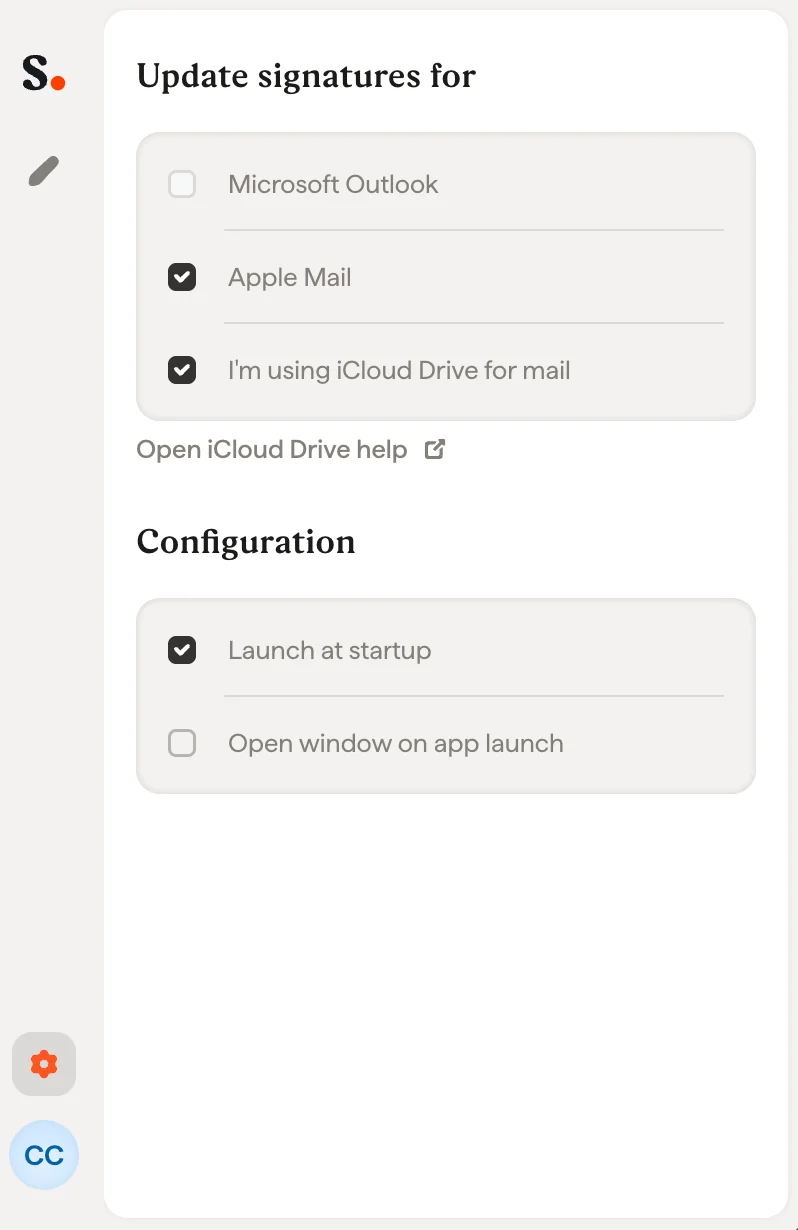
Jeśli widzisz swój podpis Scribe na liście
Podpis Scribe zaczyna się od „Scribe”, po którym następuje twój adres e-mail. Jeśli widzisz podpis na liście, postępuj zgodnie z tym artykułem, aby dokończyć instalację.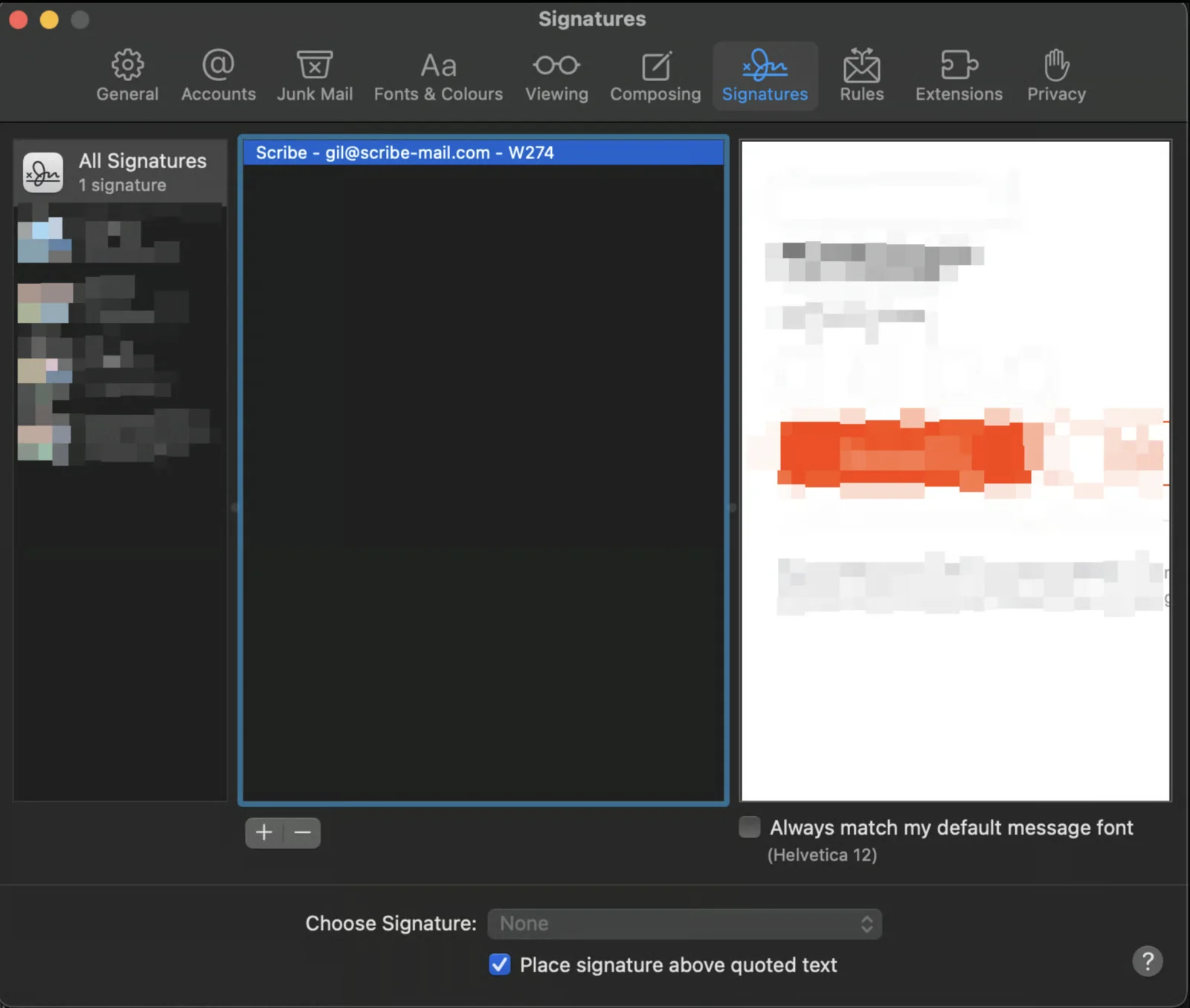
Jeśli nie widzisz podpisu Scribe na liście
Wykonaj poniższe kroki, aby sprawdzić, czy korzystasz z iCloud Drive dla aplikacji Mail.1
Otwórz ustawienia iCloud
Otwórz ustawienia systemu, przejdź do zakładki Apple ID i kliknij iCloud.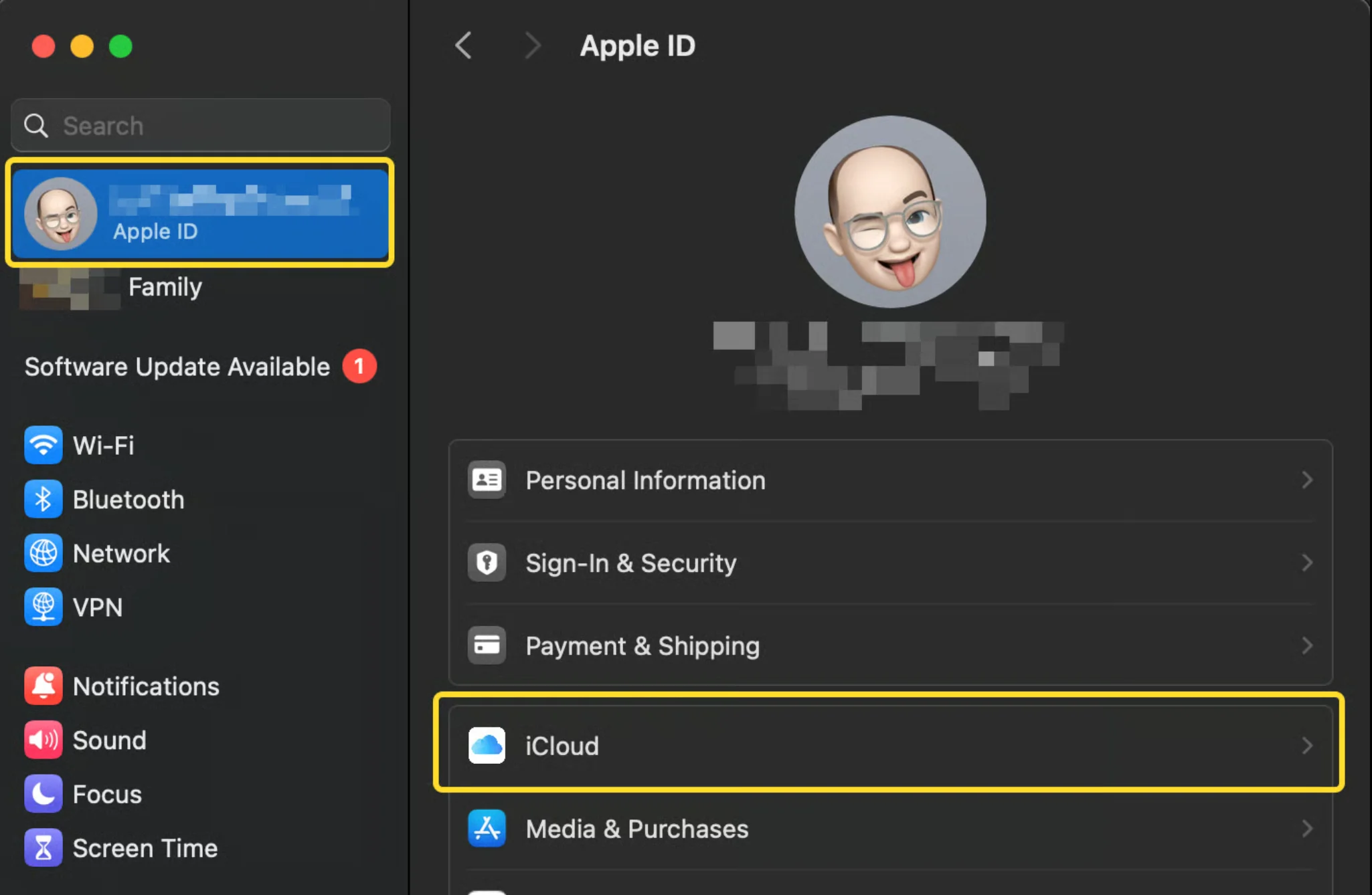
2
Otwórz iCloud Drive
W sekcji iCloud kliknij iCloud Drive.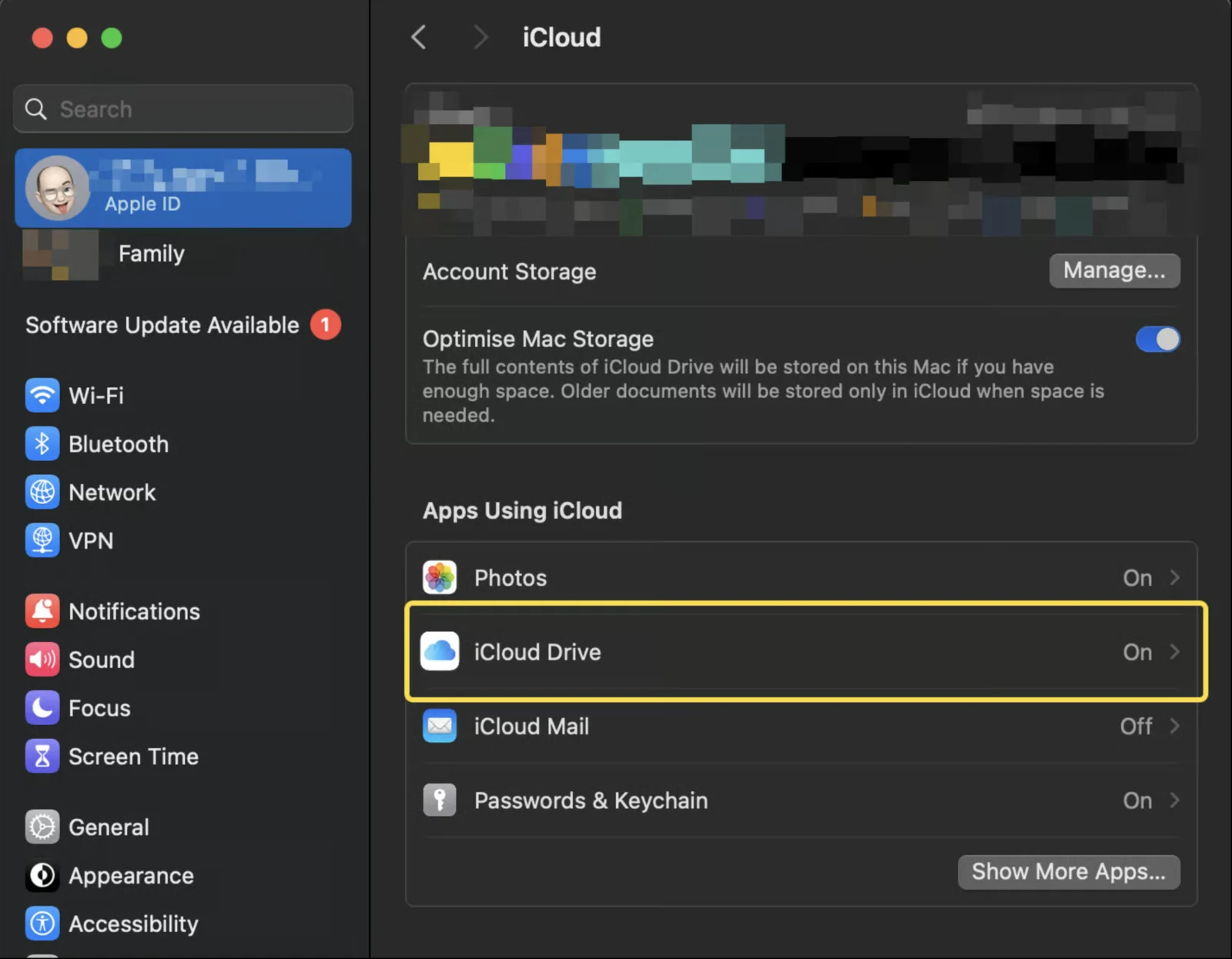
3
Otwórz aplikacje synchronizowane z iCloud Drive
W kolejnym oknie kliknij „Aplikacje synchronizowane z iCloud Drive”.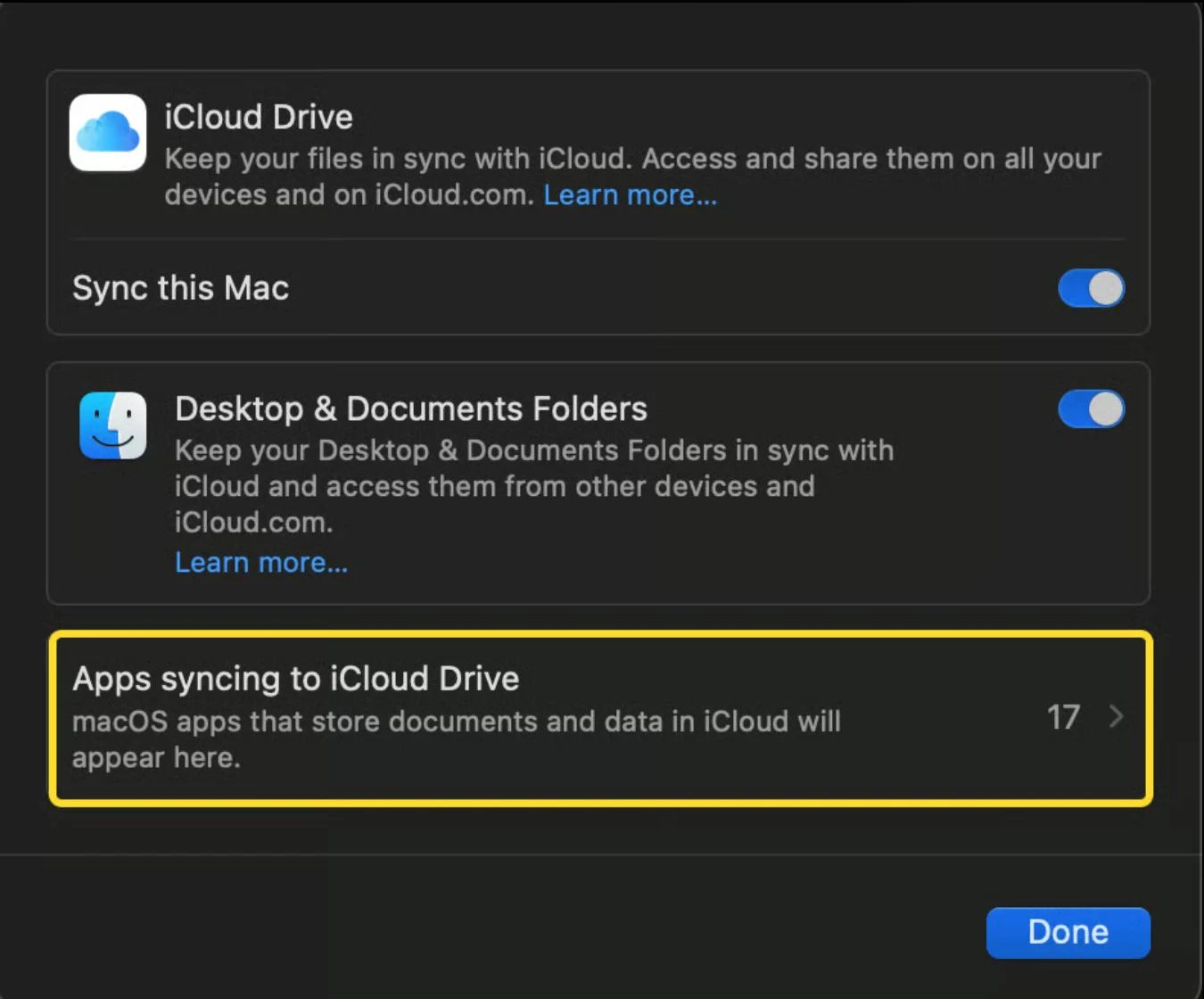
4
Sprawdź opcję Mail
W kolejnym oknie sprawdź, czy opcja Mail jest aktywna.