

Każdy użytkownik musi samodzielnie zainstalować i skonfigurować integrację.
Użytkownicy widzą podpisy podczas tworzenia wiadomości.
Instalacja w chmurze. Wiadomości nie przechodzą przez serwery Scribe.
Przewodnik instalacji
Wymagania wstępne
- Konto Scribe
- Co najmniej jeden podpis utworzony w Scribe
- macOS z zainstalowanym Apple Mail
1
Download Scribe desktop app
Pobierz aplikację Scribe na komputer ze strony integracji.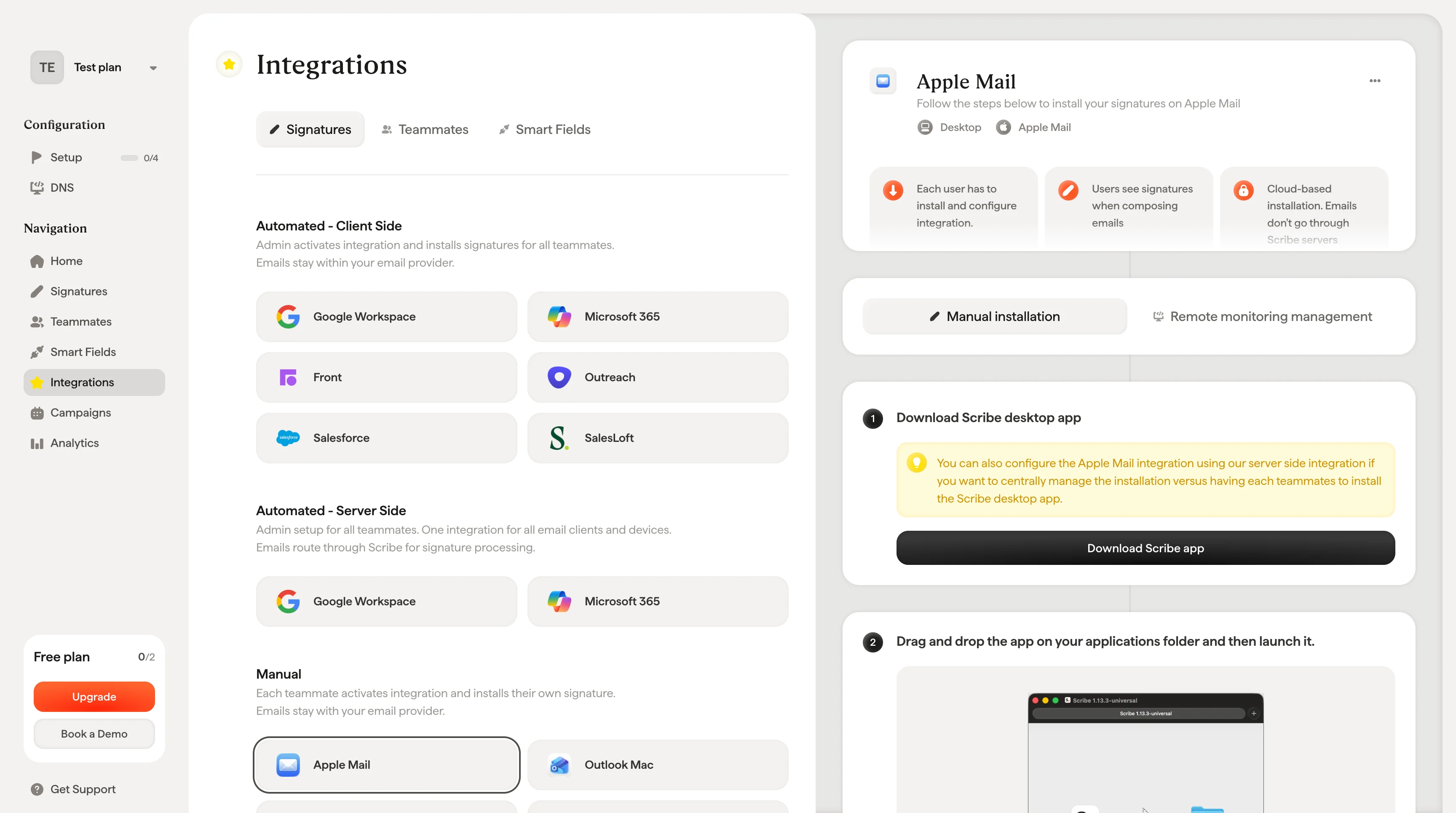
2
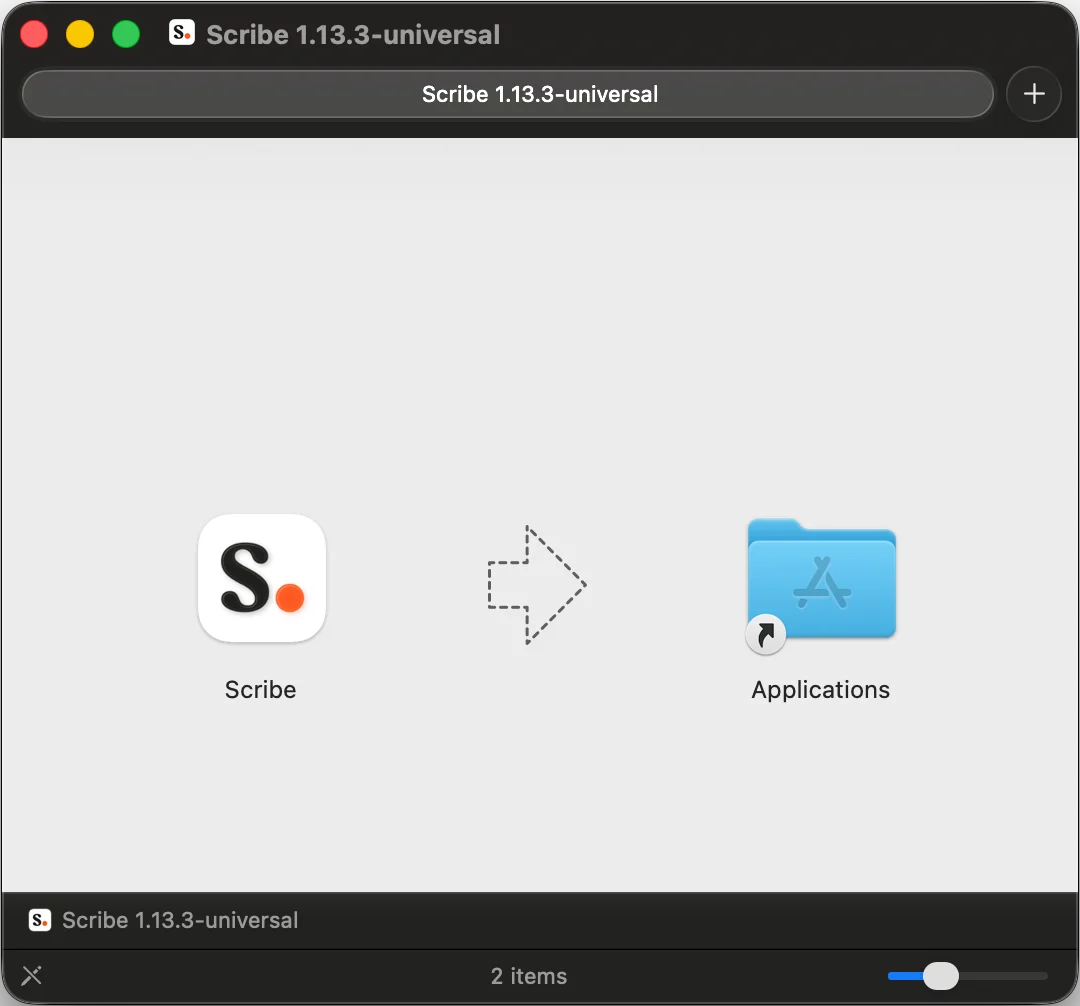
Przeciągnij aplikację do folderu Aplikacje, a następnie ją uruchom
3
Zaloguj się danymi Scribe
Zaloguj się w aplikacji Scribe tak samo jak na stronie Scribe.
4
Włącz instalację dla Apple Mail
Kliknij ikonę ustawień i aktywuj Apple Mail.
5
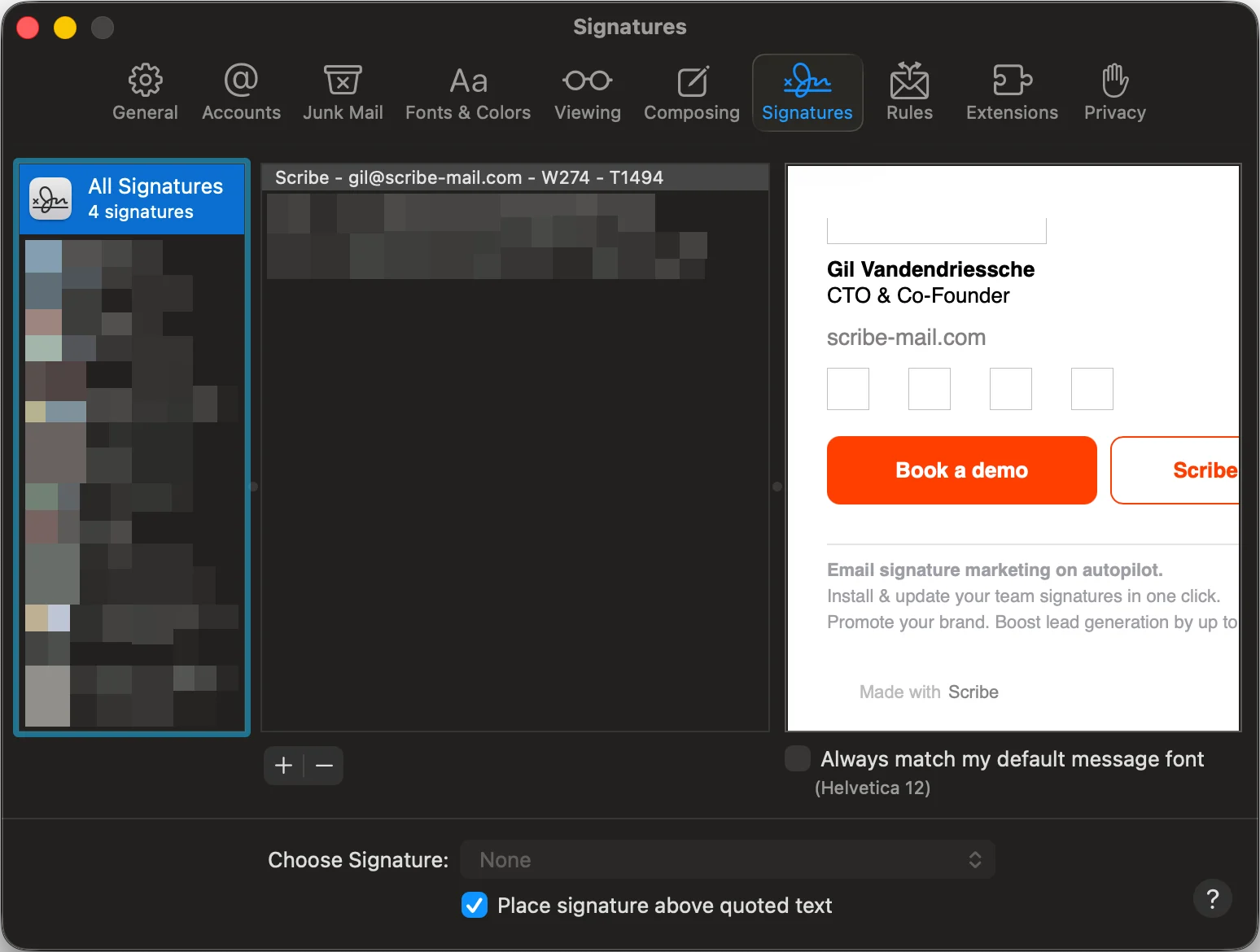
Otwórz Apple Mail, przejdź do Settings, a następnie do zakładki Signatures
6
Wybierz podpis Scribe
Kliknij zakładkę ‘All signatures’. Następnie przeciągnij podpis Scribe na powiązane konto e-mail.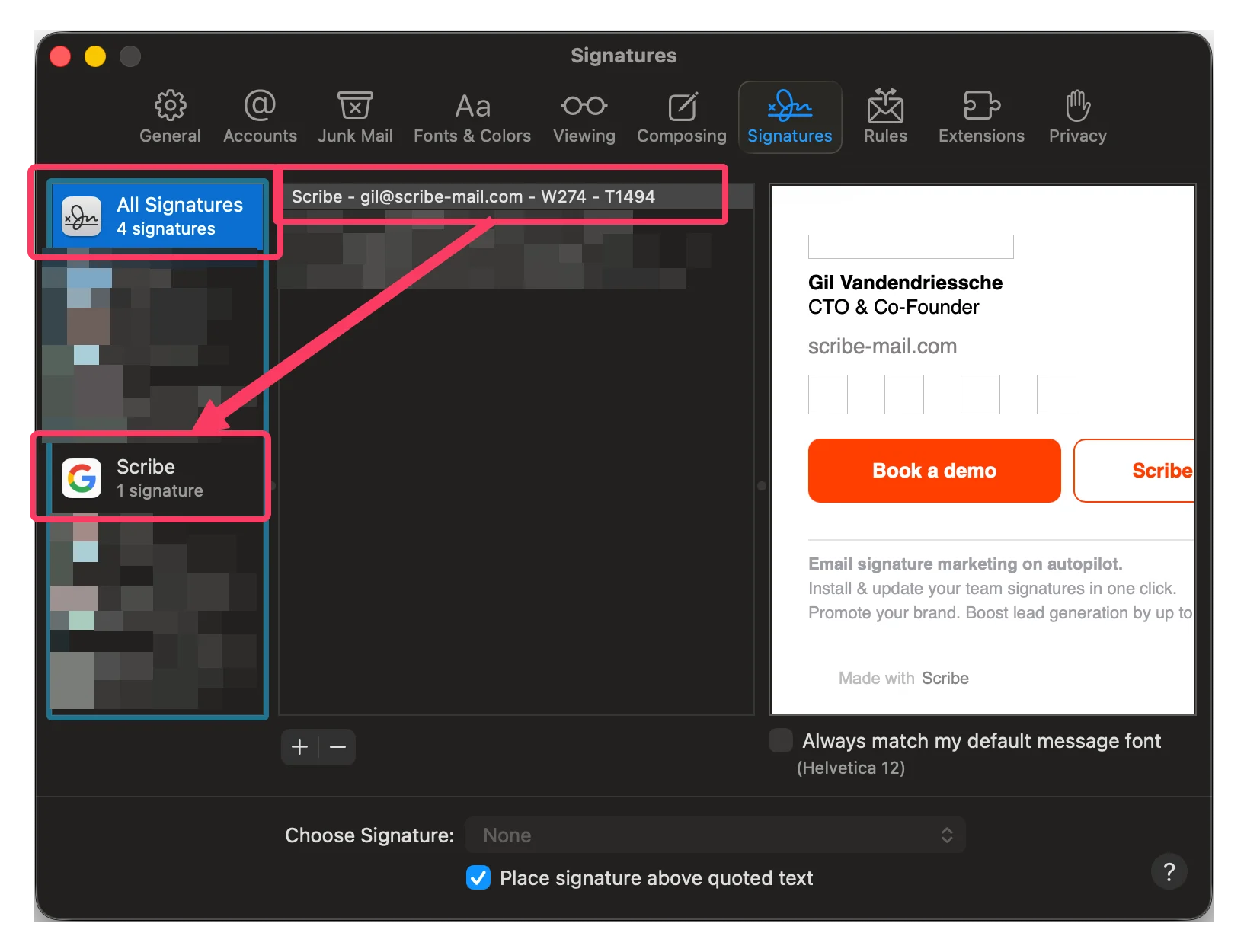
7
Ustaw podpis jako domyślny w Apple Mail
W polu ‘choose your signature’ wybierz podpis Scribe.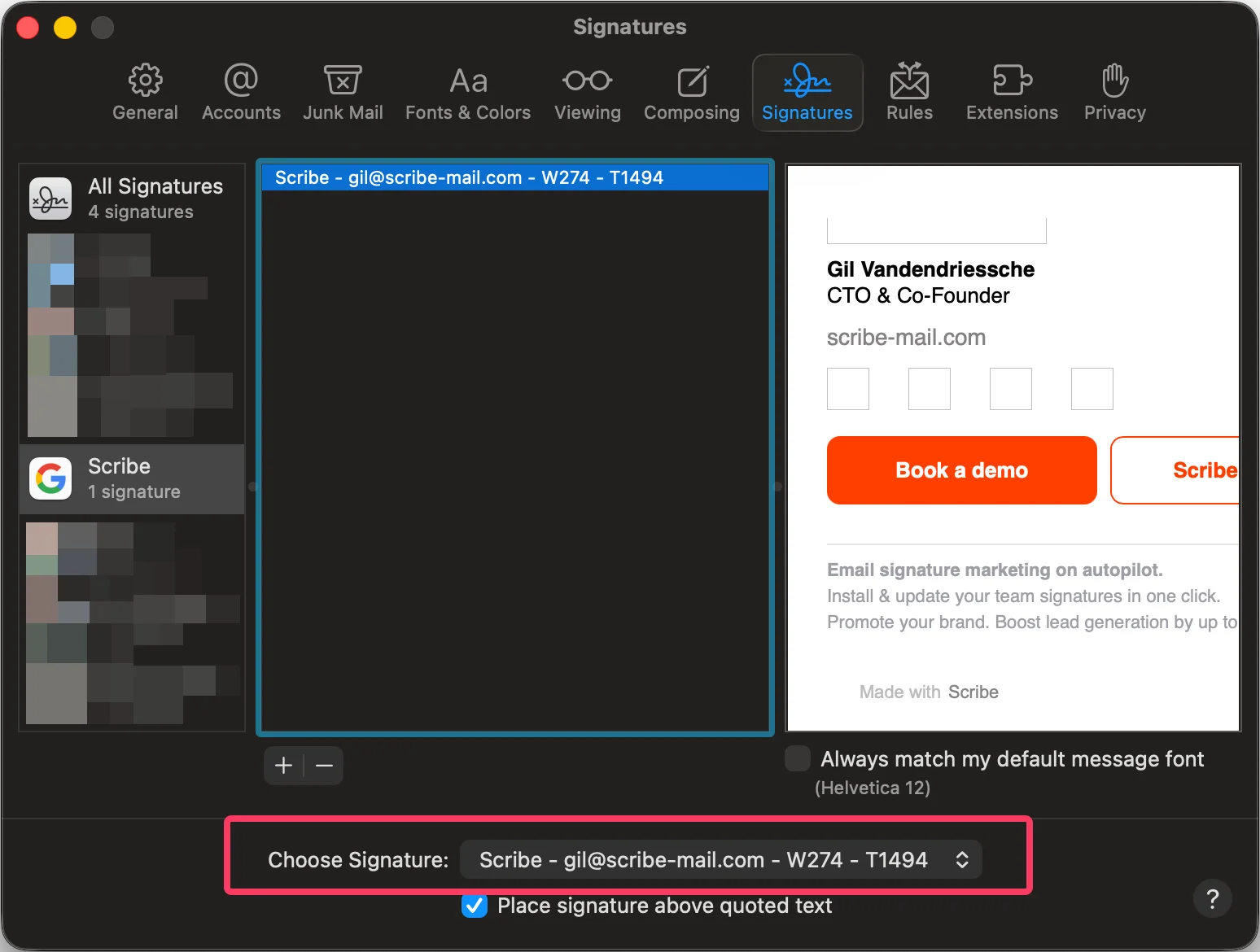
8
Zainstaluj podpisy zespołu
Z listy podpisów zainstaluj wszystkie podpisy naraz dla członków zespołu lub instaluj je pojedynczo, aby wdrażać je stopniowo.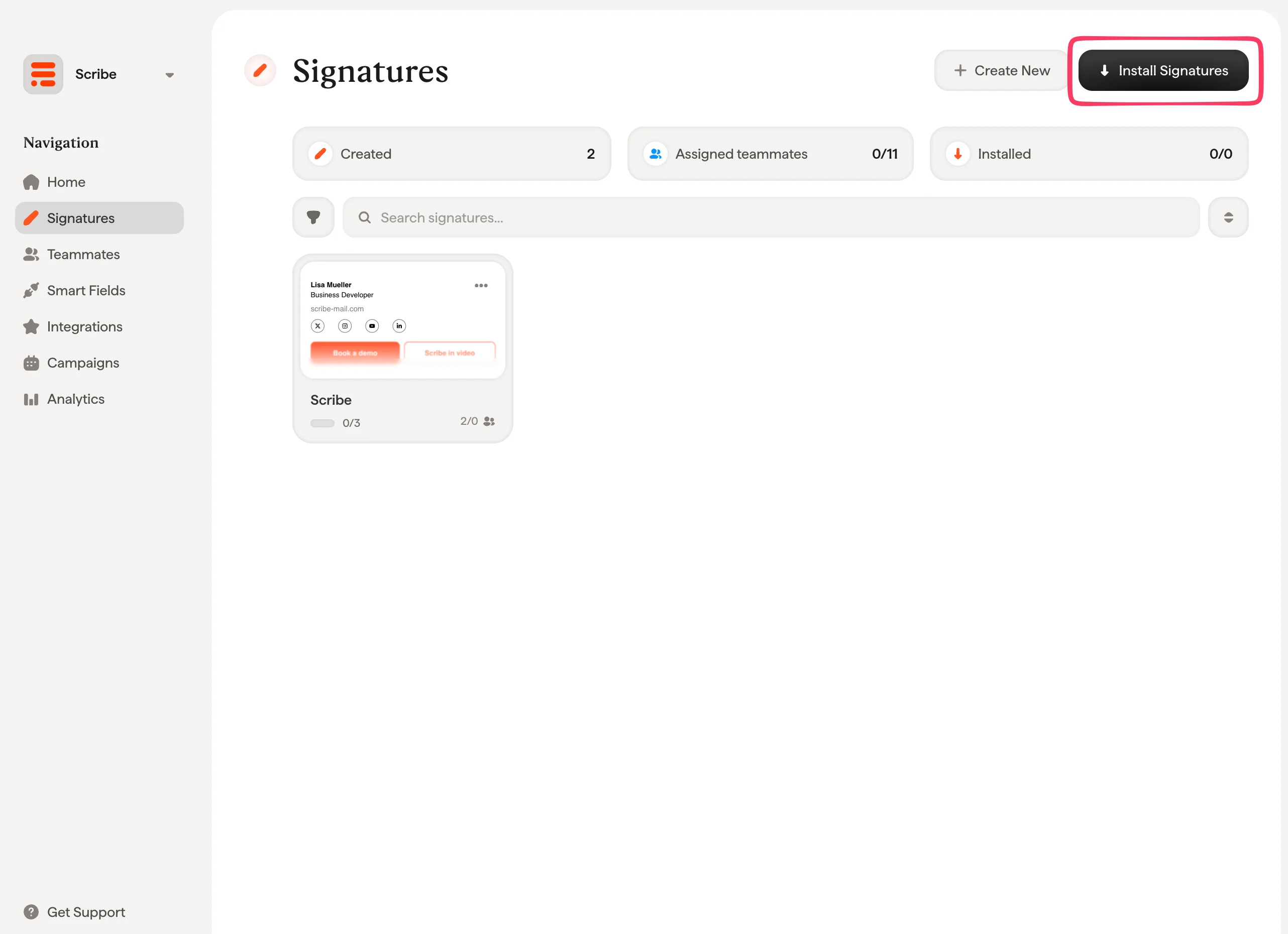
Powiązane artykuły
- Przegląd integracji: wszystkie sposoby wdrażania podpisów Scribe, w chmurze lub po stronie serwera.
- Obrazy się nie wyświetlają: napraw brakujące obrazy w zainstalowanych podpisach.
- Nie można zainstalować podpisu: napraw podpis, którego nie da się zainstalować.