

Cada usuário precisa instalar e configurar a integração.
Os usuários veem as assinaturas ao redigir e-mails.
Instalação na nuvem. Os e-mails não passam pelos servidores da Scribe.
Guia de instalação
Pré-requisitos
- Uma conta na Scribe
- Pelo menos uma assinatura criada na Scribe
- macOS com Apple Mail instalado
1
Baixar o aplicativo de desktop da Scribe
Baixe o aplicativo desktop da Scribe na página de integrações.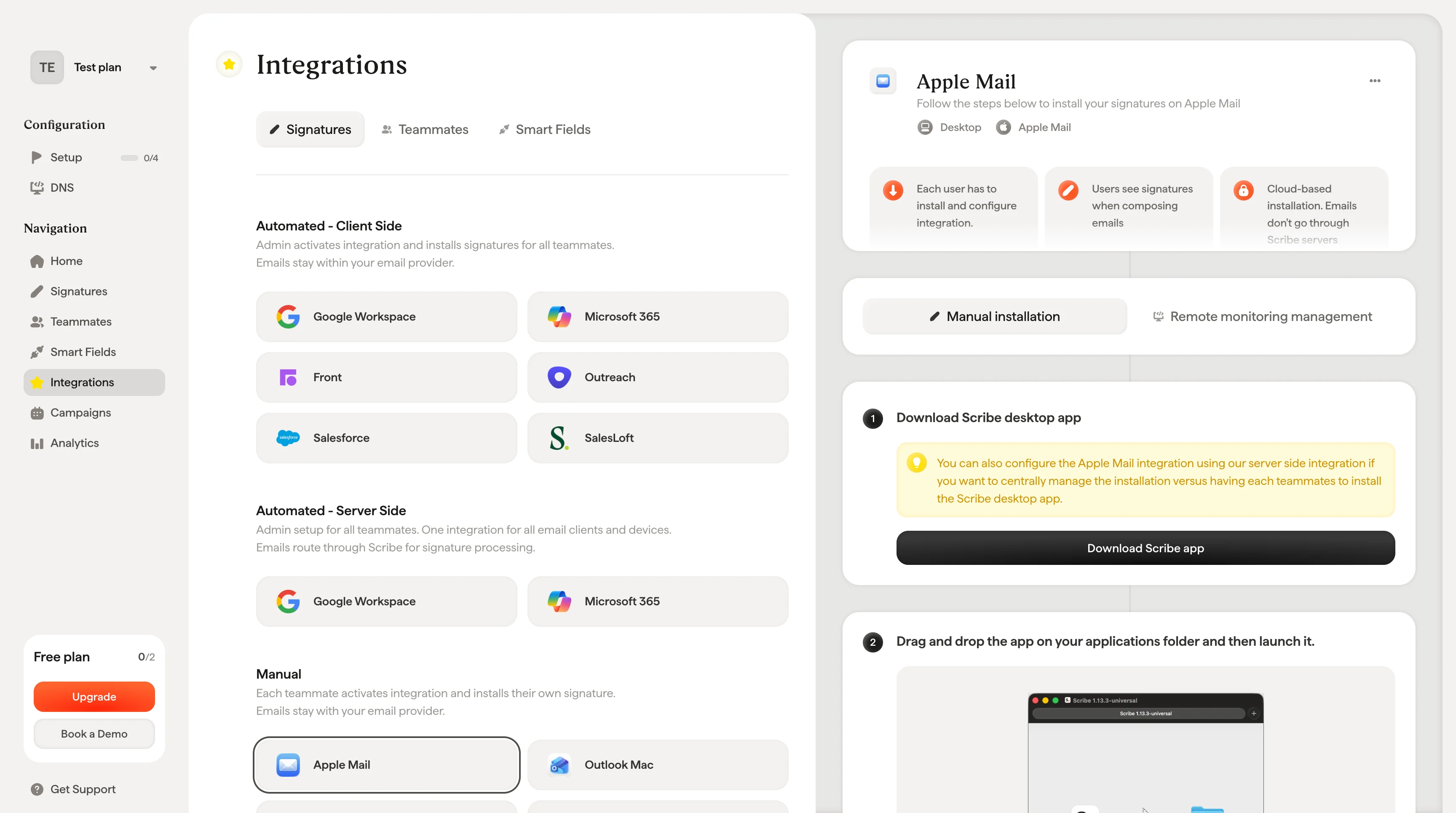
2
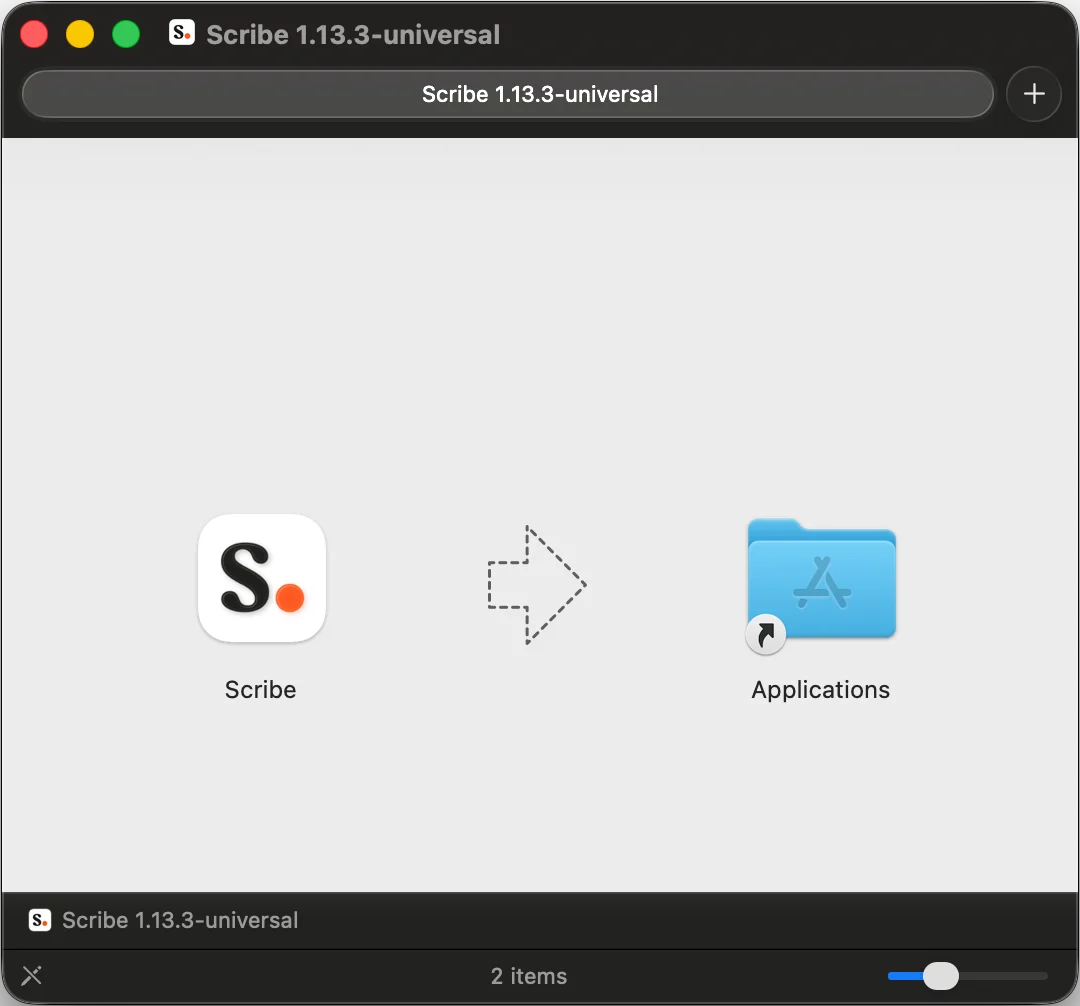
Arrastar e soltar o aplicativo na pasta Aplicativos e abri-lo em seguida
3
Fazer login com suas credenciais da Scribe
Faça login no aplicativo da Scribe da mesma forma que faz no site.
4
Ativar a instalação no Apple Mail
Clique na engrenagem de configurações e ative o Apple Mail.
5
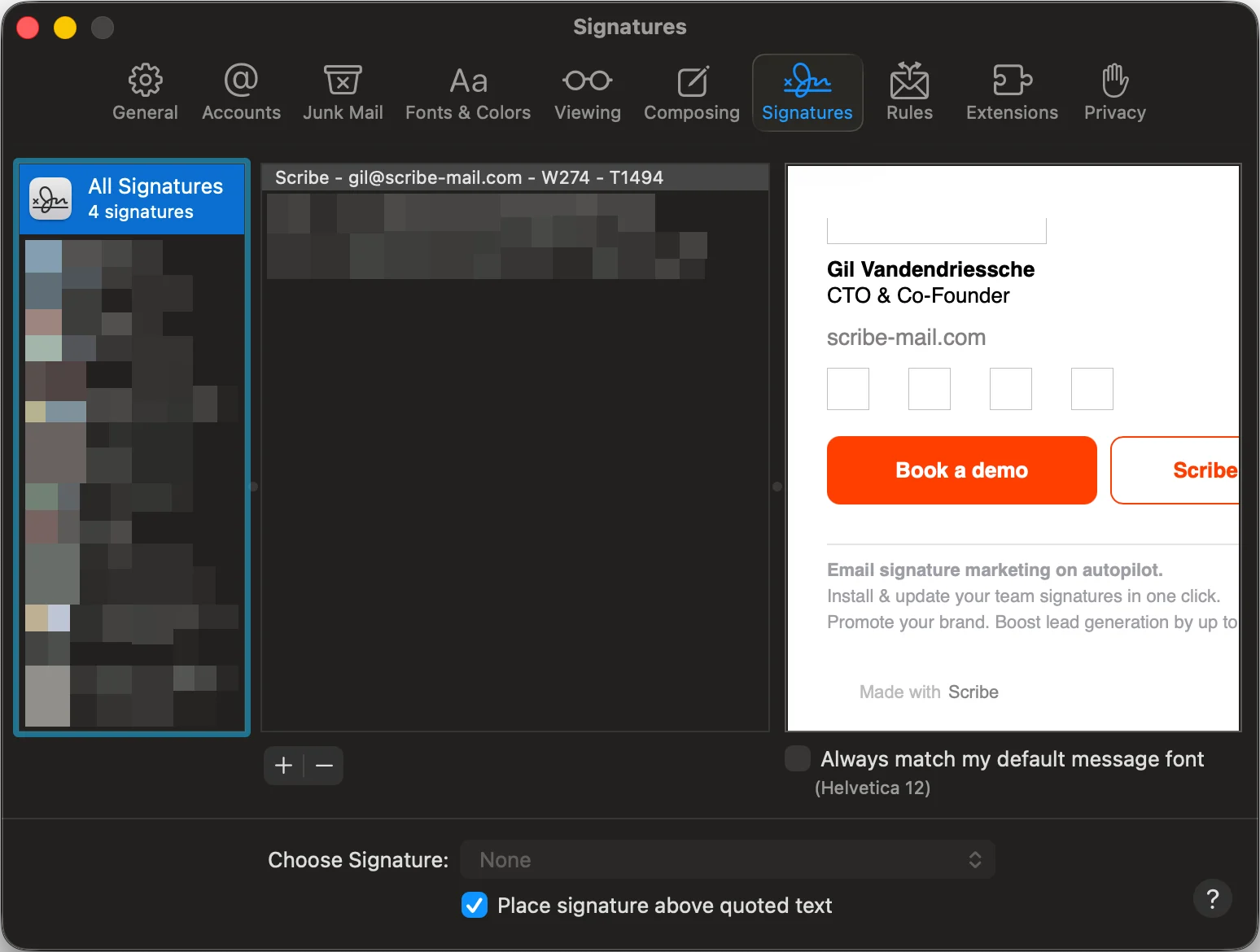
Abrir o Apple Mail e acessar Configurações e depois a aba Assinaturas
6
Selecionar assinatura da Scribe
Clique na aba ‘All signatures’. Em seguida, arraste sua assinatura da Scribe até a conta de e-mail vinculada.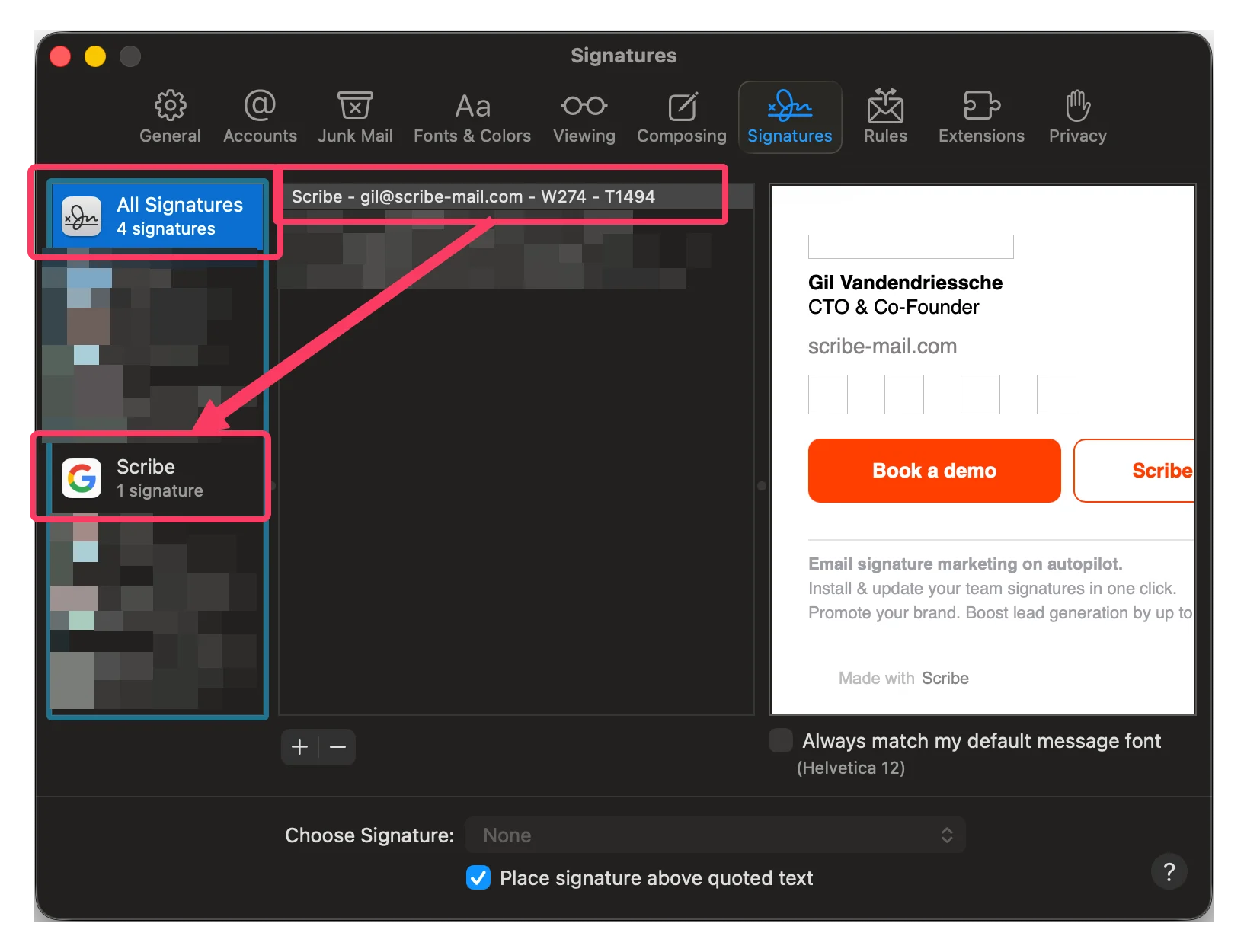
7
Definir a assinatura como padrão no Apple Mail
No campo ‘choose your signature’, selecione sua assinatura da Scribe.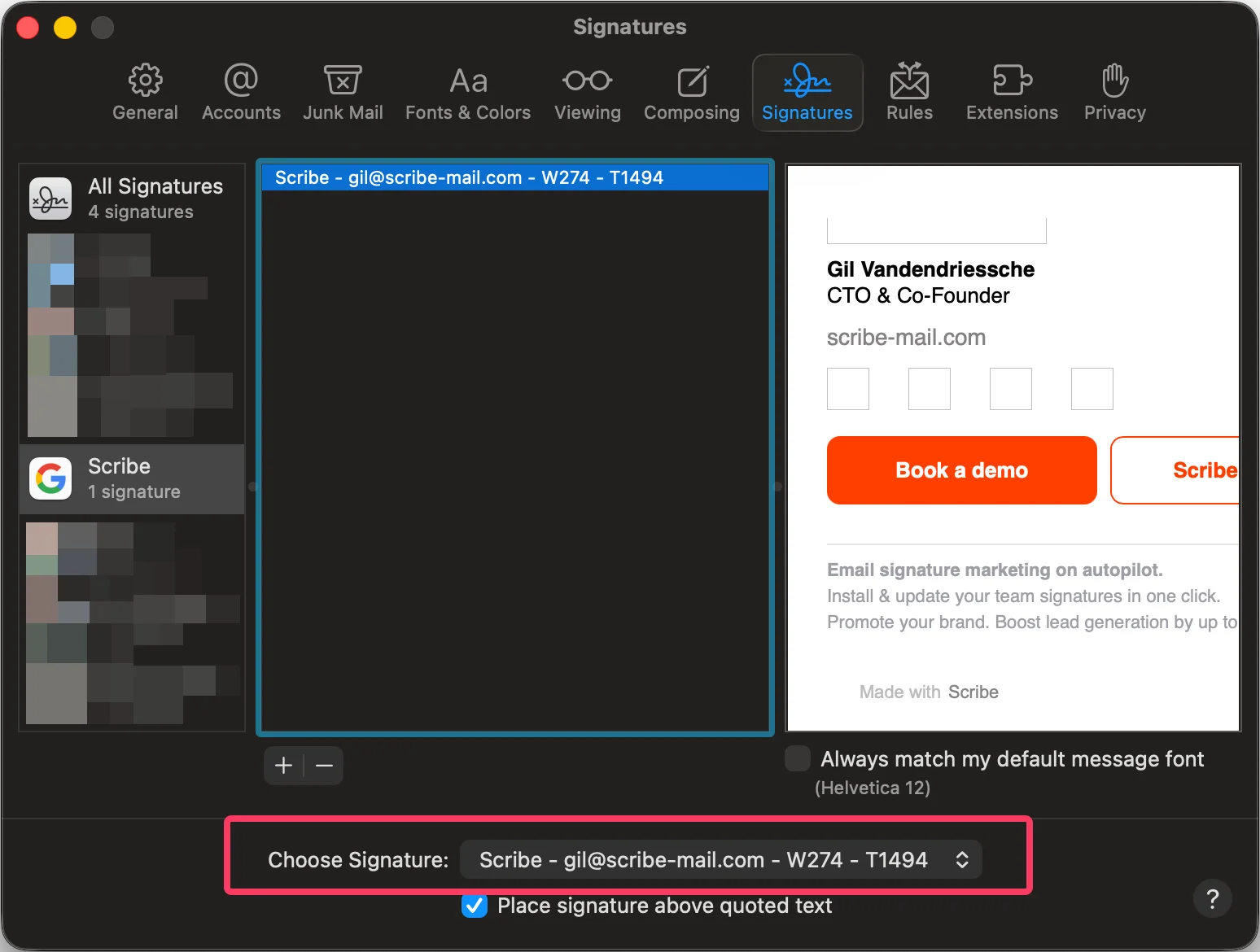
8
Instalar assinaturas da equipe
A partir da sua lista de assinaturas, instale todas as assinaturas de uma vez para seus membros da equipe ou instale uma a uma para uma implantação progressiva.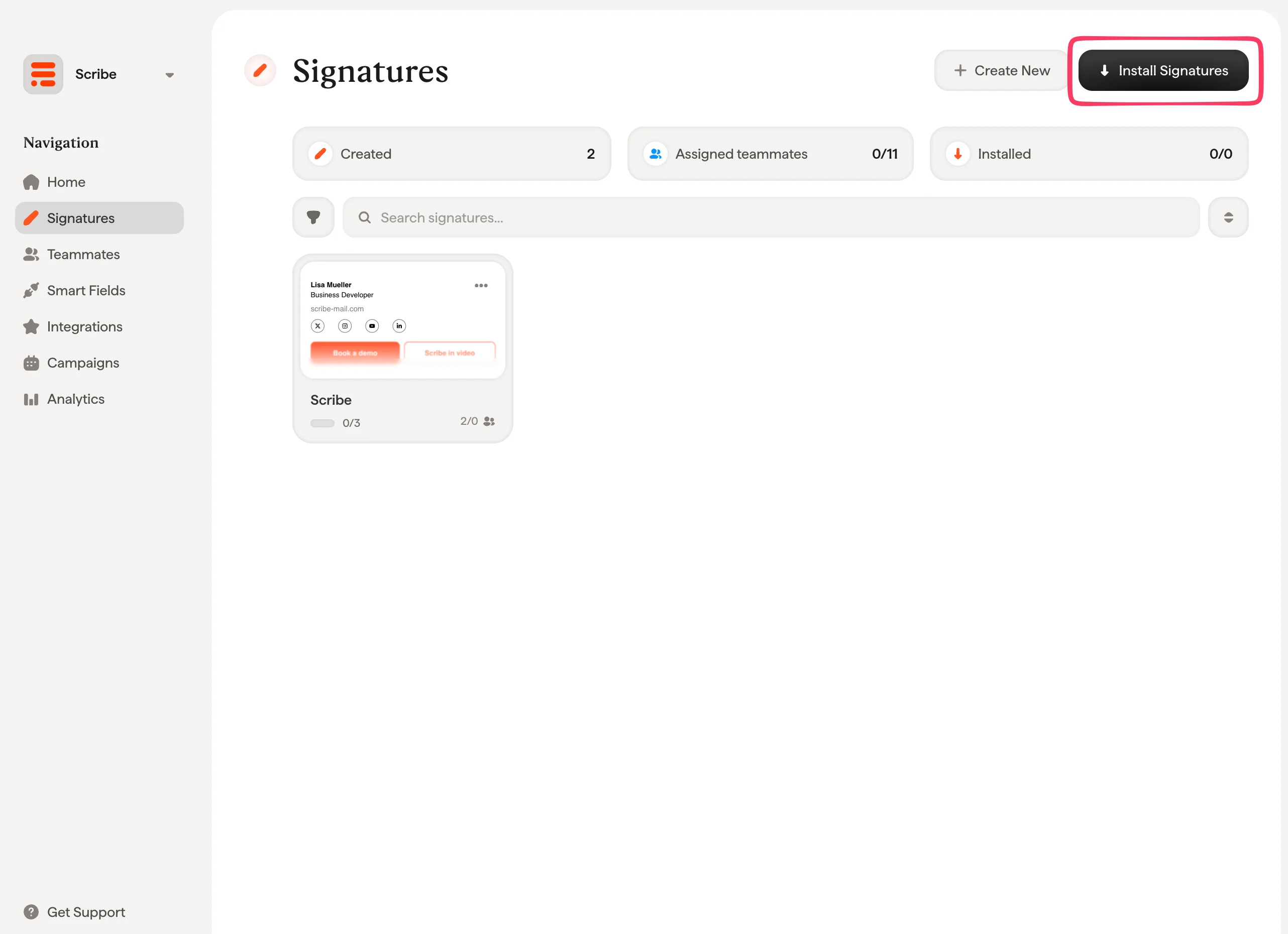
Artigos relacionados
- Visão geral das integrações: todas as formas de implantar as assinaturas da Scribe, na nuvem ou no servidor.
- As imagens não estão aparecendo: resolva problemas de imagens ausentes em assinaturas instaladas.
- Não foi possível instalar a assinatura: resolva uma assinatura que não é instalada.