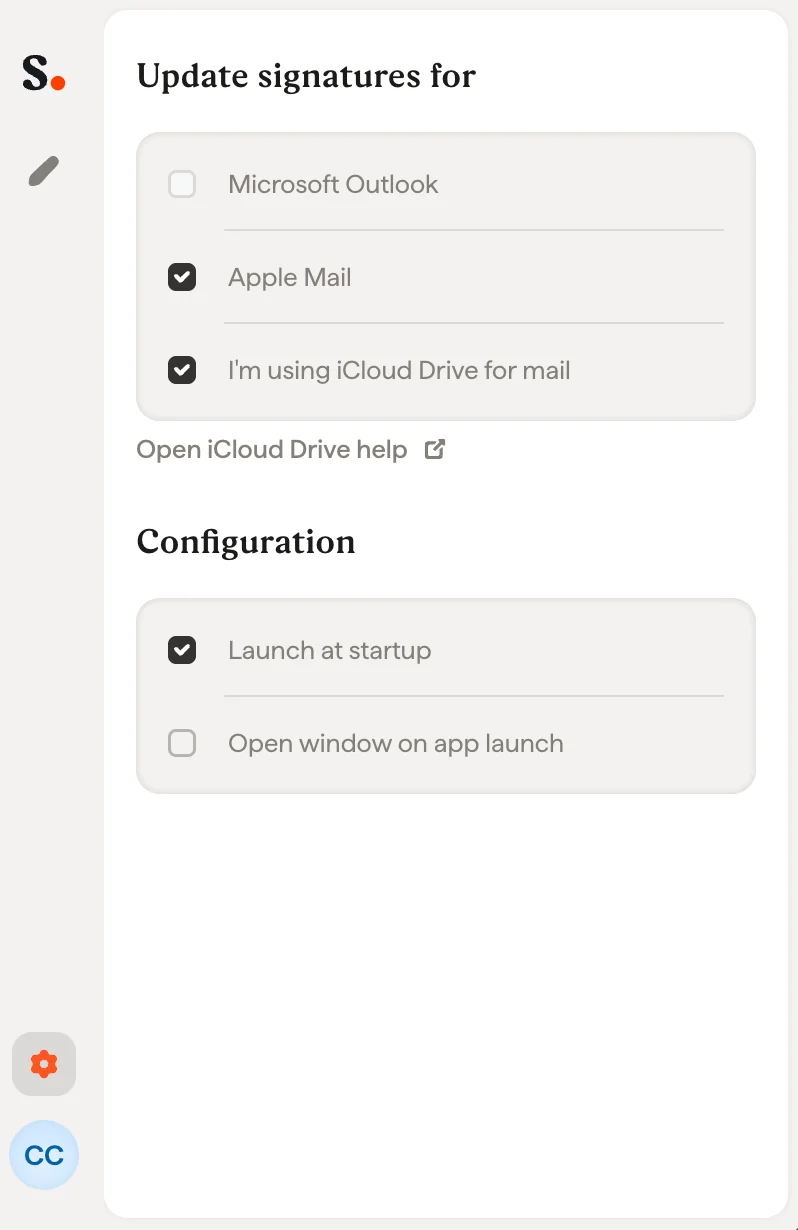
Se você vir sua assinatura da Scribe na lista
A assinatura da Scribe começa com “Scribe” seguido do seu e-mail. Se você vir a assinatura na lista, siga este artigo para concluir a instalação.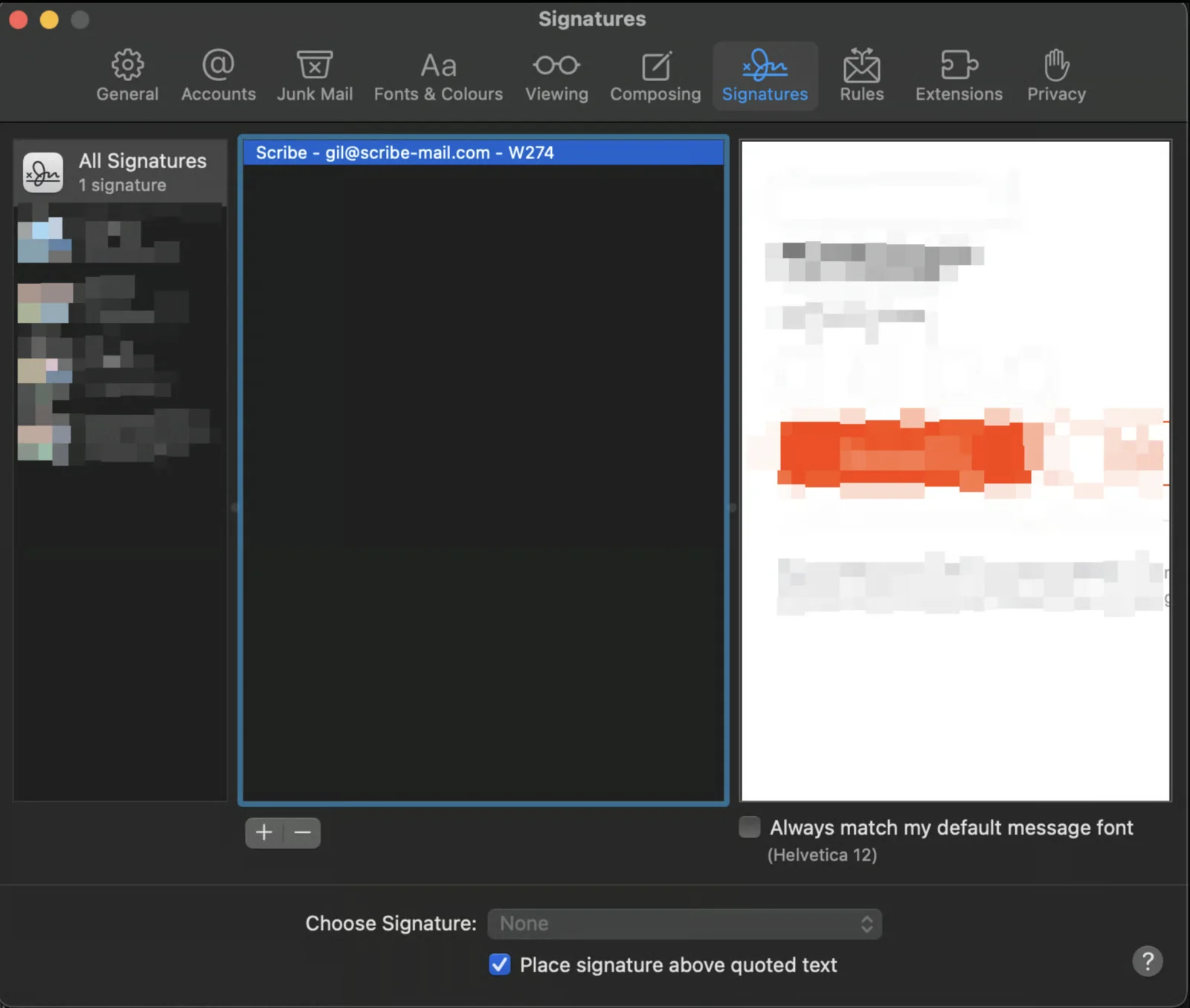
Se você não vir a assinatura da Scribe na lista
Siga estas etapas para verificar se você está usando o iCloud Drive para o Mail ou não.1
Abrir as configurações do iCloud
Abra as configurações do sistema, acesse a aba Apple ID e clique em iCloud.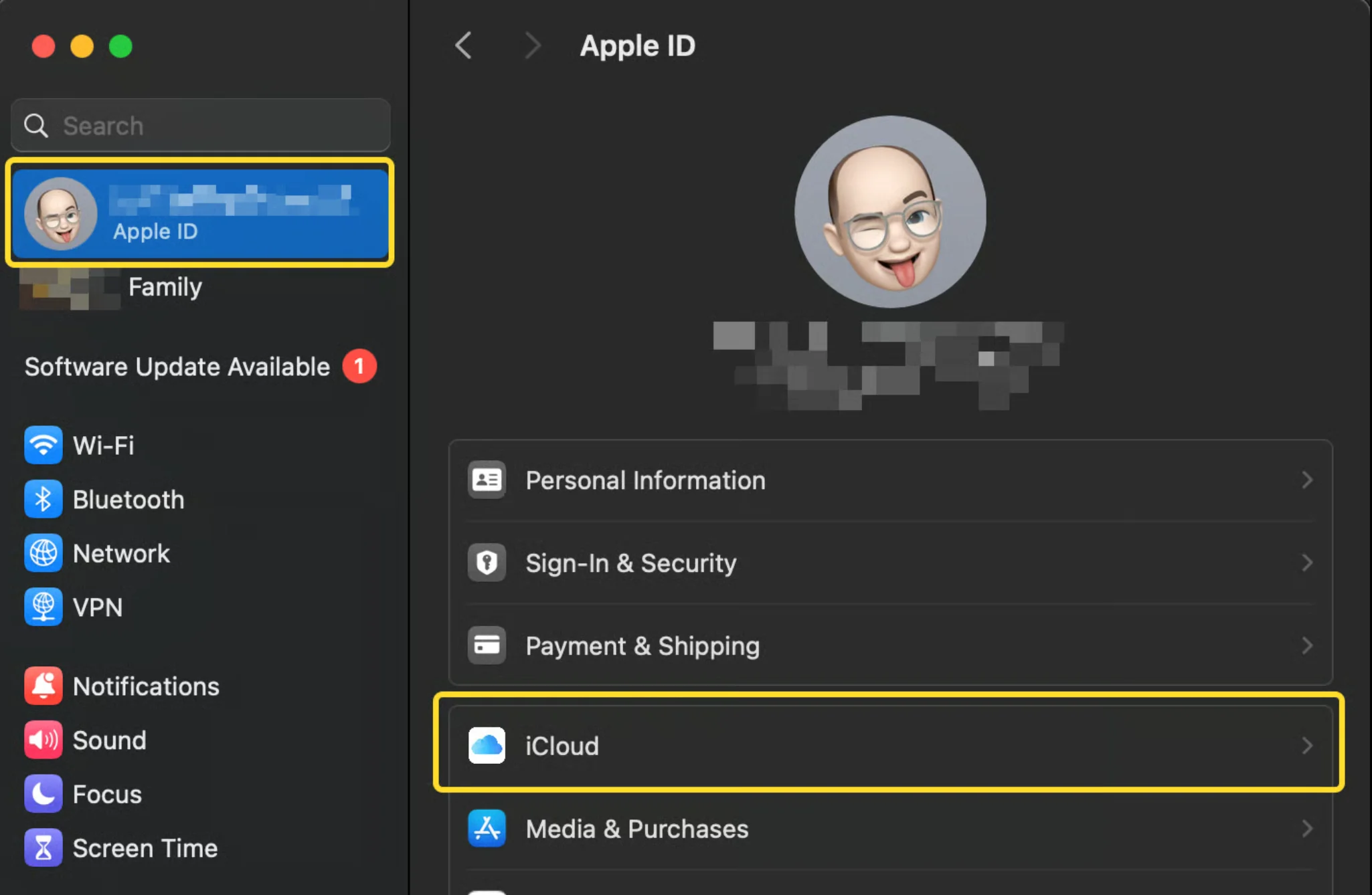
2
Abrir o iCloud Drive
Na seção iCloud, clique em iCloud Drive.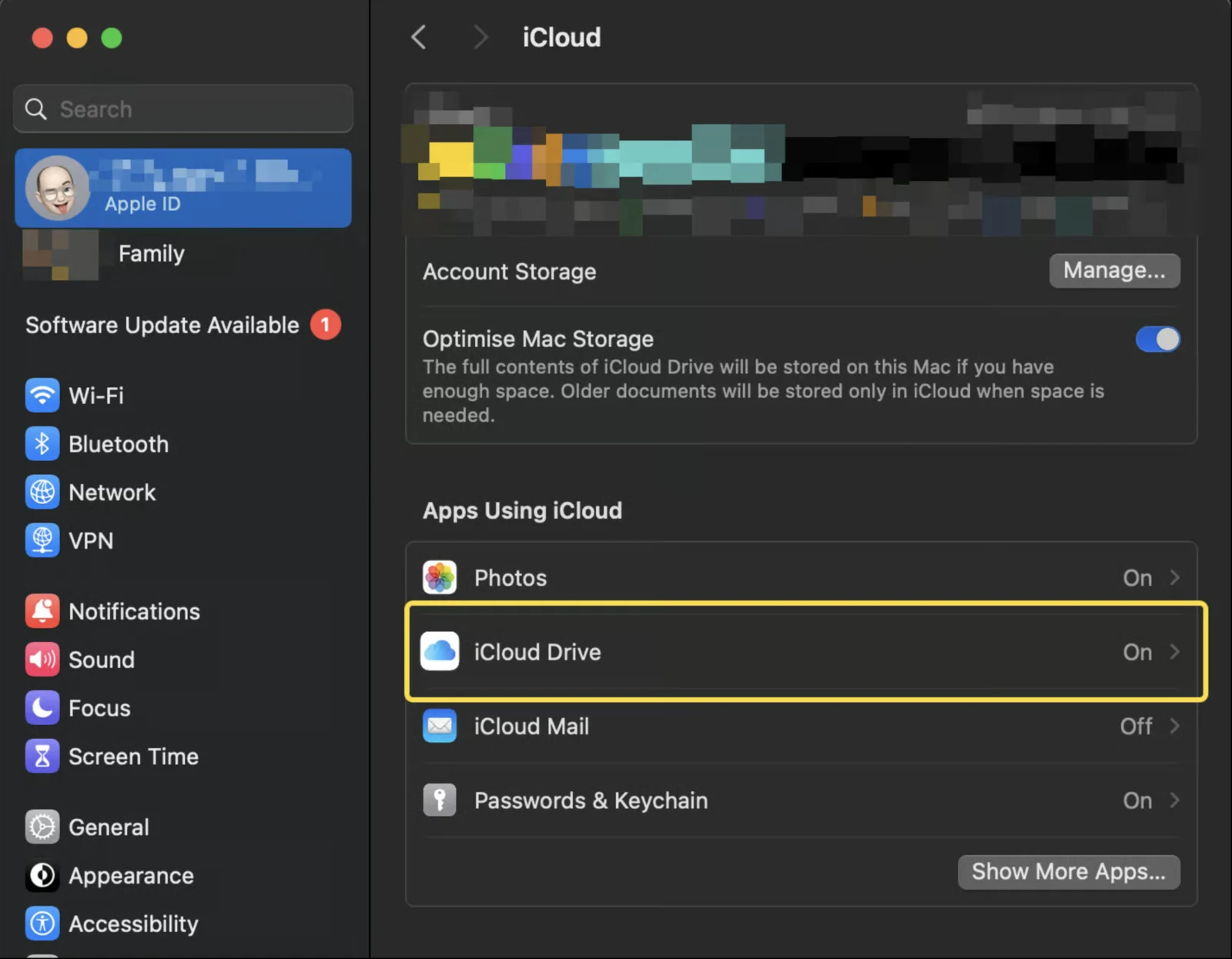
3
Abrir os apps sincronizados com o iCloud Drive
Na próxima janela, clique em “Apps syncing to iCloud Drive.”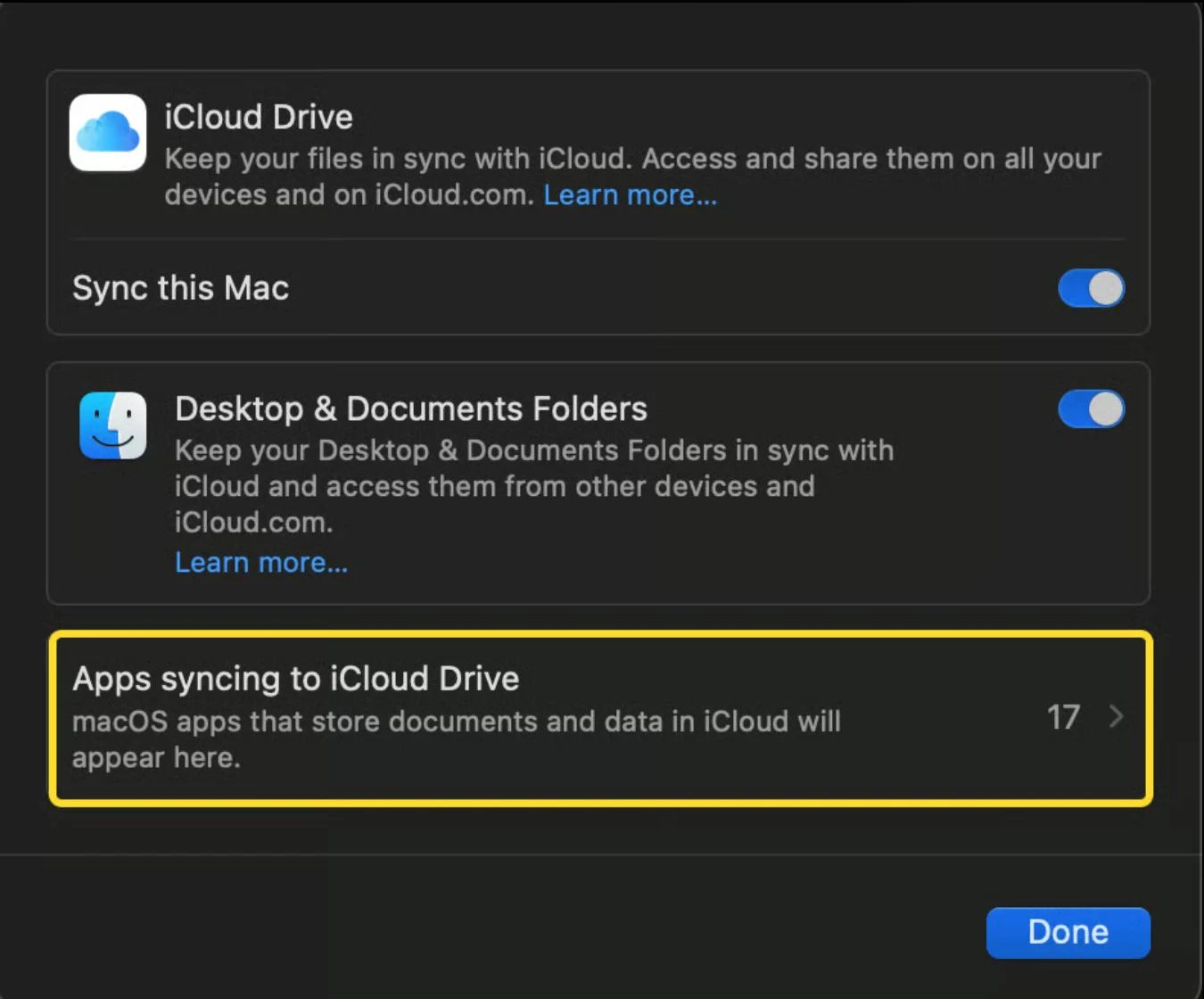
4
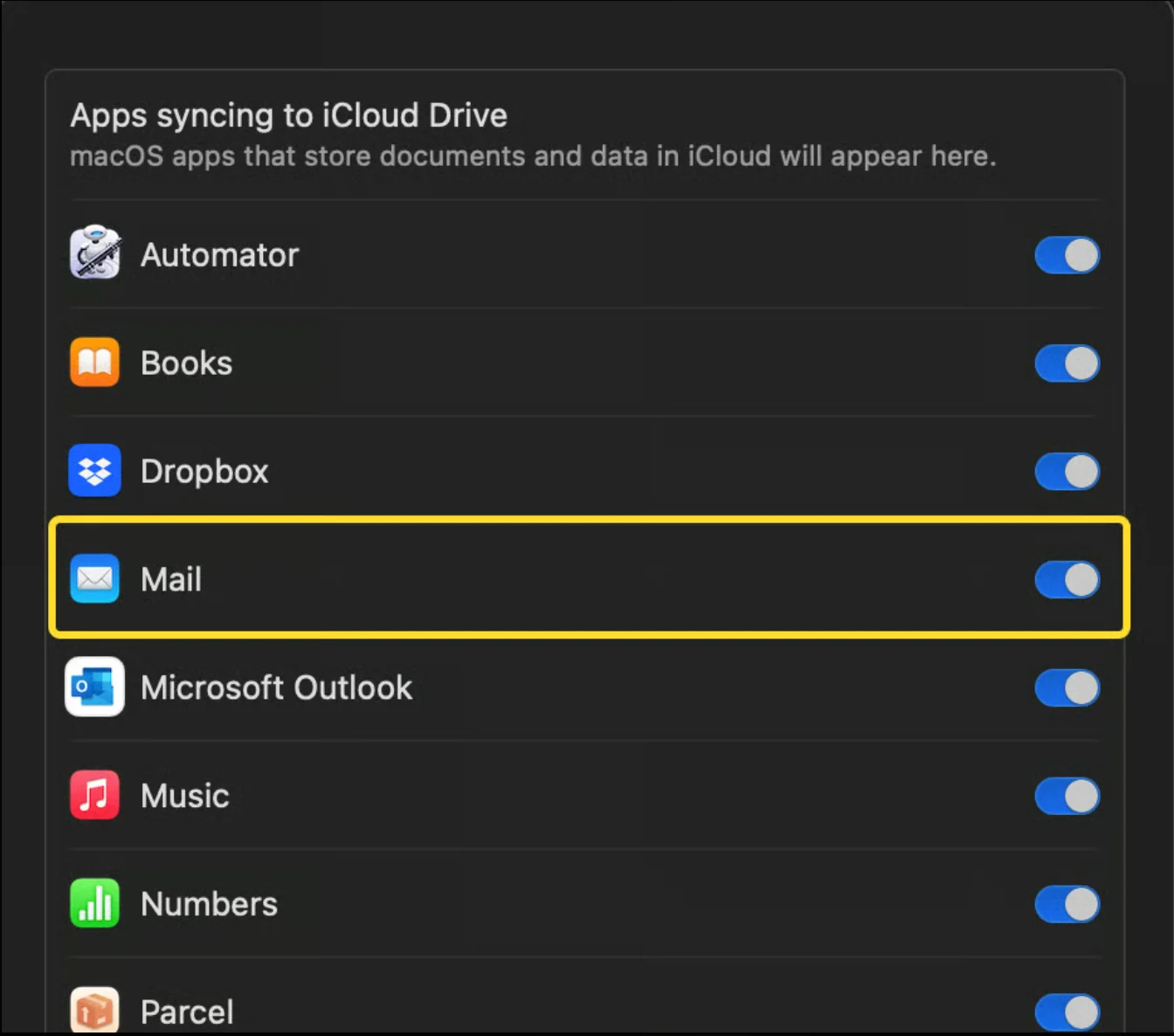
Verificar a opção Mail
Na próxima janela, verifique se a opção Mail está ativa.