

Selecione apenas os membros da equipe que você quer sincronizar com a Scribe.
As alterações no seu Zoho Mail são sincronizadas automaticamente com a Scribe.
Certificação SOC 2 Type II. Seus dados estão seguros.
Guia de instalação
Pré-requisitos
- Uma conta Scribe com acesso de administrador
- Uma organização Zoho Mail, com uma conta de Super Admin ou Admin
1
Conectar a integração com o Zoho Mail
Importe os membros da equipe selecionados da sua organização Zoho Mail. Você controla quem é sincronizado.Clique em Connect Zoho Mail para iniciar a configuração.
2
Entrar na sua conta Zoho
Se você já está conectado ao Zoho, esta etapa é ignorada.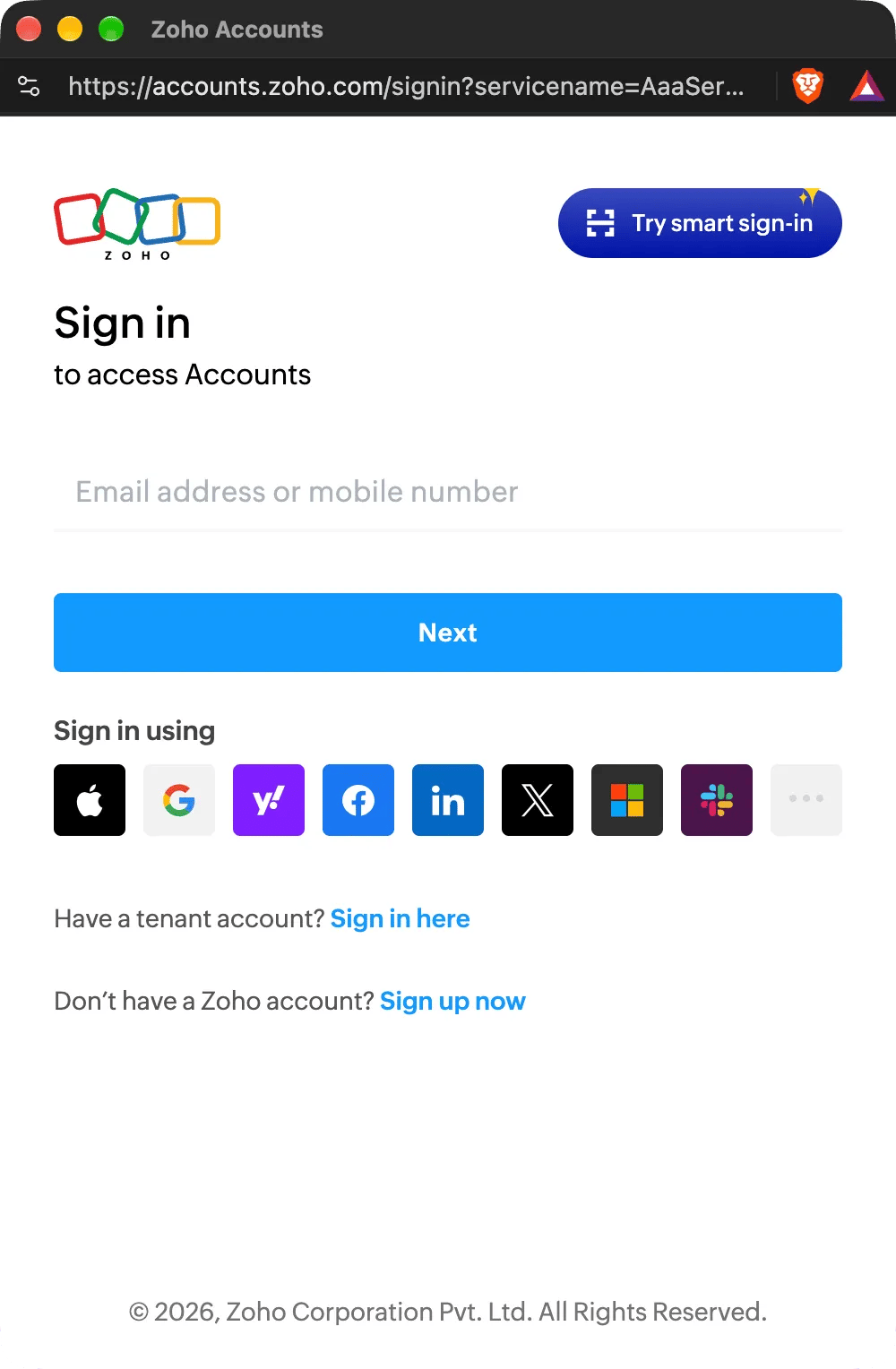
3
Aceitar todos os escopos
A Scribe apenas lê seus usuários, seus aliases, seus grupos e seus domínios. Não altera nada no Zoho Mail e não consegue enviar nem ler seus e-mails. Você encontra os escopos que usamos da API do Zoho Mail aqui.Marque I allow Scribe to access the above data from my Zoho account e clique em Accept.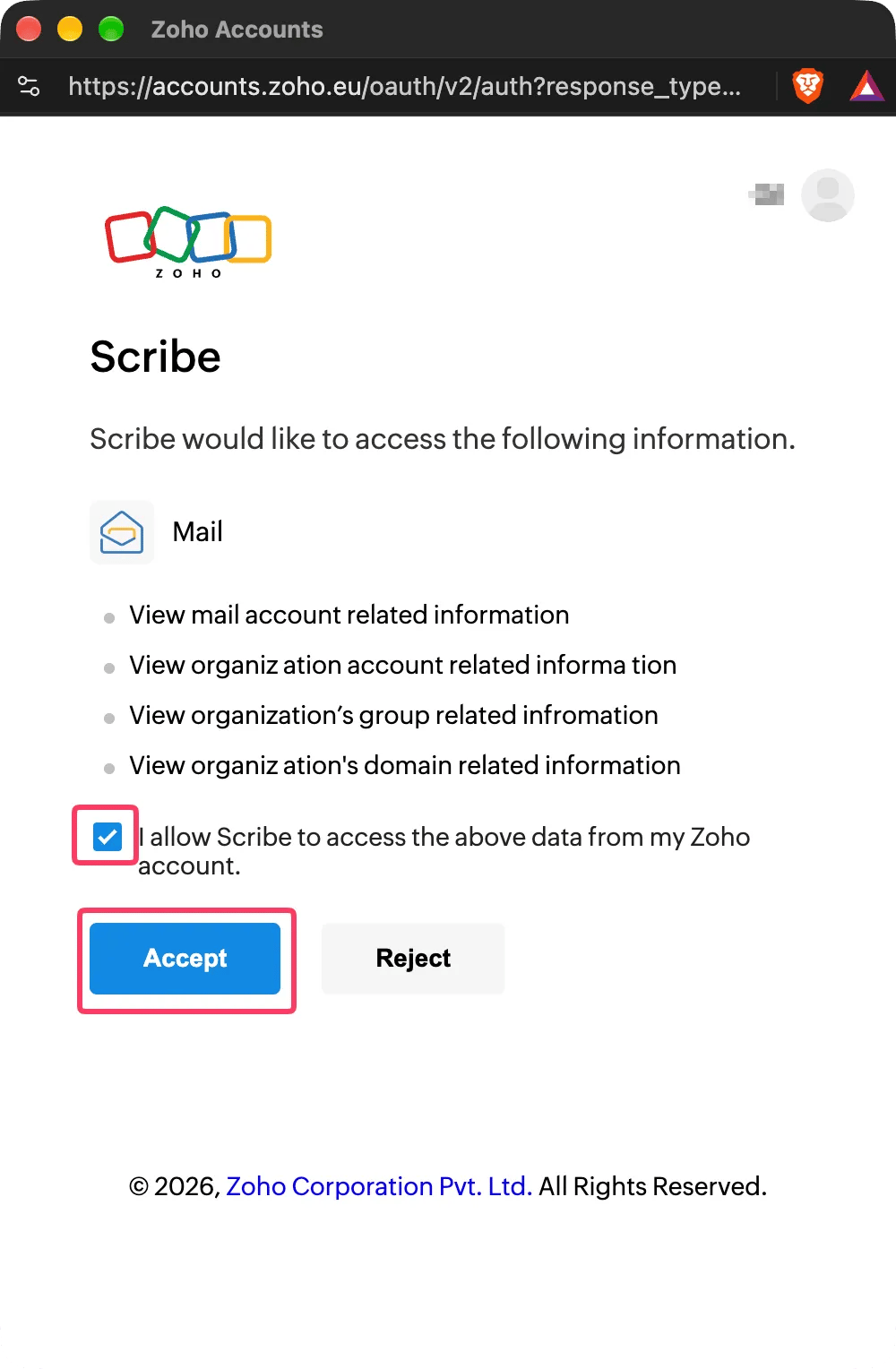
4
Selecionar quais membros da equipe sincronizar com a Scribe
Você pode selecionar membros da equipe a partir da sua lista de membros ou dos Groups. Selecione agora quais importar. Você pode adicionar mais depois. As informações deles também são sincronizadas, assim você pode preencher automaticamente as assinaturas mais tarde usando Smartfield.Duas opções ficam abaixo da lista: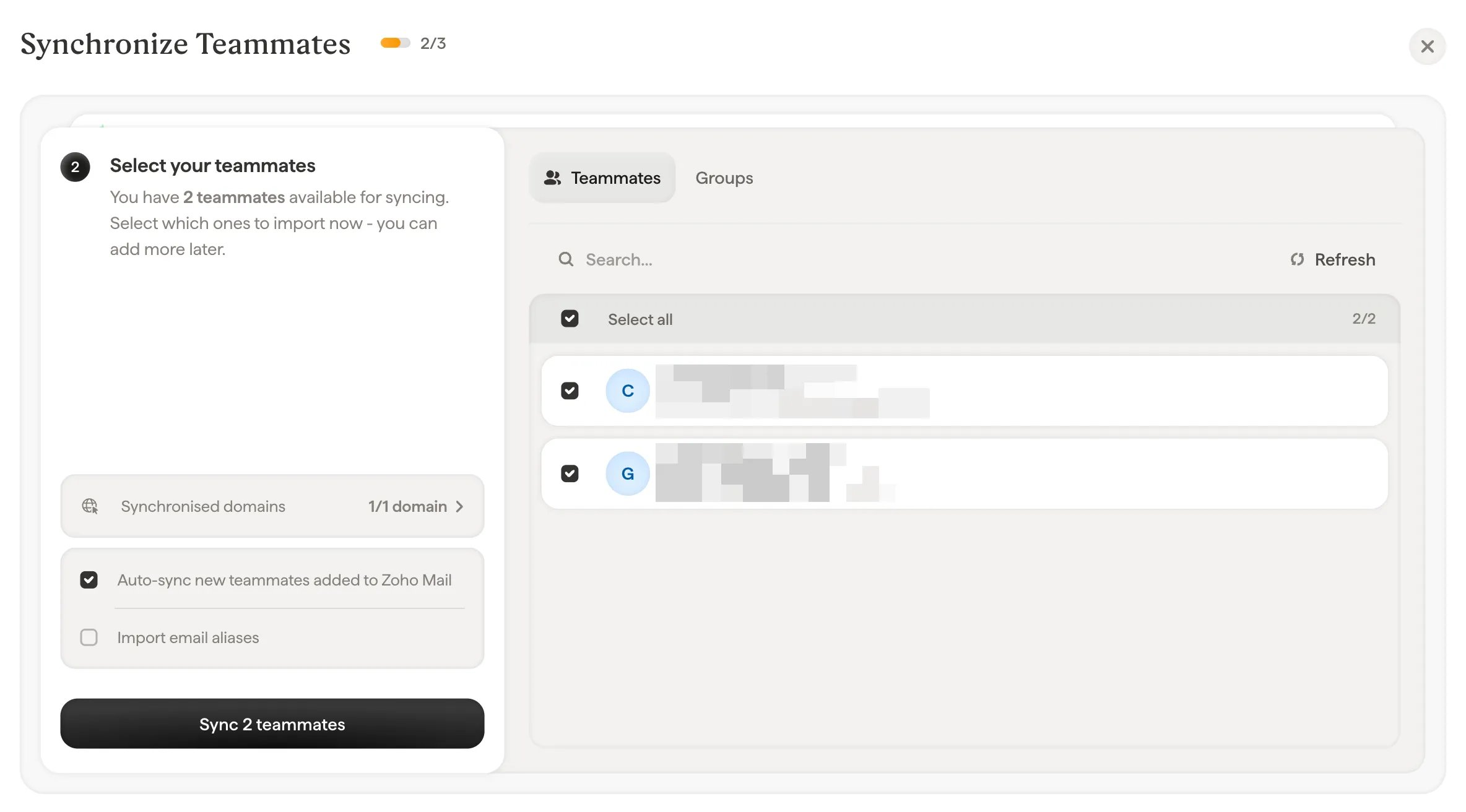
- Sincronizar automaticamente novos membros da equipe adicionados ao Zoho Mail: novos usuários da sua organização são importados conforme são criados.
- Importar aliases de e-mail: os aliases confirmados de cada membro da equipe também são importados, para que cada alias possa ter sua própria assinatura.
5
Pronto, seus membros da equipe estão sincronizados com a Scribe
Acesse Assinaturas para atribuir membros da equipe e criar as assinaturas deles. Atualizações futuras no seu Zoho Mail serão sincronizadas automaticamente com a Scribe (novos funcionários, mudanças de nome etc.).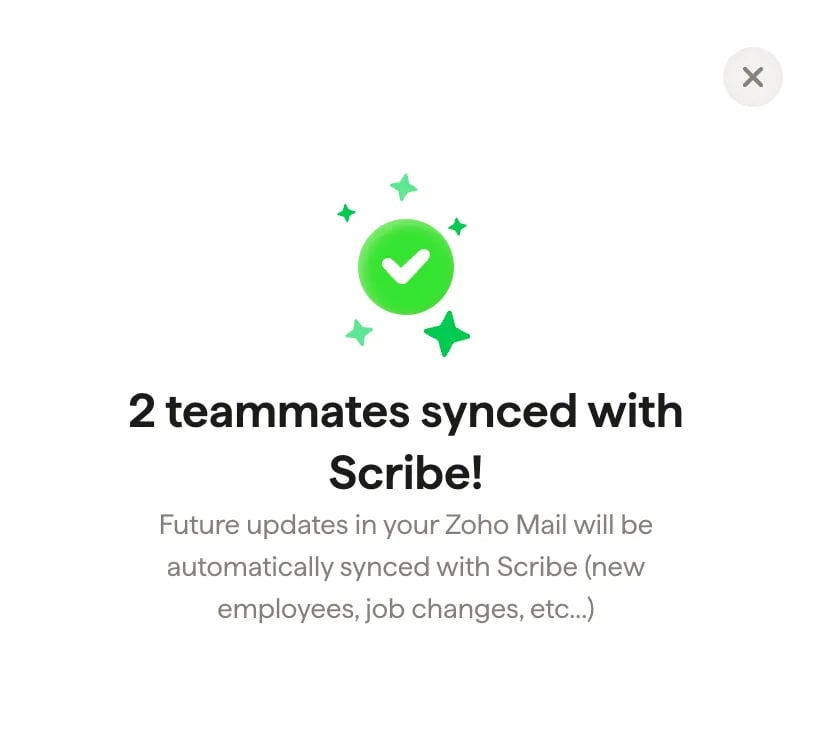
O que a Scribe sincroniza do Zoho Mail
A Scribe importa os usuários da sua organização Zoho Mail que têm uma caixa de correio ativa. Um usuário cuja caixa de correio esteja desativada, ou cuja conta esteja desativada, não é importado e é removido da Scribe na próxima sincronização. Para cada membro da equipe, a Scribe lê os campos da página do usuário no Zoho Mail Admin Console:- Nome e sobrenome
- Endereço de e-mail e, se você importá-los, aliases confirmados
- Telefone celular e telefone comercial
- Rua e número, cidade, estado ou província, CEP ou código postal e país
- Campos de informações personalizadas
- Cargo e departamento, quando o Zoho os preenche para seus usuários
A Scribe oferece suporte a contas Zoho em todos os data centers da Zoho, exceto China (zoho.com.cn). Uma organização do Zoho Mail pode ser conectada a um espaço de trabalho da Scribe.
Desconectar o Zoho Mail
Ao desconectar o Zoho Mail, a Scribe revoga o acesso à sua organização. Seus membros da equipe permanecem na Scribe como membros manuais. Se você conectar o Zoho Mail novamente mais tarde, a Scribe vincula os mesmos membros de volta em vez de criar duplicatas.Solução de problemas
Se a conexão falhar, a Scribe exibe uma destas mensagens:
Se a Scribe perder acesso à sua organização do Zoho Mail depois, consulte Acesso ao Zoho Mail perdido.