

A conta correta da Microsoft está selecionada
Confirme que você selecionou a conta da Microsoft que deseja usar com o Scribe. Às vezes os usuários escolhem por engano contas de domínios diferentes. Você pode verificar isso no Microsoft AppSource.
O e-mail correto está selecionado
Confirme que o e-mail associado à sua conta faz parte da sua organização do Microsoft 365. Você pode alterar esse e-mail no Scribe.
Você selecionou a organização inteira
Selecione a opção “Entire organization” ao instalar o app.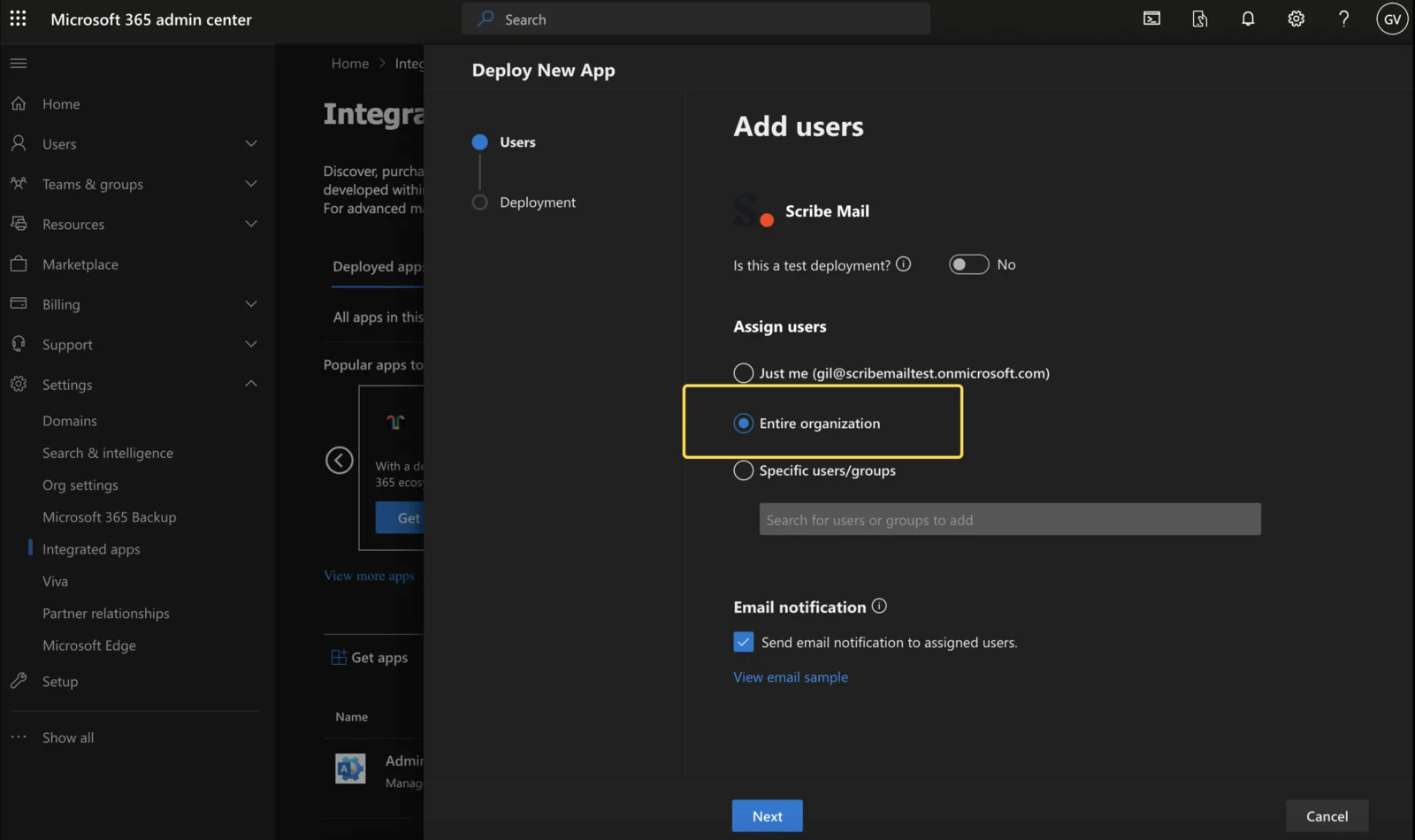
O add-in está instalado como um app integrado
Garanta que o add-in do Scribe esteja instalado como um app integrado no centro de administração do Microsoft 365, e não apenas na sua conta do Outlook. Consulte o departamento de TI, se necessário.
Verifique a compatibilidade do seu Outlook
O usuário precisa de uma assinatura ativa do Microsoft 365 que inclua o Outlook Desktop. O add-in do Scribe para Outlook é compatível com as versões do Outlook a seguir.No Windows
As versões mínimas compatíveis são:- Para usuários no canal atual: v16.0.14026.20000
- Para usuários no canal mensal: v16.0.14131.20000
- Para usuários no canal semestral: v16.0.14326.10000


No macOS
O suplemento do Outlook é compatível apenas com a nova versão do Outlook para Mac, V16.54 (21101001) e versões posteriores. Como ativar a nova versão do Outlook para Mac? Ative a nova versão do Outlook usando o botão no canto superior direito. Clique em “Abrir o novo Outlook” e o Outlook reiniciará na nova versão.

Essa integração instala sua assinatura Scribe nos aplicativos desktop do Microsoft 365 para PC e Apple, bem como na versão web do Microsoft 365.