

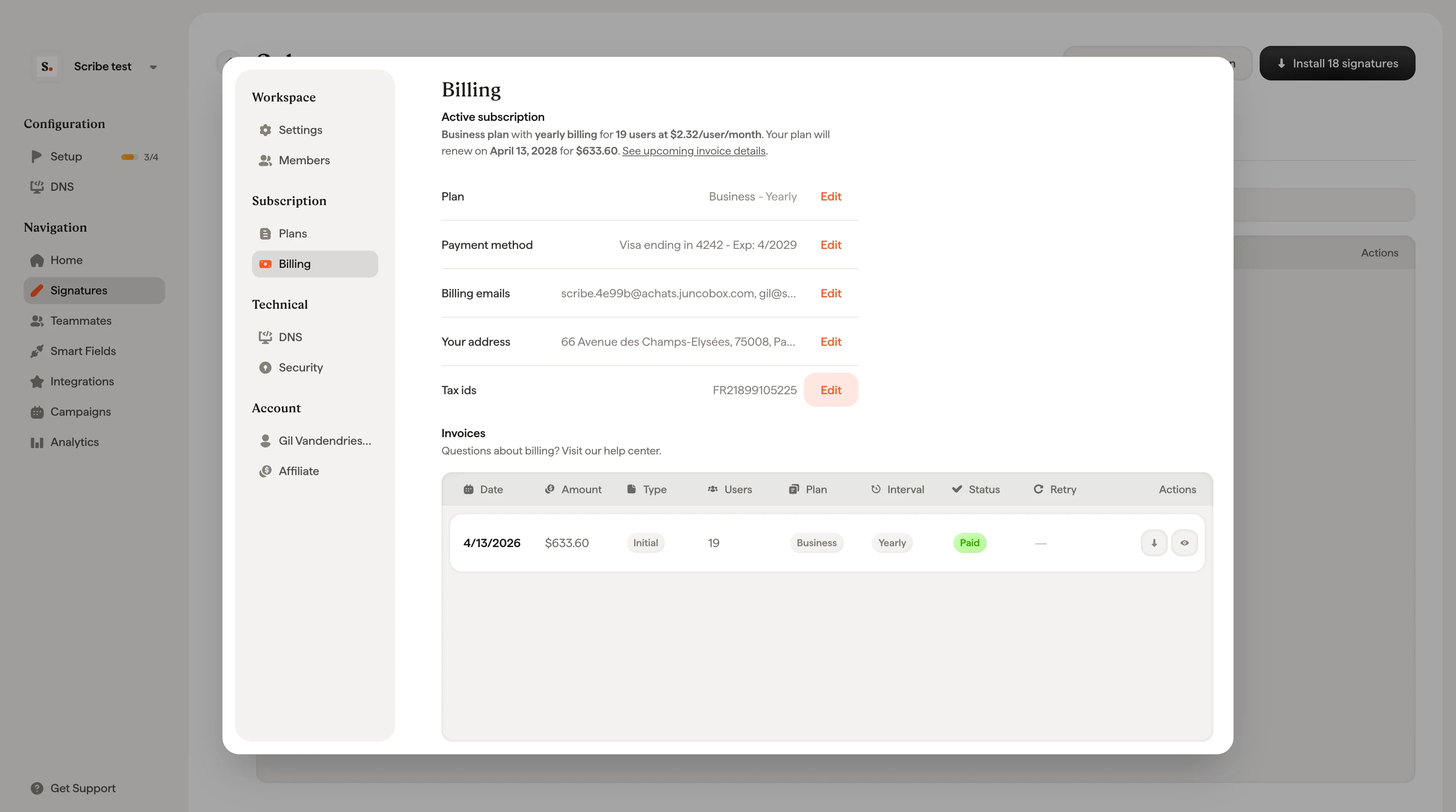
Översikt över prenumerationen
Högst upp på faktureringssidan ser du en sammanfattning av din aktuella prenumerationsstatus. Under den gratis provperioden visas hur många dagar som återstår och bekräftas att du har tillgång till obegränsat antal användare, obegränsat antal signaturer och samtliga funktioner i Scribe. Under sammanfattningen kan du visa och redigera följande fält:Uppdatera faktureringsadress
Klicka på Redigera bredvid Din adress eller E-postadresser för fakturering för att öppna formuläret för faktureringsadress. Formuläret innehåller: Information- Företagsnamn: Ditt juridiska företagsnamn så som det ska visas på fakturor.
- E-postadresser för fakturering: E-postadresser som tar emot fakturor och betalningsaviseringar. Du kan lägga till upp till 10 e-postadresser, separerade med kommatecken.
- Skatte-ID: Företagets skatteregistreringsnummer (VAT-nummer, GST osv.).
- Gata, husnummer, lägenhet/svit, postnummer, ort och land.
Din faktureringsadress och ditt skatte-ID används för att skapa regelrätta fakturor. Se till att de stämmer med företagets officiella registreringsuppgifter.
Fakturor
Längst ner på faktureringssidan visas din fullständiga fakturahistorik i en tabell. Varje fakturarad innehåller:Fakturatyper
Fakturastatusar
Fakturaåtgärder
Varje fakturarad har åtgärdsknappar till höger:- Ladda ner: Ladda ner faktura-PDF eller kvitto-PDF.
- Visa fakturadetaljer: Öppnar en detaljerad uppställning av fakturan med sammanfattning av prenumerationen, användarjusteringar, skatter och totalsumma.
- Försök igen med betalning: Gör ett nytt manuellt försök med en misslyckad betalning (visas endast på misslyckade fakturor).
Visa fakturadetaljer
Klicka på ögonikonen på en fakturarad för att öppna modalen Fakturadetaljer eller Kommande faktura. Modalen visar:- Prenumerationsöversikt: Prenumerationens namn, faktureringsintervall, antal användare, pris per användare och beräkningsformeln (t.ex. $3,0 × 235 användare × 12 månader).
- Användarjusteringar: Användare som lagts till eller tagits bort under faktureringsperioden, med proportionerliga debiteringar och krediter.
- Delsumma (exkl. moms): Summan före skatt.
- Moms: VAT eller annan tillämplig skatt baserat på din faktureringsadress.
- Totalt: Det slutliga beloppet som debiteras.
- Förnyelsedatum: När din prenumeration förnyas automatiskt.
- Stripe Climate: Scribe bidrar med 1 % av din prenumeration för att ta bort CO₂ från atmosfären via Stripe Climate.
Om du ser “User adjustment for current period” på en kommande faktura är det ett proportionerligt tillgodohavande eller en avgift för användare som lagts till eller tagits bort mitt i cykeln.
Misslyckade betalningar
När en betalning misslyckas försöker Scribe automatiskt debitera igen via Stripe. Kolumnen Payment Retry visar aktuellt försöksantal av maximalt 9 försök (t.ex. 6/9). Håll muspekaren över försöksantalet för att se datumet för nästa automatiska försök.Försök med en betalning manuellt
Om du har uppdaterat ditt kort eller löst problemet behöver du inte vänta på nästa automatiska försök.1
Hitta den misslyckade fakturan
Gå till Configuration → Billing och leta upp fakturan med statusen Payment Failed.
2
Klicka på försök igen-ikonen
Klicka på ikonen retry (cirkulär pil) i kolumnen Actions.
3
Bekräfta debiteringen
En bekräftelsedialog visar kortet som debiteras, fakturadatumet och beloppet. Klicka på Retry payment för att fortsätta.
Krediter
Krediter är förbetalda belopp som automatiskt dras av på din nästa faktura. Ditt aktuella kreditsaldo visas på sidan Fakturering. Du lägger till krediter genom att klicka på Lägg till bredvid fältet Krediter. Krediter kan också tillämpas av Scribe-teamet vid faktureringsjusteringar eller av kontospecifika skäl.Relaterade artiklar
- Priser: så fungerar prissättning per användare, proportionering och gratis provperiod.
- Prenumerationer: jämför nivåerna Free, Business och Enterprise funktion för funktion.
- Prenumerationsgränser och ändringar: vad som händer när teamets storlek eller prenumeration ändras.