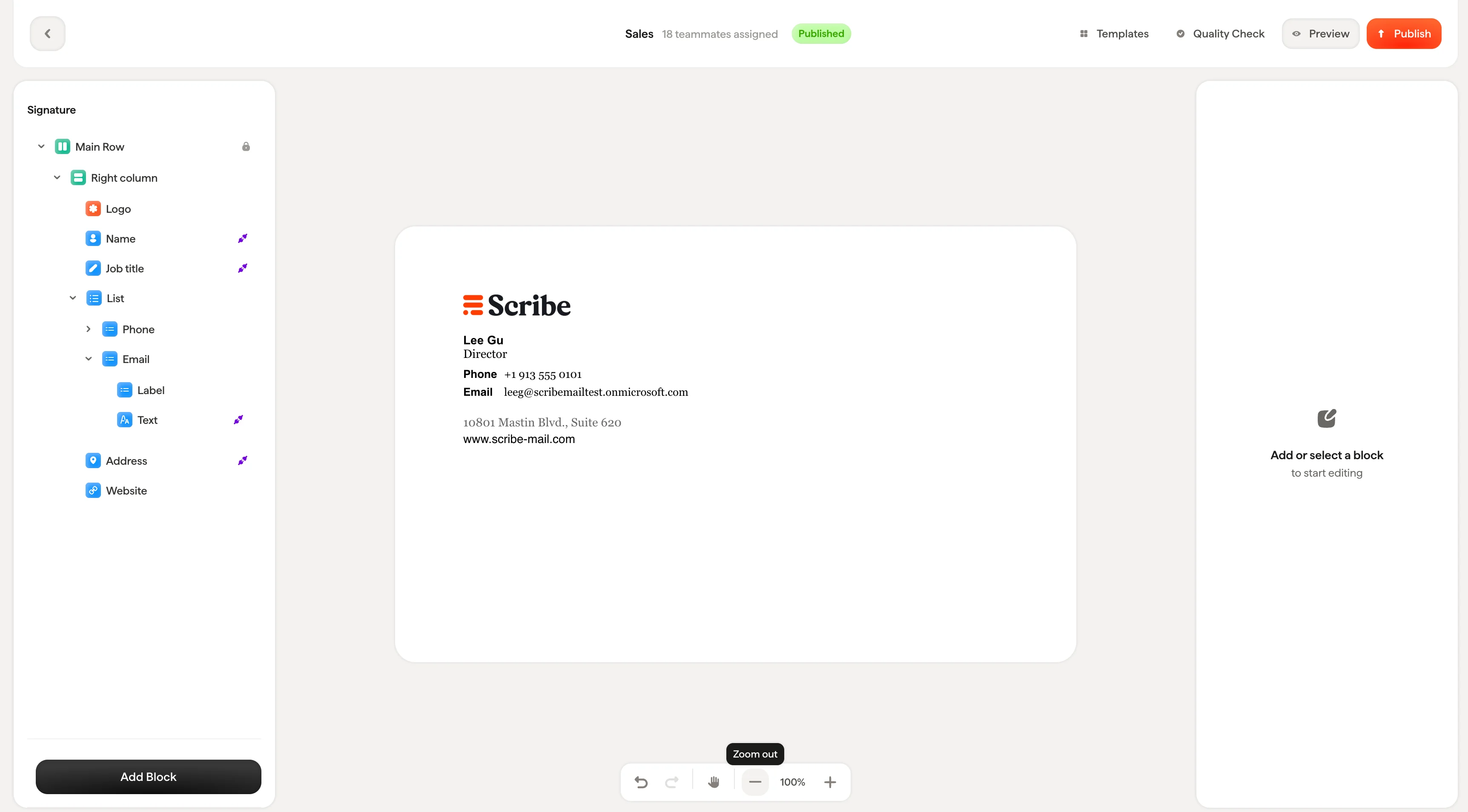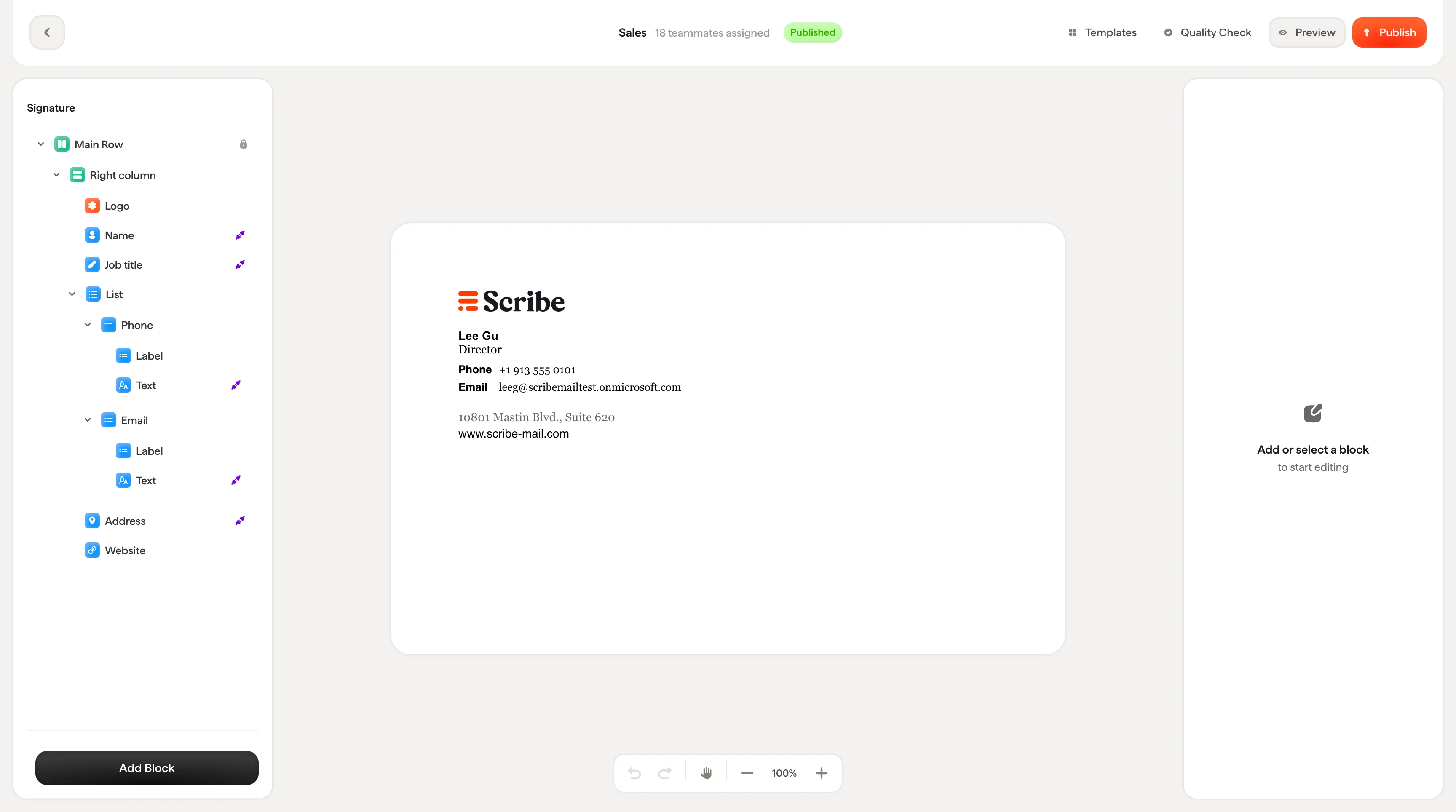
Markera block
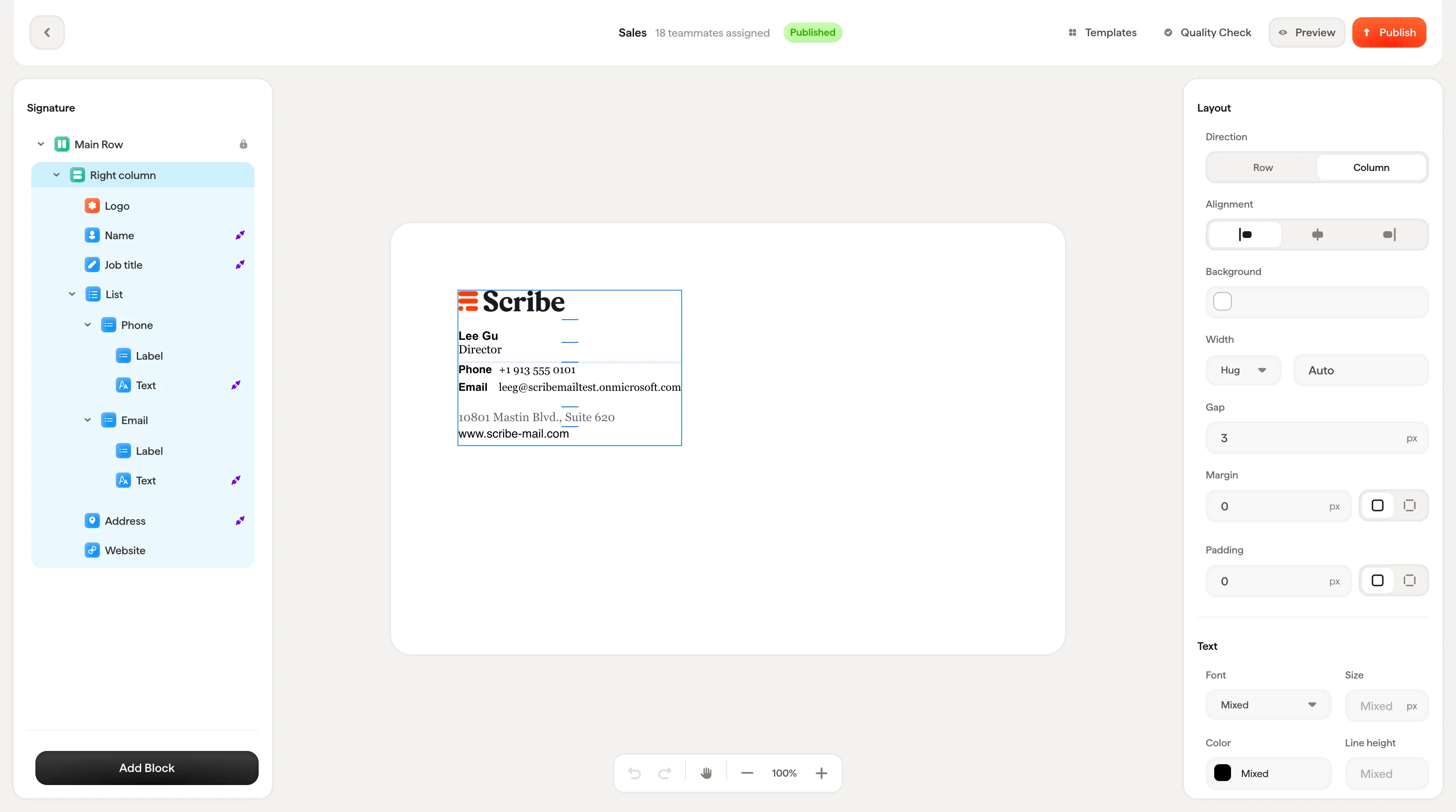
Klicka på vilket block som helst på canvasen för att markera det. En blå ram visas runt det markerade blocket, och:- Motsvarande post markeras i trädpanelen
- Stilpanelen till höger uppdateras och visar inställningarna för det blocket
Redigera text direkt på plats
För textblock kan du redigera innehållet direkt på canvasen. Klicka på ett textblock för att markera det, klicka sedan en gång till för att placera markören och börja skriva. Du kan markera ord eller fraser och tillämpa formatering från stilpanelen. När du redigerar text på plats visar stilpanelen kontroller på teckennivå: typsnitt, storlek, färg, radhöjd och formateringsalternativ (fet, kursiv, versaler, genomstruken, understruken).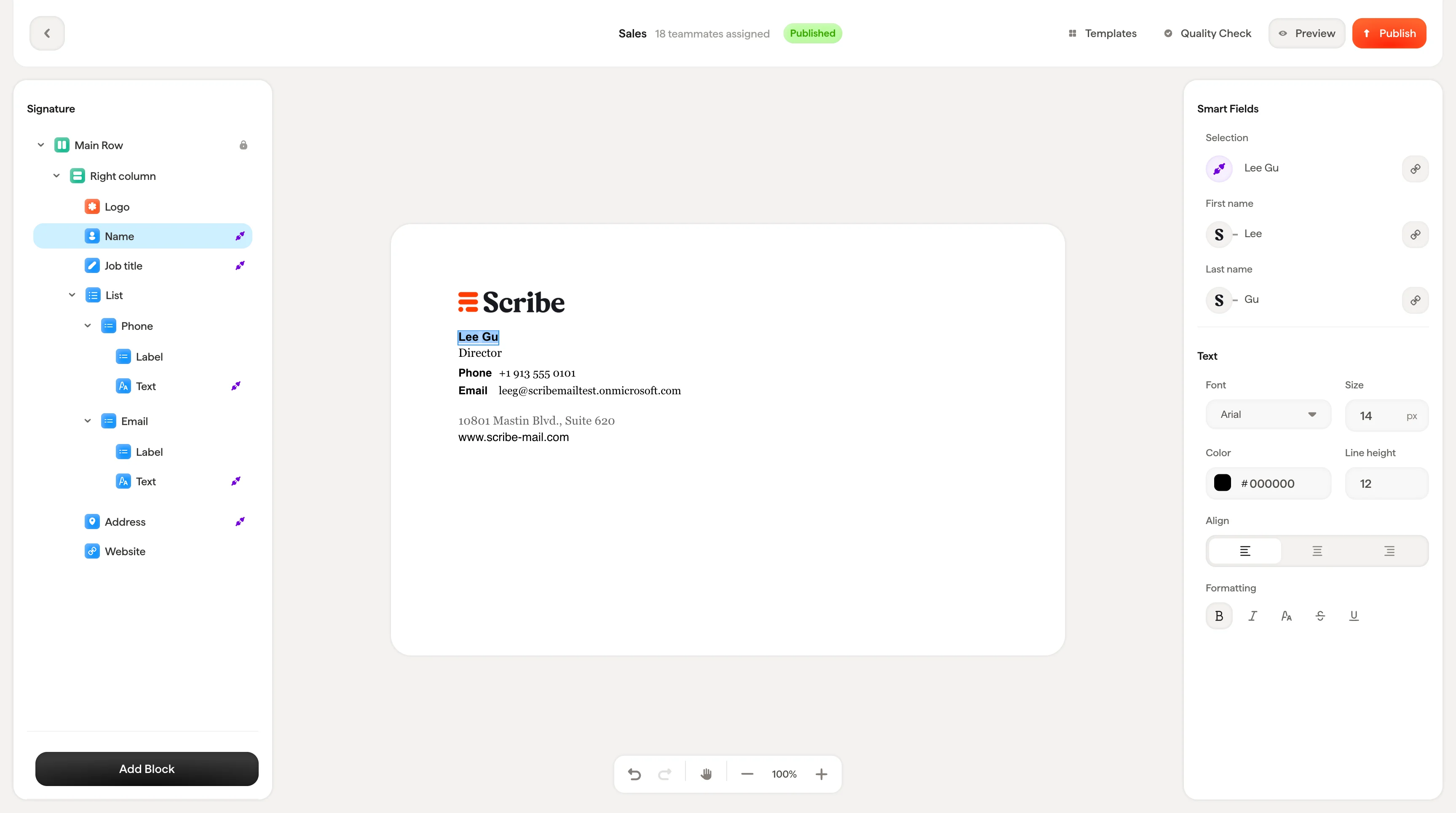
Textblock som är kopplade till ett Smartfield (som Namn eller Jobbtitel) visar Smartfield-värdet på arbetsytan. Du kan inte redigera själva värdet här, eftersom det hämtas från din datakälla. Men du kan ändå styla hur det visas.
Lägga till rader och kolumner
Högerklicka på valfritt block på arbetsytan för att öppna en snabbmeny med två alternativ: Lägg till rad och Lägg till kolumn. På så sätt grupperar du snabbt block tillsammans utan att lämna arbetsytan.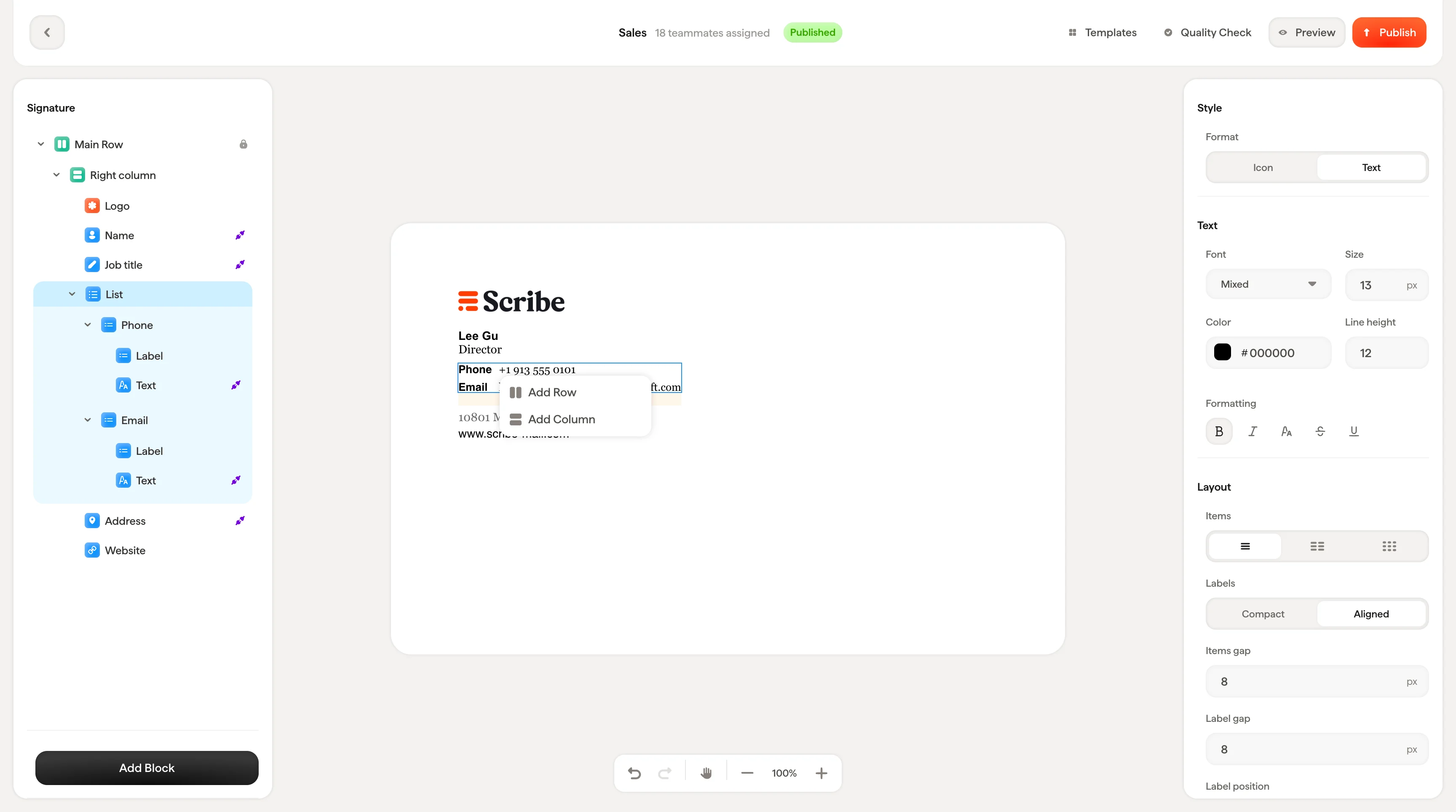
Ändra ordning på block
Dra valfritt block på arbetsytan för att ändra dess ordning inom behållaren. Medan du drar visar en streckad blå ram var blocket hamnar när du släpper. Du kan också ändra ordning på block genom att dra dem i trädpanelen. Resultatet blir detsamma.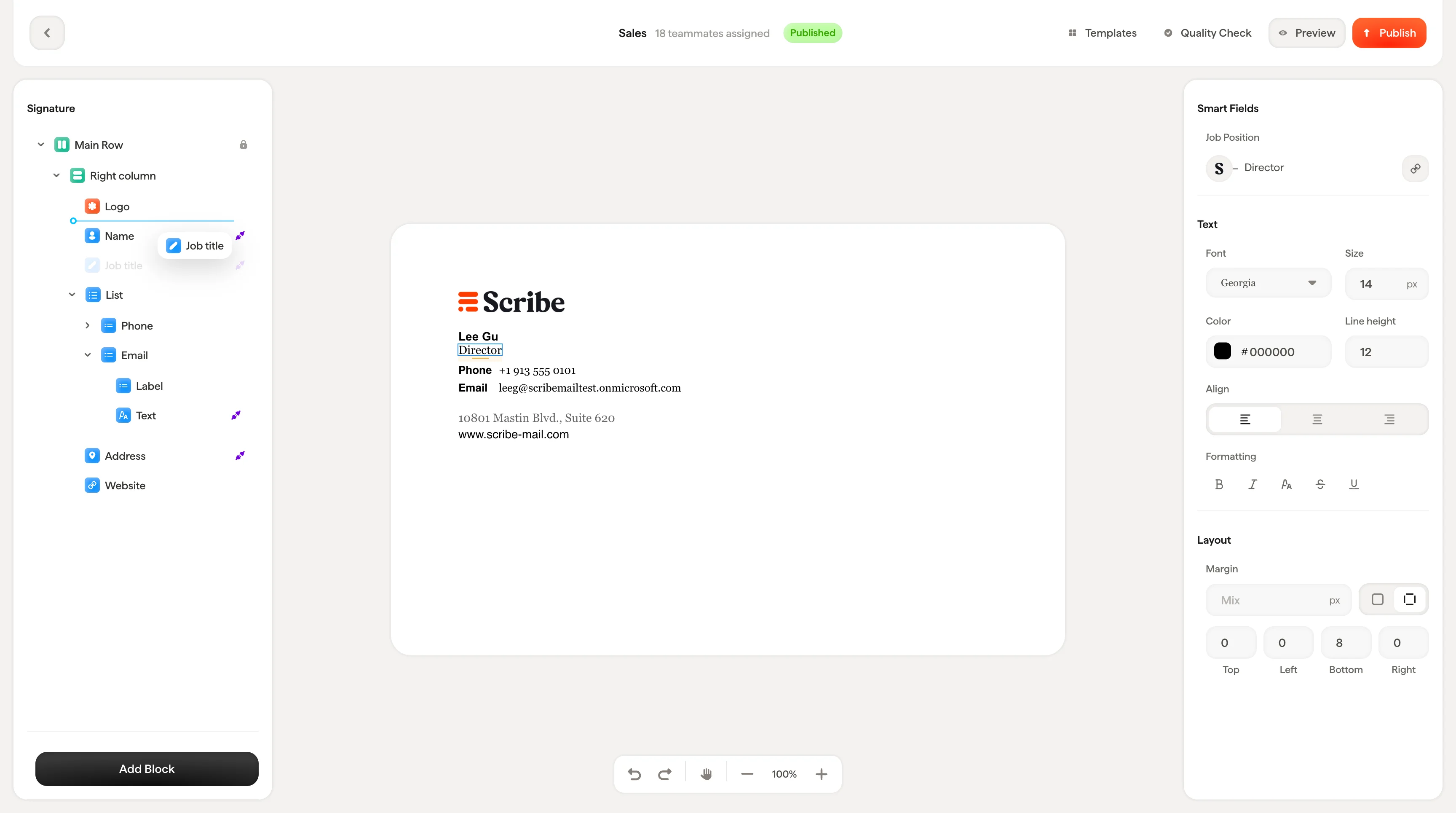
Storleksändring
Vissa block (som bilder) visar storlekshandtag (små blå rutor) i kanter och hörn när de är markerade. Dra i handtagen för att ändra storlek på blocket direkt på arbetsytan. De exakta måtten uppdateras i realtid i stylingpanelen.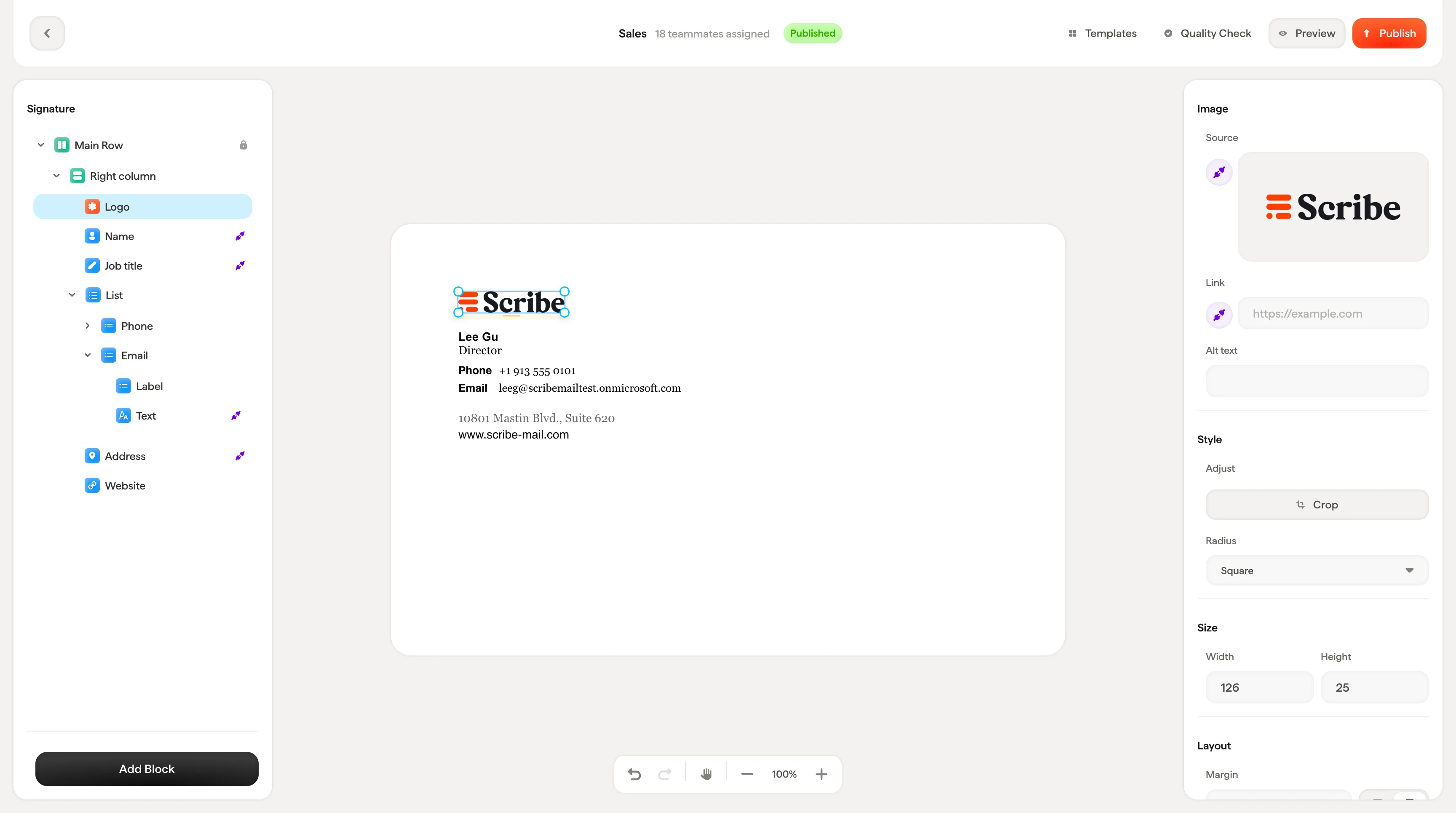
Navigera på arbetsytan
Arbetsytan är en oändlig yta. Använd åtgärdsfältet längst ned för att zooma in och ut, eller aktivera handverktyget för att panorera utan att råka markera block.