

Allt på den här sidan mäts av Scribe. Om du dessutom personifierar dina länkar med UTM-parametrar går de data till ditt eget analysverktyg och rapporteras där. Det är en separat datamängd, så siffrorna stämmer inte ett till ett med det du ser här.
Översiktsdiagram
Den övre delen visar tre nyckeltal över tid:- Totalt antal visningar: hur många gånger signaturen har setts av e-postmottagare
- Totalt antal klick: hur många gånger mottagare har klickat på ett element i signaturen
- Klickfrekvens: andelen visningar som ledde till ett klick
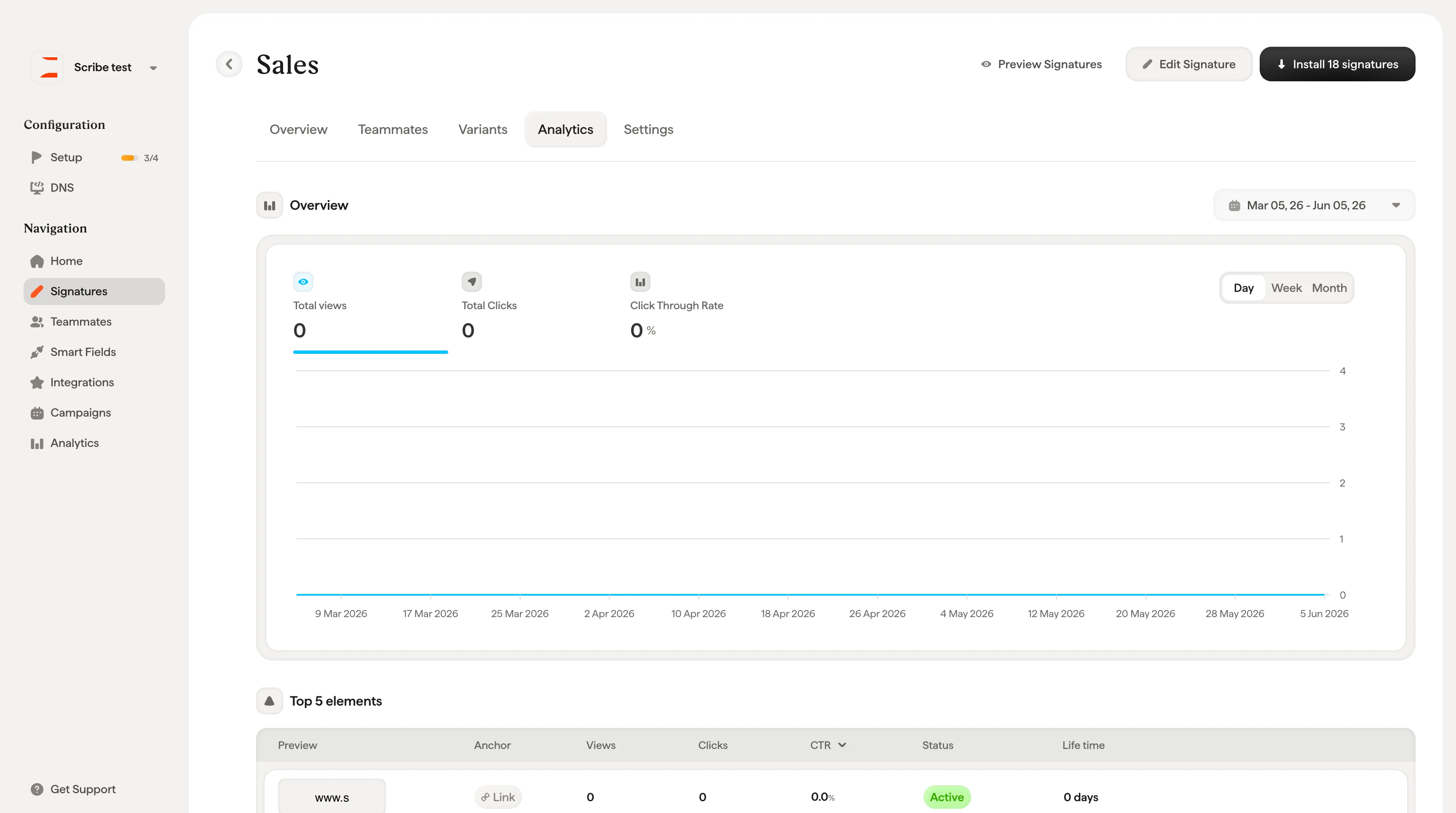
Topp 5 element
En tabell som visar de fem mest klickade elementen i din signatur. Varje rad visar elementets förhandsvisning, typ (t.ex. Social, Banner, Länk), länk, visningar, klick, CTR, status och livstid.Topp 5 teammedlemmar
Visar vilka teammedlemmar som skapar mest engagemang. Varje rad visar teammedlemmens namn, e-postadress, totalt antal visningar, klick och CTR. Det hjälper dig att identifiera dina mest aktiva e-postavsändare och förstå vilka teammedlemmar som driver mest engagemang för signaturen.Topp 5 länder
Visar var dina e-postmottagare finns baserat på signaturvisningar. Kolumnerna omfattar land, visningar, klick och CTR.Analysdata kräver att spårning är aktiverad. Om du ser “No data available yet” ska du kontrollera att spårning är påslagen i dina Workspace-inställningar.