

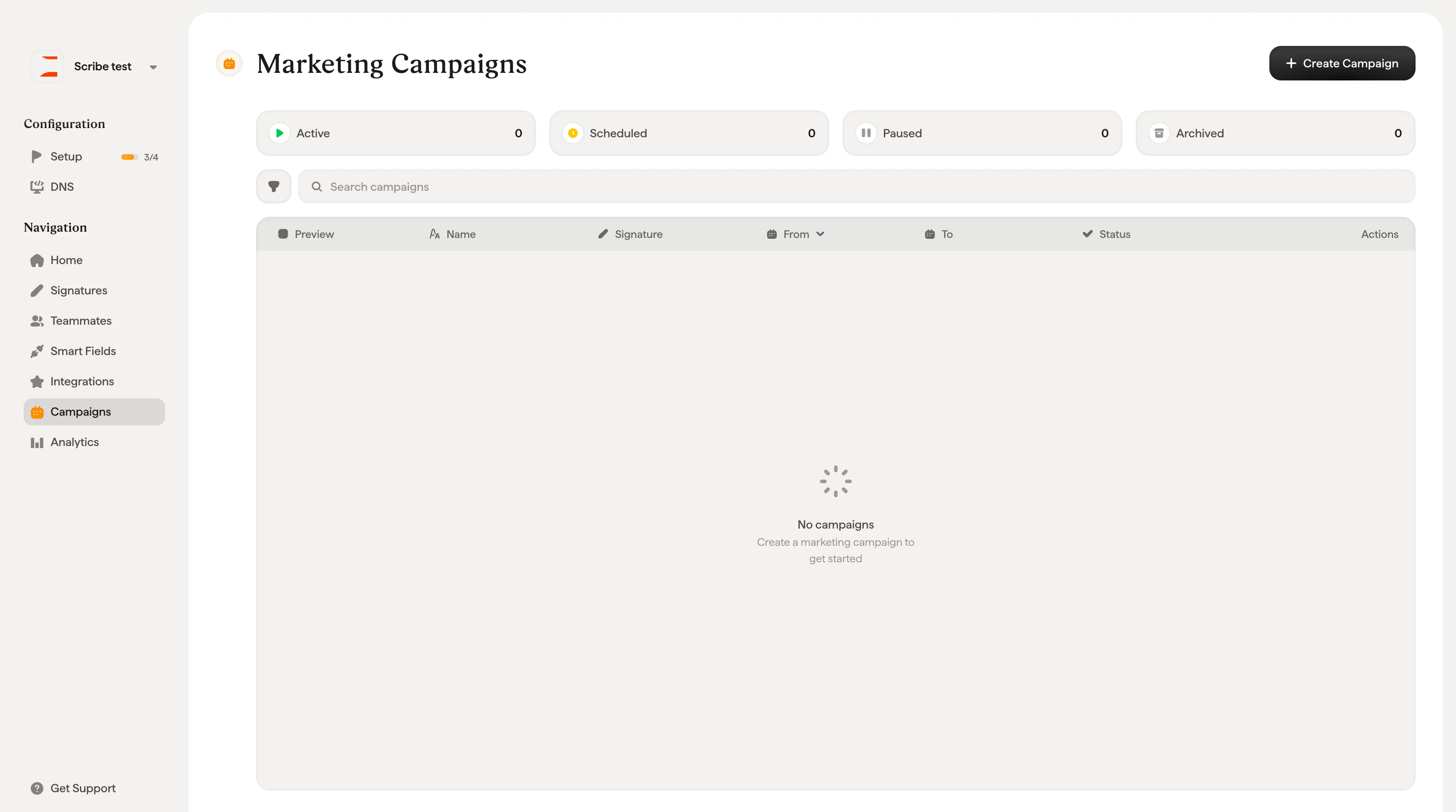
Därför använder du marknadsföringskampanjer
Varje mejl ditt team skickar är en chans att lyfta fram något: en produktlansering, ett kommande event, ett nytt blogginlägg, en podd eller en appnedladdning. Marknadsföringskampanjer låter dig utnyttja den ytan utan att störa någons arbetsflöde. Kampanjer publiceras direkt i signaturerna, så teammedlemmarna behöver inte göra något. Marknadsföringselementet dyker bara upp i deras utgående mejl under den period du anger. Du får full insyn i prestandan med inbyggd analys: totalt antal visningar, totalt antal klick och genomsnittlig klickfrekvens, uppdaterat över tid så att du ser vad som fungerar.Så fungerar kampanjer
En kampanj lägger till ett eller flera marknadsföringsblock i befintliga e-postsignaturer under en bestämd tidsperiod. När kampanjen avslutas återgår signaturerna automatiskt till sitt tidigare utseende. Så här ser flödet ut i stora drag:- Skapa en kampanj. Ge den ett namn, välj vilka teammedlemmar eller signaturer som ska omfattas och ange datumintervall och tidszon.
- Utforma marknadsföringsblocket. Välj bland ett bibliotek av blocktyper (bannrar, knappar, sociala länkar, app store-märken med mera) och anpassa innehåll och stil.
- Starta. Marknadsföringselementen visas direkt i dina teammedlemmars signaturer. Avisera teamet via mejl om du vill.
- Följ upp resultatet. Bevaka visningar, klick och CTR från kampanjens detaljsida.
- Pausa, redigera eller avsluta. Pausa kampanjen när som helst för att ta bort marknadsföringselementen från signaturerna. Redigera en pausad kampanj för att justera målgrupp, datum eller marknadsföringsblocket, och återuppta den sedan. Eller låt den löpa till slutdatumet, så återgår signaturerna automatiskt.
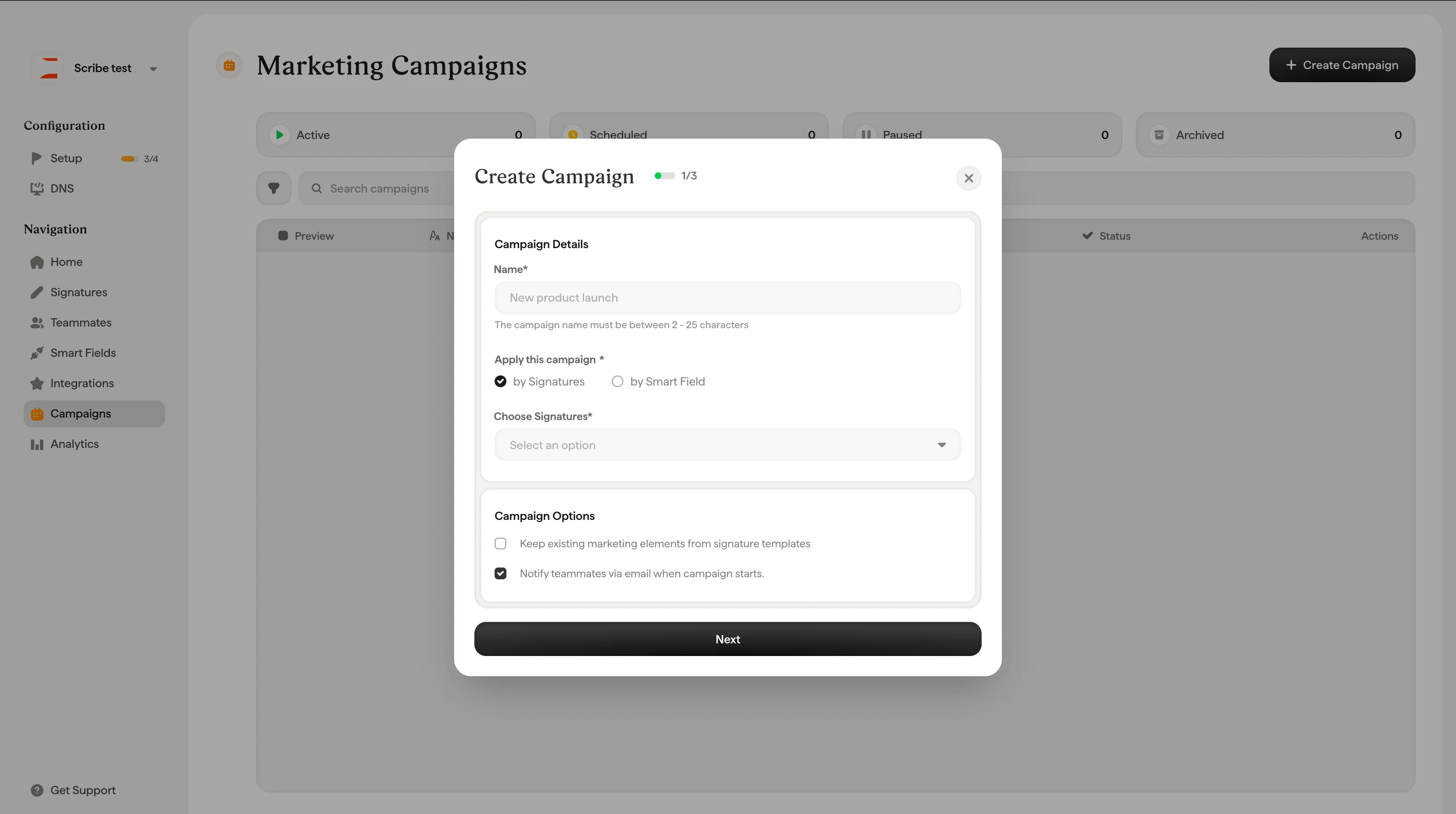
Målgruppsanpassning av kampanjer
Du kan tillämpa en kampanj på två sätt:- Efter signaturer. Välj en eller flera specifika signaturmallar. Varje teammedlem som använder dessa signaturer ser kampanjen.
- Efter Smartfield. Definiera målgruppsregler baserat på valfri Smartfield från valfri källa som är ansluten till Scribe. Kombinera flera villkor för att rikta in dig på exakt rätt teammedlemmar (till exempel “Department is Sales” och “Location is Paris”). Det ger dig finkornig kontroll över vilka som ser kampanjen utan att manuellt plocka ut signaturer.
Schemaläggning av kampanjer
Varje kampanj har ett Från- och Till-datum med ett specifikt klockslag, angivet i den tidszon du valt (Guadalajara, Berlin, Paris osv.). Du väljer också en frekvens:- Endast en gång. Körs en gång under den angivna perioden.
- Månadsvis. Upprepas automatiskt varje månad.
- Kvartalsvis. Upprepas automatiskt varje kvartal.
- Årsvis. Upprepas automatiskt varje år.
Typer av marknadsföringsblock
När du bygger en kampanj kan du lägga till något av följande marknadsföringsblock i dina signaturer:
Varje block kan anpassas med egen bild, länk, storlek, hörnradie, opacitet, bakgrundsfärg och marginaler.
Kampanjanalys
När en kampanj är aktiv visar detaljsidan resultatdata i realtid:- Totalt antal visningar. Antalet gånger marknadsföringselementet visades i signaturer.
- Totalt antal klick. Antalet gånger mottagare klickade på marknadsföringselementet.
- Genomsnittlig CTR. Klickfrekvensen för alla signaturer i kampanjen.
Kampanjstatusar
Kampanjer kan ha en av tre statusar:- Aktiv. Pågår just nu och syns i teammedlemmars signaturer.
- Inaktiv. Pausad eller avslutad. Marknadsföringselementen har tagits bort från signaturerna.
- Arkiverad. Inte längre aktiv och flyttad till fliken Arkiverade för referens.
Relaterade artiklar
- Skapa en marknadsföringskampanj: konfigurera målgrupp, schemaläggning och marknadsföringsblocket steg för steg.
- Analys: följ visningar, klick och CTR för varje kampanj.
- Lägg till en reklambanner: format, storlekar och användningsområden för signaturbannrar.
- Smartfields: rikta kampanjer efter avdelning, plats eller valfritt synkat fält.