

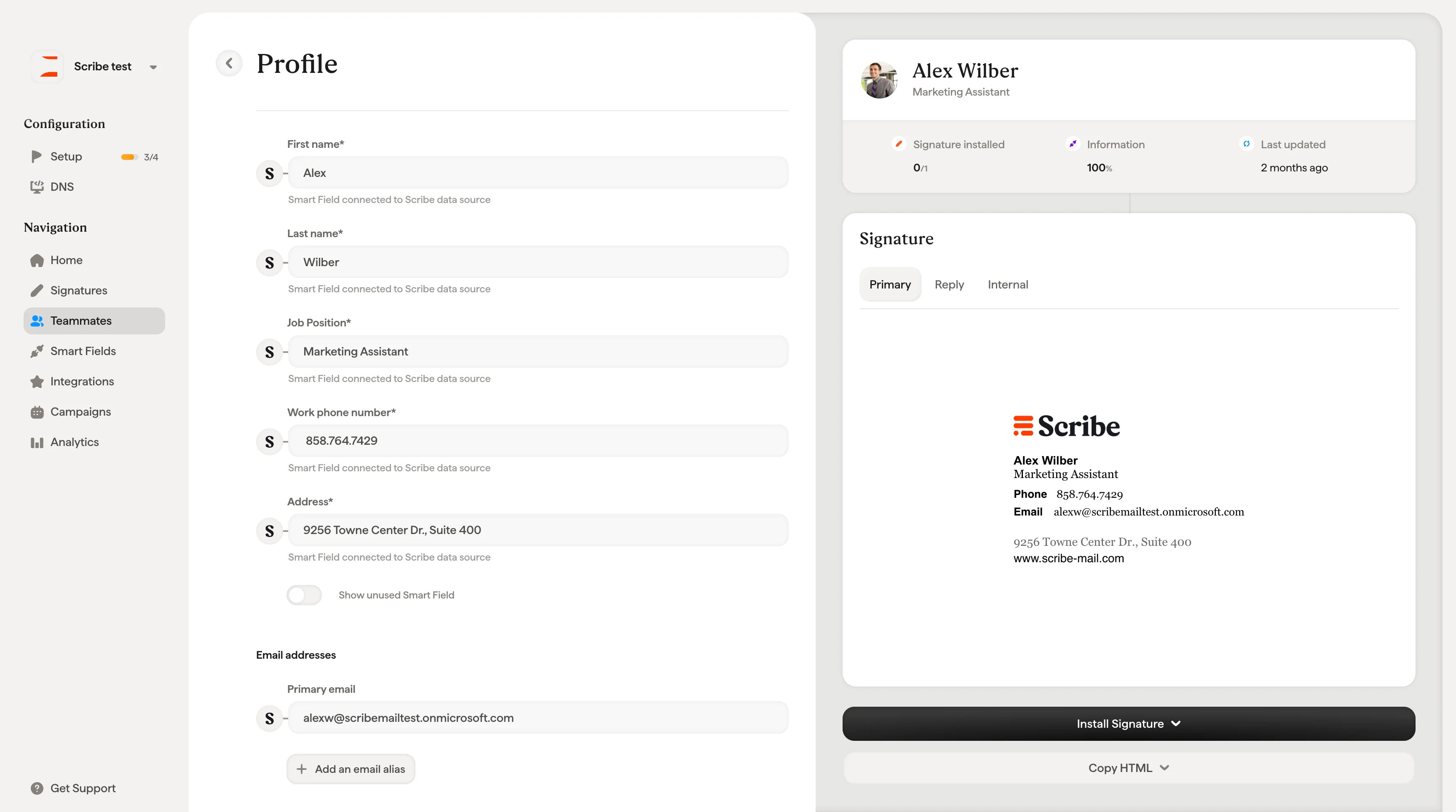
Profilöversikt
Högst upp på profilsidan finns ett översiktskort med teammedlemmens namn, befattning och tre nyckelindikatorer:- Signatur installerad: hur många av de tilldelade signaturerna som har installerats (t.ex. 0/1, 2/2).
- Information: andelen profilfält som har fyllts i, i procent.
- Senast uppdaterad: när profilen senast ändrades. Håll muspekaren över för att se exakt datum och tid.
Personuppgifter
Profilformuläret visar teammedlemmens uppgifter som Smartfields. Varje fält har en ikon som anger datakällan:- Google Workspace eller Microsoft Entra ID: fältet synkas från ditt directory. Det är låst (markerat med en 🔒-ikon) och kan inte redigeras direkt på profilen. För att ändra det, uppdatera värdet i ditt directory och vänta på nästa synkning, eller gå till Smartfields och byt datakälla till Scribe.
- HRIS: fältet synkas från ditt anslutna HR-system. Det här är användbart när ditt directory inte är uppdaterat men dina HRIS-data är det. Precis som directory-synkade fält är HRIS-fält låsta på profilen.
- Scribe: fältet lagras i Scribes egen databas och kan redigeras direkt i inmatningsfältet.
Visa oanvända Smartfields
Aktivera Visa oanvänt Smartfield längst ned i formuläret för att visa ytterligare fält som arbetstelefonnummer, mobilnummer och eventuella egna Smartfields du har skapat. Det här är användbart när du behöver fylla i eller kontrollera data som inte visas som standard.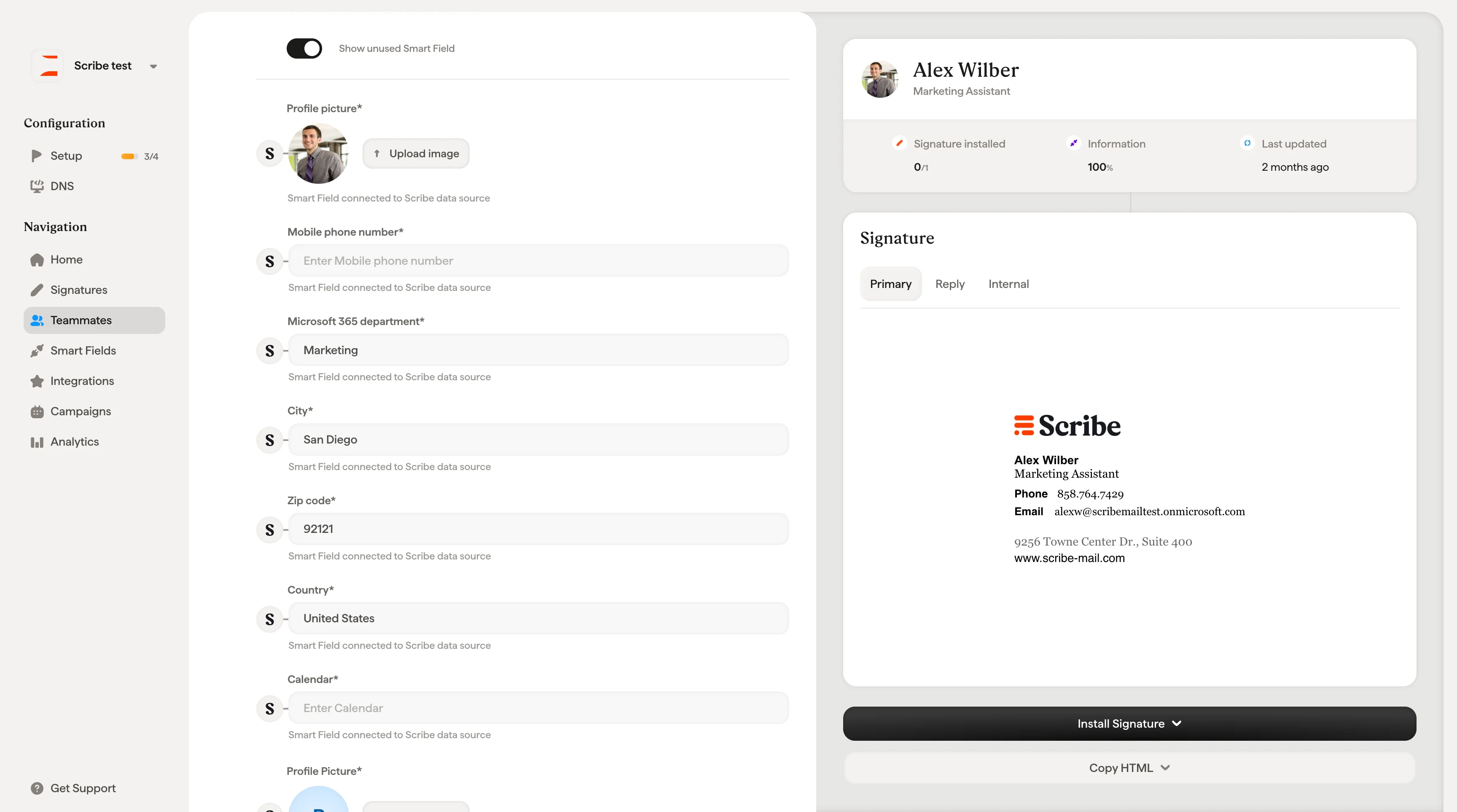
Signaturer
Profilens högra sida visar en förhandsvisning av teammedlemmens tilldelade signatur. Om en teammedlem har flera e-postadresser eller är tilldelad flera signaturer, använd rullgardinsmenyn högst upp i signatursektionen för att växla mellan dem.Endast för Microsoft-användare: signaturförhandsvisningen innehåller flikarna Primär, Svar och Intern, vilket motsvarar de tre signaturplatserna i Outlook.
Tilldela en signatur
Om ingen signatur har tilldelats ännu visar signatursektionen ett tomt läge med knappen + Tilldela signatur. Klicka på den för att öppna signaturväljaren, bläddra bland tillgängliga signaturmallar, välj en och klicka på Tilldela signatur för att bekräfta. Du kan också tilldela signaturer i bulk från sidan Signaturer.Installera signatur
Längst ned på profilen kan du med knappen Installera signatur distribuera signaturen till teammedlemmens e-postklient.När ingen integration är ansluten
Klicka på rullgardinsmenyn Installera signatur ▾ för att se de tillgängliga integrationerna du kan ansluta:- Google Workspace: installeras via Googles API (på serversidan, ingen åtgärd krävs från teammedlemmen).
- Microsoft Entra ID: installeras via Microsofts API.
- Front, Outreach, Salesloft: installeras till dessa tredjeparts e-postplattformar.
När en integration är ansluten
När signaturer har distribuerats, håll muspekaren över knappen Installera signatur för att se tabellen med installationsstatus:
Tabellen hjälper dig att övervaka distributionen och felsöka eventuella problem med en blick.
Kopiera HTML
Knappen Kopiera HTML ▾ är alltid tillgänglig under Installera signatur. Med den kan du (eller din teammedlem) kopiera signaturens råa HTML och klistra in den manuellt i valfri e-postklient eller plattform som inte erbjuder en automatiserad integration via Scribe.Teammedlemsvy (inbjudna teammedlemmar)
När en teammedlem bjuds in via e-post för att slutföra sin profil ser de en förenklad version av appen. Deras navigering innehåller bara två poster: Profil och Integrationer. Från den här vyn kan teammedlemmar:- Redigera fält där datakällan är inställd på Scribe: de kan skriva direkt i inmatningsfältet.
- Visa men inte redigera fält som synkas från en directory (Google Workspace eller Microsoft Entra ID): dessa förblir låsta.
- Se sina tilldelade signaturer och installationsstatus.
Teammedlemmar som bjuds in för att uppdatera sin profil har inte åtkomst till hela Scribe-dashboarden. De kan bara se och redigera sin egen information.