Statusfält
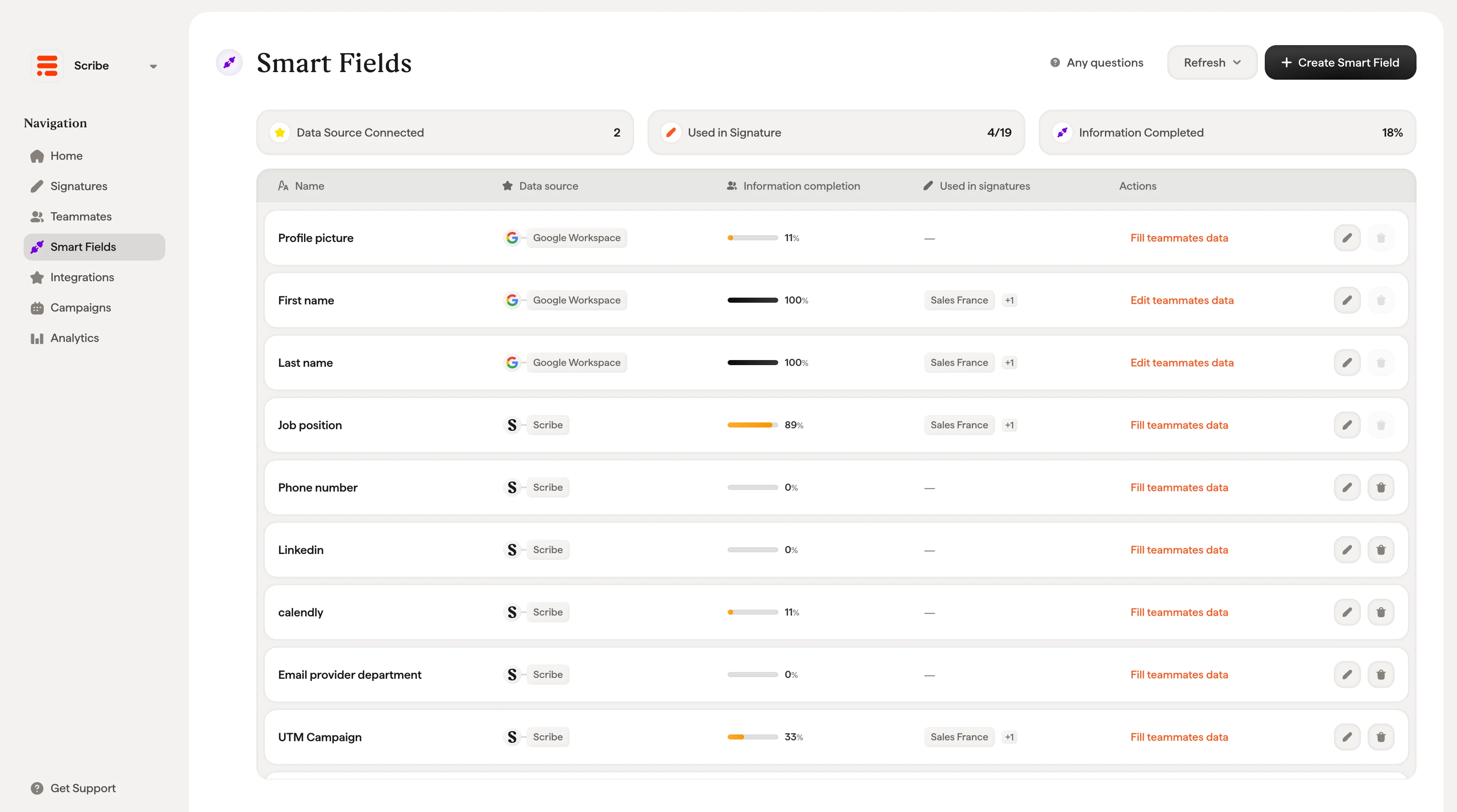
Högst upp på sidan ger tre indikatorer dig en snabb översikt:- Ansluten datakälla: hur många datakällor som för närvarande är anslutna och synkar data till dina Smartfields (t.ex. 1 för Google Workspace).
- Används i signatur: hur många av dina Smartfields som aktivt används i minst en signaturmall (t.ex. 0/7 betyder att inget av dina fält ännu är infogat i en signatur).
- Ifylld information: genomsnittlig ifyllnadsgrad över alla teammedlemmar och alla Smartfields, visad som en procentandel.
Smartfields-tabellen
Varje rad motsvarar ett Smartfield och visar följande kolumner: Namn: fältets etikett (t.ex. profilbild, förnamn, befattning). Det är de här namnen som visas i signatureditorn när du infogar dynamiska fält. Datakälla: var fältet hämtar sina data ifrån. Varje fält visar en ikon och etikett för sin källa (t.ex. Google Workspace, Microsoft Entra ID, BambooHR eller Scribe). Håll muspekaren över datakällans ikon för att se när den senast uppdaterades (t.ex. ”Uppdaterad för en dag sedan”). Ifylld information: en förloppsindikator och procentsats som visar hur många av dina teammedlemmar som har detta fält ifyllt. Håll muspekaren över procentsatsen för att se det exakta antalet (t.ex. ”2/9 teammedlemmar har data för profilbild”). Används i signaturer: om fältet för närvarande är infogat i en eller flera signaturmallar. Ett streck visas om det inte används i någon signatur. Åtgärder: varje rad har åtgärdsknappar och en kontextuell länk som ändras beroende på fältets datakälla och ifyllnadsstatus:- Fyll i teammedlemmars data eller Redigera teammedlemmars data: öppnar en rullgardinsmeny eller modal för att fylla i eller redigera data för detta fält för alla teammedlemmar (se Fylla i Smartfield-data nedan).
- Redigera Smartfield (pennikon): öppnar modalen Redigera Smartfield för att ändra fältets inställningar (se Redigera ett Smartfield nedan).
- Ta bort (papperskorgsikon): ta bort ett anpassat Smartfield. Standard-Smartfields (profilbild, förnamn, efternamn, befattning) kan inte tas bort. När muspekaren hålls över den inaktiverade papperskorgsikonen visas ”Standard-Smartfield kan inte tas bort.
Uppdatera data
Klicka på Uppdatera uppe till höger för att manuellt synkronisera data från alla anslutna källor. Efter uppdateringen visas en avisering under knappen med källans namn och hur nyligen den synkroniserades (t.ex. ”Google Workspace, några sekunder”). Scribe synkroniserar dessutom anslutna datakällor automatiskt en gång per dag baserat på din tidszon.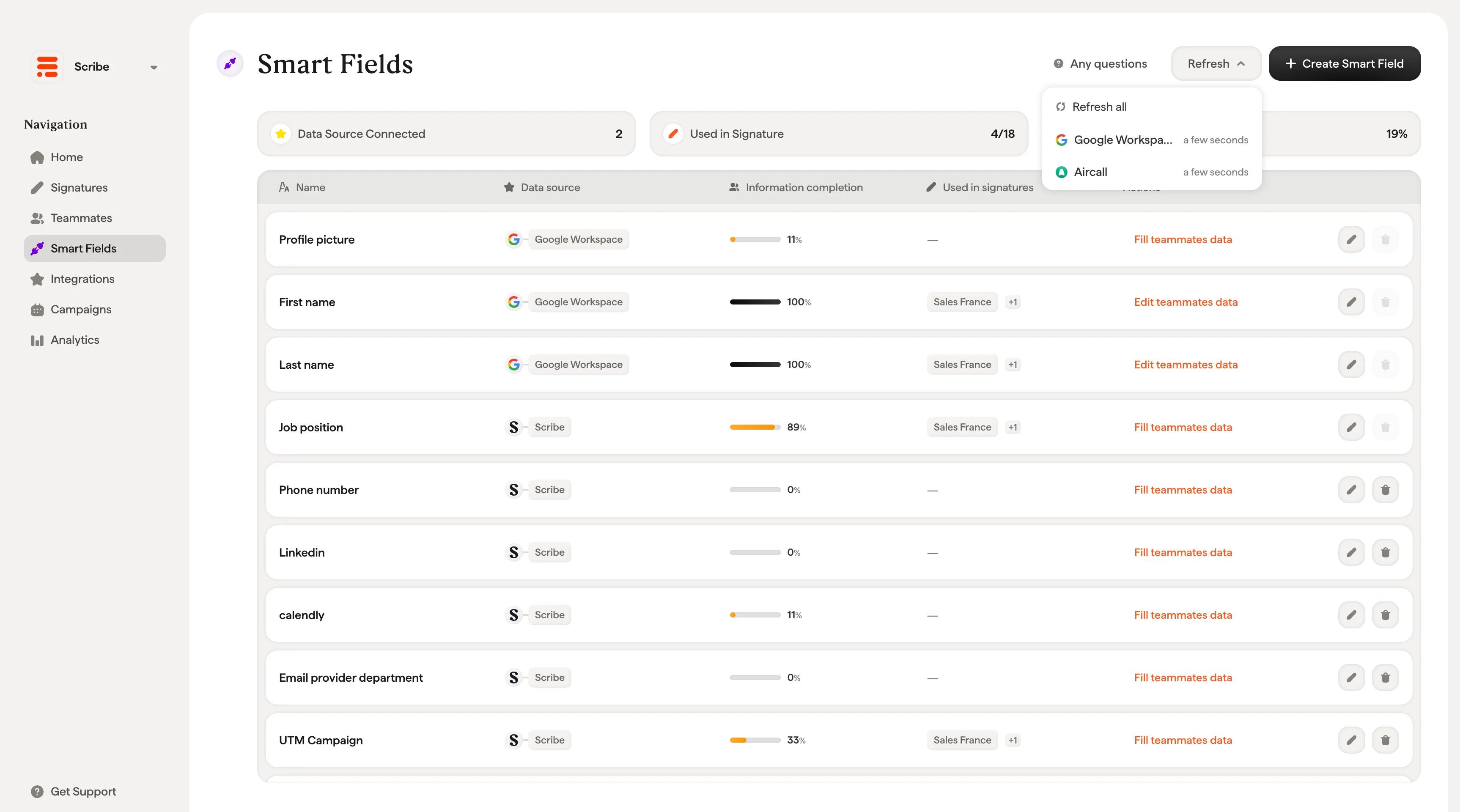
Skapa ett Smartfield
Klicka på + Create Smart Field uppe till höger för att lägga till ett nytt fält. Skapa-dialogen har följande inställningar: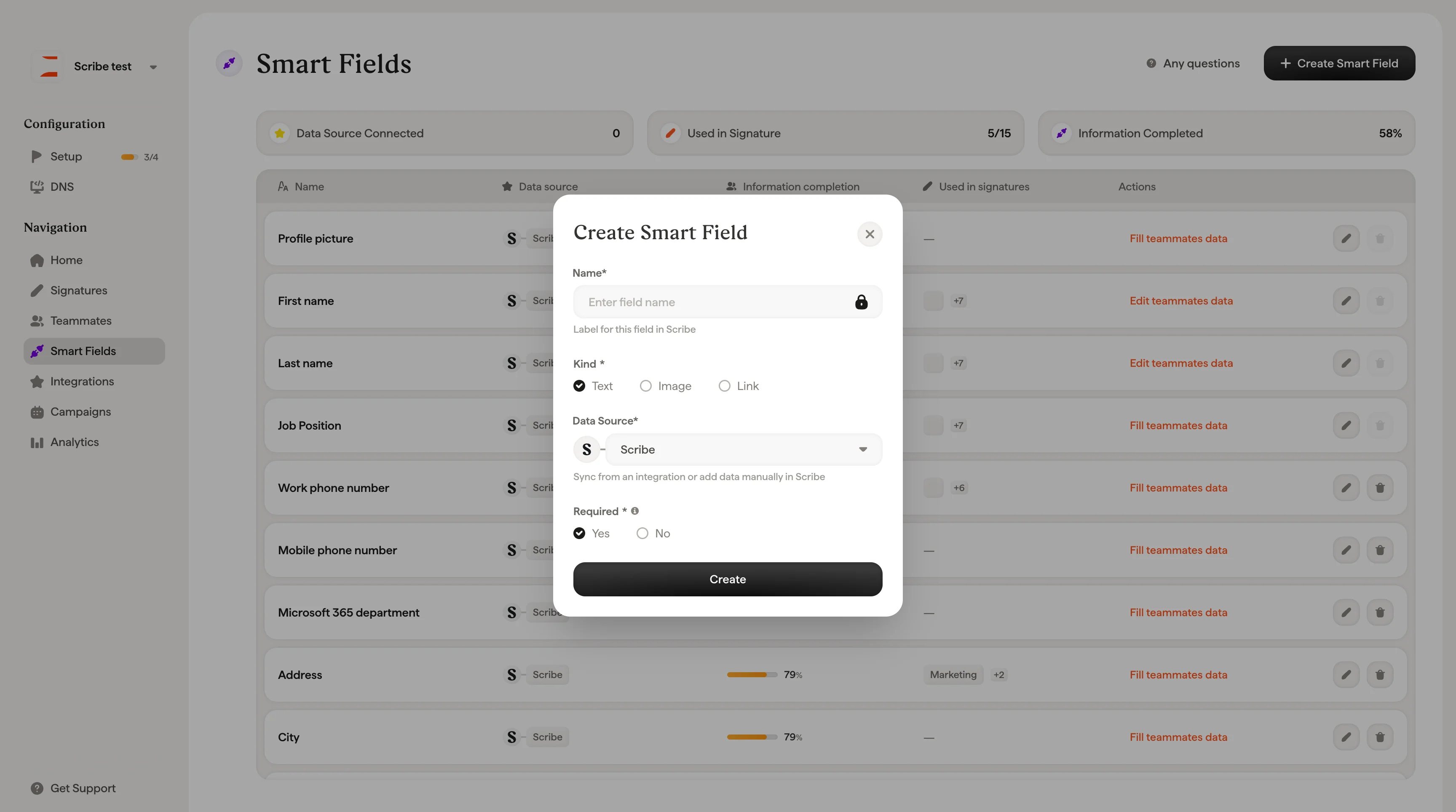
- Text: Vanliga textvärden som telefonnummer, titlar eller avdelningar
- Image: Bildfält som profilbild eller företagslogotyp
- Link: URL-fält som en personlig webbplats eller en bokningslänk till kalender
- Automated: Synkronisera data från en ansluten integration. Fältet hålls automatiskt synkroniserat vid varje uppdatering. Tillgängliga integrationer omfattar Google Workspace, Microsoft Entra ID och alla HRIS-, telefoni-, kalender- och säljverktyg du har anslutit på sidan Integrations (se Supported integrations nedan).
- Manual: Lagra data direkt i Scribe. Du behöver fylla i den här datan själv, via CSV eller genom att bjuda in teammedlemmar att ange den.
Redigera ett Smartfield
Klicka på pennikonen på en Smartfield-rad för att öppna dialogen Edit Smart Field. I dialogen kan du ändra: Name: Fältets etikett i Scribe. För standardiserade Smartfields (Profile picture, First name, Last name, Job Position, Work phone number, Mobile phone number) är namnet låst och kan inte ändras. När du för pekaren över låsikonen visas “Default Smartfield can’t be edited.” Data Source: Växla mellan automatiserade integrationer och manuell lagring (Scribe), med samma rullgardinsmeny Automated / Manual som i skapandedialogen. Source field: Välj vilket specifikt fält som ska mappas inom den valda datakällan. För automatiserade källor mappas detta mot fält från din integration (t.ex. Surname, Job position, Mobile phone). För Scribe mappas det mot motsvarande manuella fält. Required: Växla om fältet ska räknas mot profilens färdigställandegrad.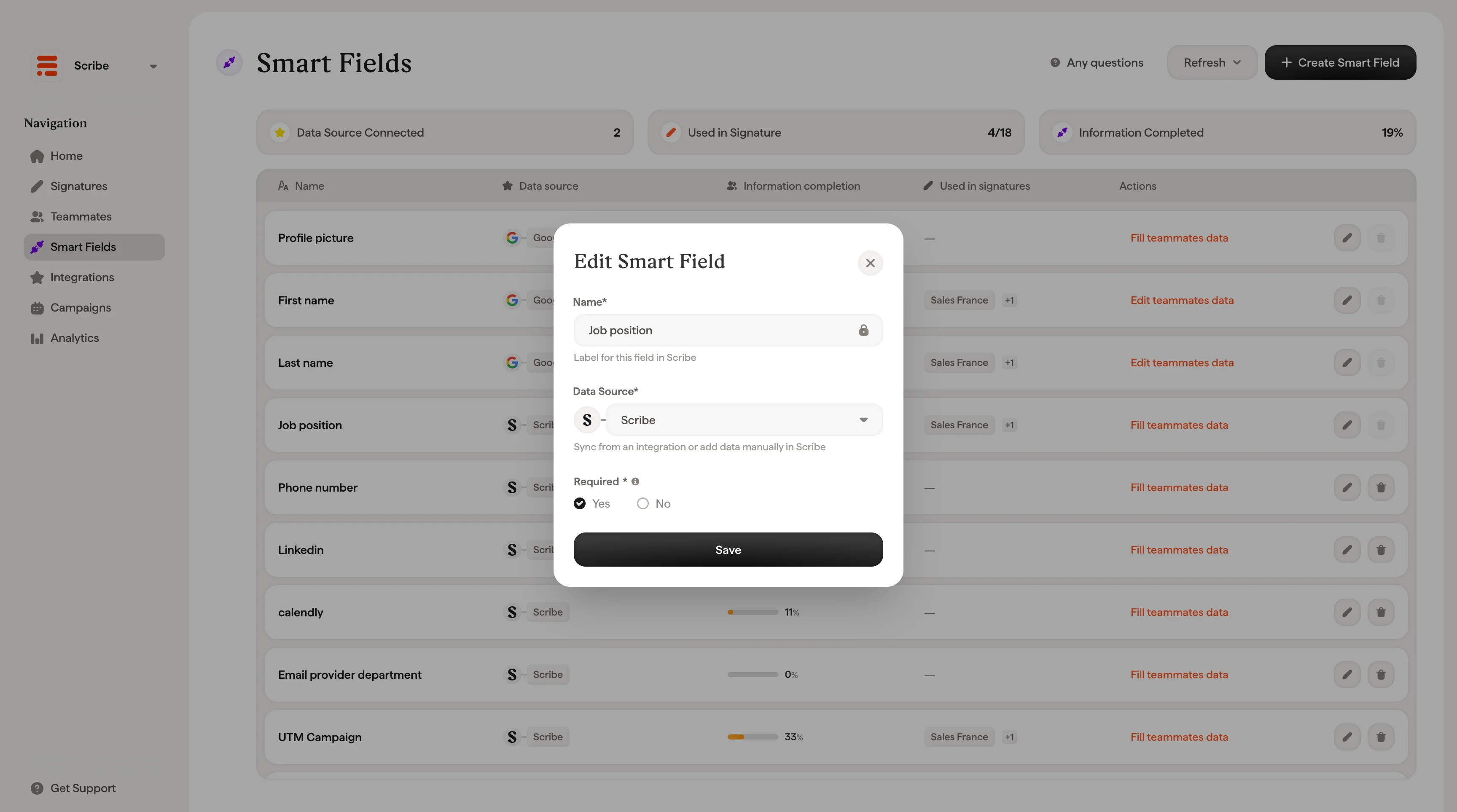
Du kan inte ändra Kind (Text, Image eller Link) för ett Smartfield efter att det har skapats. Om du behöver en annan typ, skapa ett nytt Smartfield och ta bort det gamla.
Fylla i Smartfield-data
Hur du fyller i en Smartfield beror på dess datakälla. Klicka på åtgärdslänken i kolumnen Åtgärder (t.ex. “Fill teammates data”) för att se tillgängliga alternativ.Automatiserade fält (Google Workspace, Microsoft Entra ID eller HRIS)
För fält som är kopplade till en integration visar rullgardinsmenyn:- Uppdatera data i [integrationens namn]: Omdirigerar dig till integrationens administratörskonsol där du kan uppdatera källdatan direkt. När datan har uppdaterats visas ändringarna i Scribe efter nästa synkronisering eller manuella uppdatering.
- + Anslut en ny datakälla: Omdirigerar till sidan Integrationer för att ansluta en ytterligare datakälla.

Manuella fält (Scribe)
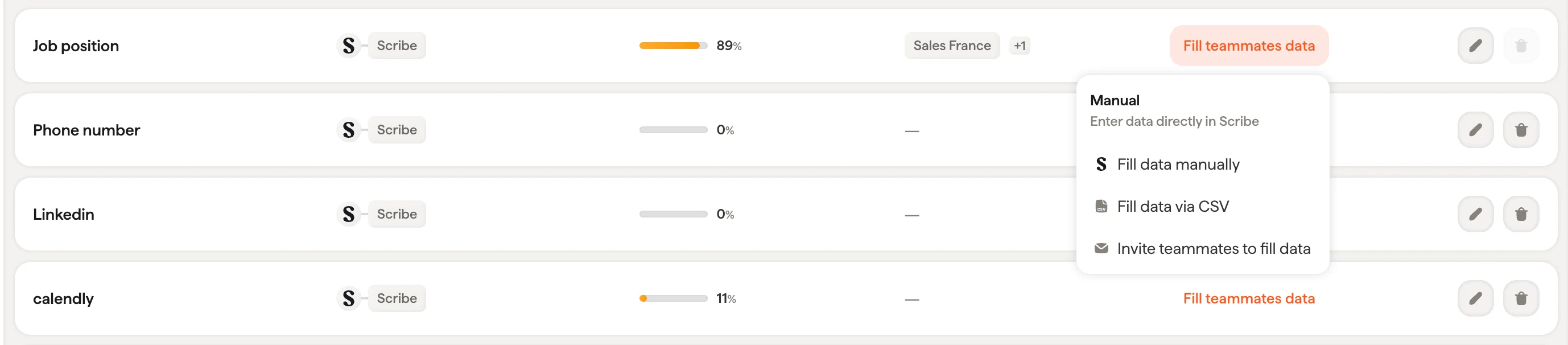
För fält som lagras i Scribe erbjuder rullgardinsmenyn tre sätt att fylla i data:- Fyll i data manuellt: Öppnar dialogrutan Fill teammates data, där du kan redigera fältvärdet för varje teammedlem i bulk. Dialogrutan visar en sökbar lista med varje teammedlems namn, status (ifylld eller saknas) och ett inmatningsfält för att ange datan. En förloppsindikator högst upp visar den totala färdigställandegraden. Klicka på Spara när du är klar.
- Fyll i data via CSV: Importera fältvärden för flera teammedlemmar samtidigt med en CSV-fil.
- Bjud in teammedlemmar att fylla i data: Öppnar dialogrutan Invite Teammates, där du kan välja teammedlemmar och skicka en mejlinbjudan till dem. Inbjudna teammedlemmar kan komma åt sin egen profil för att fylla i sin information och installera sin signatur. De får inte åtkomst till resten av din Scribe-Workspace.
Att bjuda in teammedlemmar är särskilt användbart för fält som ditt directory inte täcker, som mobilnummer eller personliga länkar till sociala medier. I stället för att själv samla in dessa data låter du teammedlemmarna fylla i dem direkt.
Vad händer när ett Smartfield är tomt
Om en teammedlem saknar värde för ett Smartfield renderas inte det block som är kopplat till fältet i signaturen. Scribe tar bort det och sluter layouten runt om, så att signaturen behåller sin mellanrums- och proportionsbalans i stället för att visa en tom rad eller en lucka där data borde finnas. Det sker automatiskt, per teammedlem, så en och samma mall kan tjäna alla. En teammedlem utan mobilnummer får en signatur utan den raden, medan kollegor som har ett behåller sitt. Du behöver ingen separat mall eller manuell redigering för teammedlemmar med ofullständiga uppgifter.Platshållarvärden visas bara på redigeringsytan och i förhandsgranskningar, där de låter dig kontrollera layouten. I den signatur som din teammedlem faktiskt skickar tas ett tomt Smartfield bort i stället för att fyllas med en platshållare eller ett fältnamn.
Standard- kontra anpassade Smartfields
Scribe kommer med en uppsättning standard-Smartfields: Profilbild, Förnamn, Efternamn, Jobbtitel, Arbetstelefon och Mobilnummer. De kan inte tas bort eller byta namn, men du kan ändra deras datakälla, mappning till källfält och obligatoriestatus. Egna Smartfields som du skapar (till exempel avdelningsnamn, bokningslänk eller företagslogotyp) går att redigera och ta bort fullt ut.Integrationer som stöds
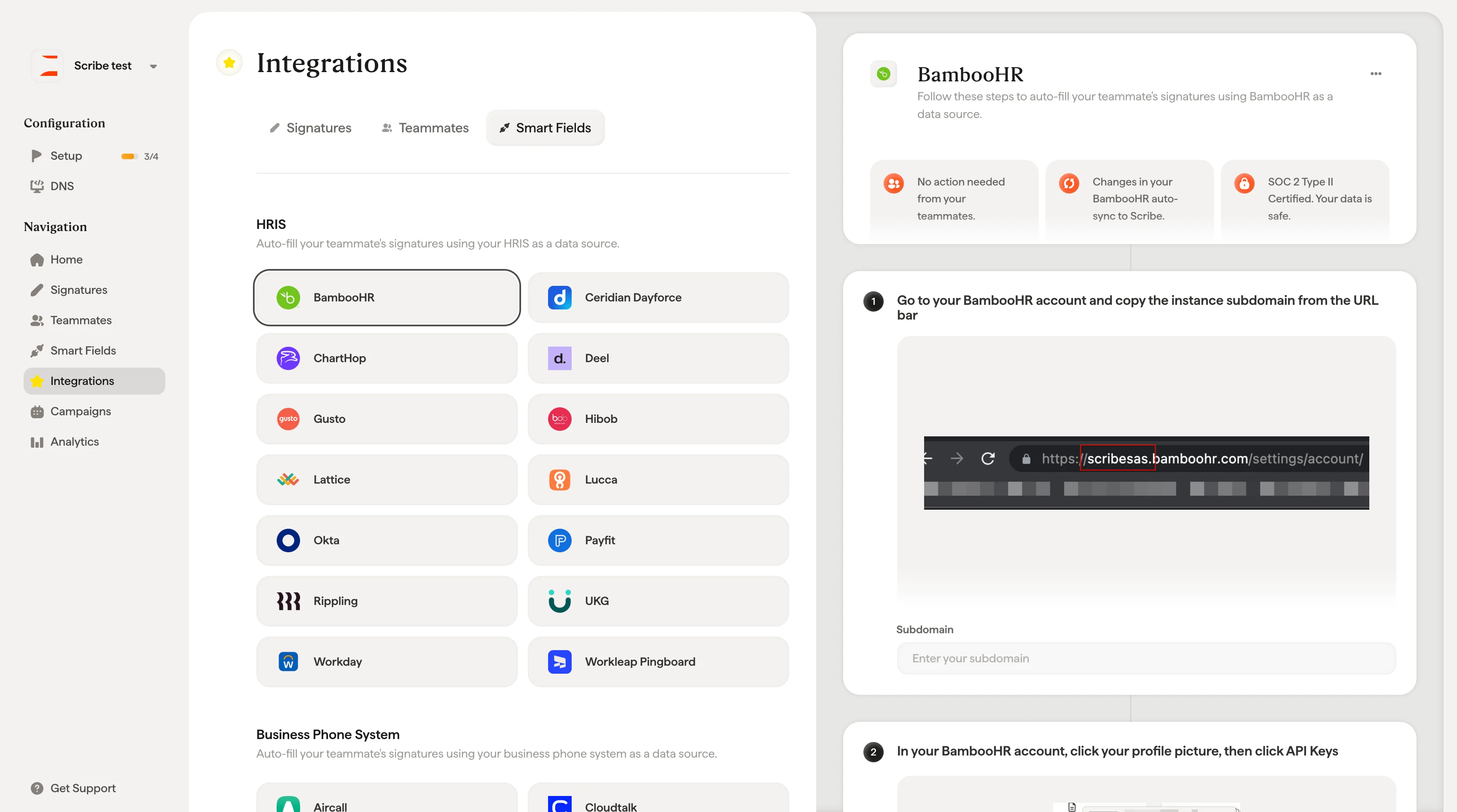
Scribe kopplas till en mängd verktyg för att automatiskt synka teammedlemmarnas data till dina Smartfields. Anslut integrationer från sidan Integrationer. Tillgängliga integrationer är grupperade i följande kategorier: HRIS: BambooHR, Ceridian Dayforce, ChartHop, Deel, Gusto, Hibob, Lattice, Lucca, Okta, Payfit, Rippling, UKG, Workday och Workleap Pingboard. Företagstelefoni: Aircall, Cloudtalk, Dialpad och Nextiva. Kalender: Cal.com, Calendly och Chili Piper. Säljutförande: Outreach. Varje integration synkar specifika fält (som namn, jobbtitel, telefonnummer eller avdelning) som du mappar till dina Smartfields via källfältsväljaren. När anslutningen är på plats synkas data automatiskt en gång per dag, eller så kör du en manuell uppdatering när som helst.