

Skapa en kampanj
1
Öppna kampanjskaparen
Gå till Campaigns i vänster sidofält och klicka på + Create campaign i det övre högra hörnet. Då öppnas dialogrutan Create Campaign (steg 1 av 2).
2
Ange kampanjuppgifter
Fyll i avsnittet Campaign Details: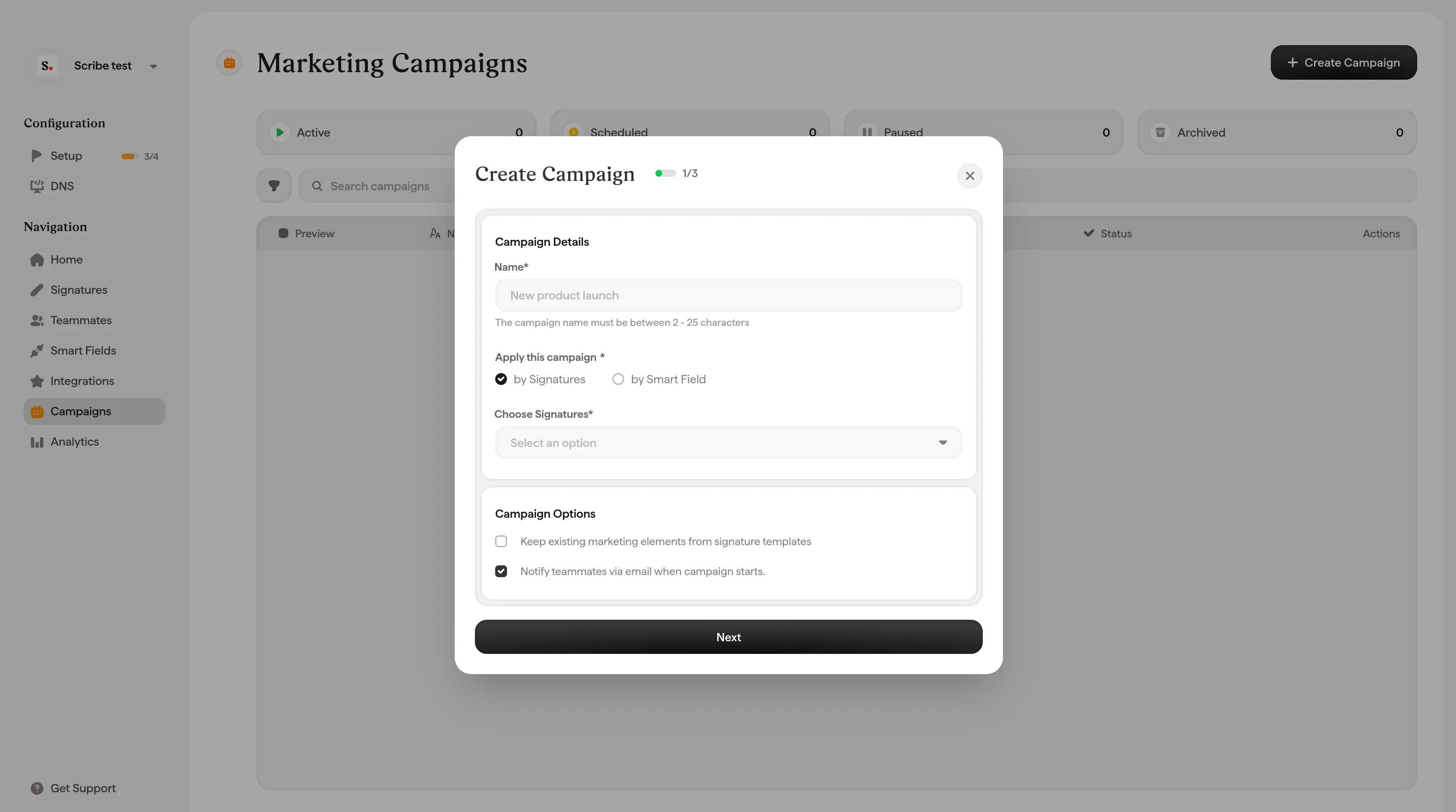
- Namn. Ge kampanjen ett beskrivande namn (2 till 25 tecken).
- Tillämpa kampanjen. Välj hur du riktar dig till teammedlemmar:
- Per signatur. Välj en eller flera signaturmallar i listrutan. Alla teammedlemmar som använder dessa signaturer får kampanjen.
- Per Smartfield. Definiera målgruppsregler med valfri Smartfield från valfri källa som är ansluten till Scribe. Till exempel “Om Avdelning är någon av Sales” eller “Om Plats är någon av Paris”. Klicka på + Lägg till regel för att kombinera flera villkor och nå exakt de teammedlemmar du vill.
3
Ange kampanjdatum
I avsnittet Campaign Dates:
- Time Zone. Välj tidszon i listrutan (t.ex. Guadalajara GMT-6, Berlin GMT+2, Paris GMT+2).
- From. Välj startdatum och starttid för kampanjen.
- To. Välj slutdatum och sluttid.
- Frequency. Välj hur ofta kampanjen körs:
- One time only. Körs en gång under den angivna perioden.
- Monthly. Upprepas automatiskt varje månad.
- Quarterly. Upprepas automatiskt varje kvartal.
- Yearly. Upprepas automatiskt varje år.
4
Konfigurera kampanjalternativ
Under Campaign Options finns två valfria inställningar:
- Behåll befintliga marknadsföringsblock i signaturer. När detta är ikryssat kombineras den nya kampanjens marknadsföringselement med eventuella befintliga element i teammedlemmarnas signaturer. När det inte är ikryssat ersätter den nya kampanjen alla aktuella marknadsföringselement.
- Meddela teamet via e-post när kampanjen startar. Skickar ett e-postmeddelande till alla berörda teammedlemmar som informerar dem om att en ny marknadsföringskampanj har lagts till i deras signatur. Klicka på Preview email för att se hur aviseringen ser ut.
5
Choose a marketing block
Klicka på Next för att gå vidare till steg 2 av 2. Då öppnas kampanjredigeraren där du utformar marknadsföringselementet som visas i signaturerna.Redigeraren har tre paneler:
- Vänster panel (Actions). Visar trädet med din signaturstruktur med kontroller för Ångra/Gör om och en knapp + Add Block längst ned.
- Mittpanel (Preview). Direktförhandsgranskning av signaturen med marknadsföringsblocket. Använd vänster-/högerpilarna för att bläddra mellan olika signaturmallar om flera är inriktade.
- Höger panel (Content). Visas när du väljer ett marknadsföringsblock och låter dig anpassa dess innehåll och stil.
6
Customize the marketing block
När du har valt en blocktyp visas det i signaturförhandsgranskningen och panelen Content öppnas till höger. Beroende på blocktyp kan du konfigurera:Innehåll
- Bild. Ladda upp eller länka till en bild. En miniatyrförhandsvisning visas.
- Bildlänk. Den URL som öppnas när någon klickar på marknadsföringselementet.
- Utseende. Justera opacitet och hörnradie.
- Layout. Ange höjd och bredd i pixlar.
- Färger. Välj en bakgrundsfärg.
- Marginal. Styr utrymmet runt blocket.
7
Launch or save as draft
När du är nöjd med kampanjen har du två alternativ:
- Create Campaign. Startar kampanjen omedelbart (eller vid den schemalagda starttiden). En bekräftelse visas med kampanjens namn och slutdatum.
- Save as Draft. Sparar kampanjen utan att aktivera den. Du kan återkomma och starta den senare.
Visa kampanjinformation
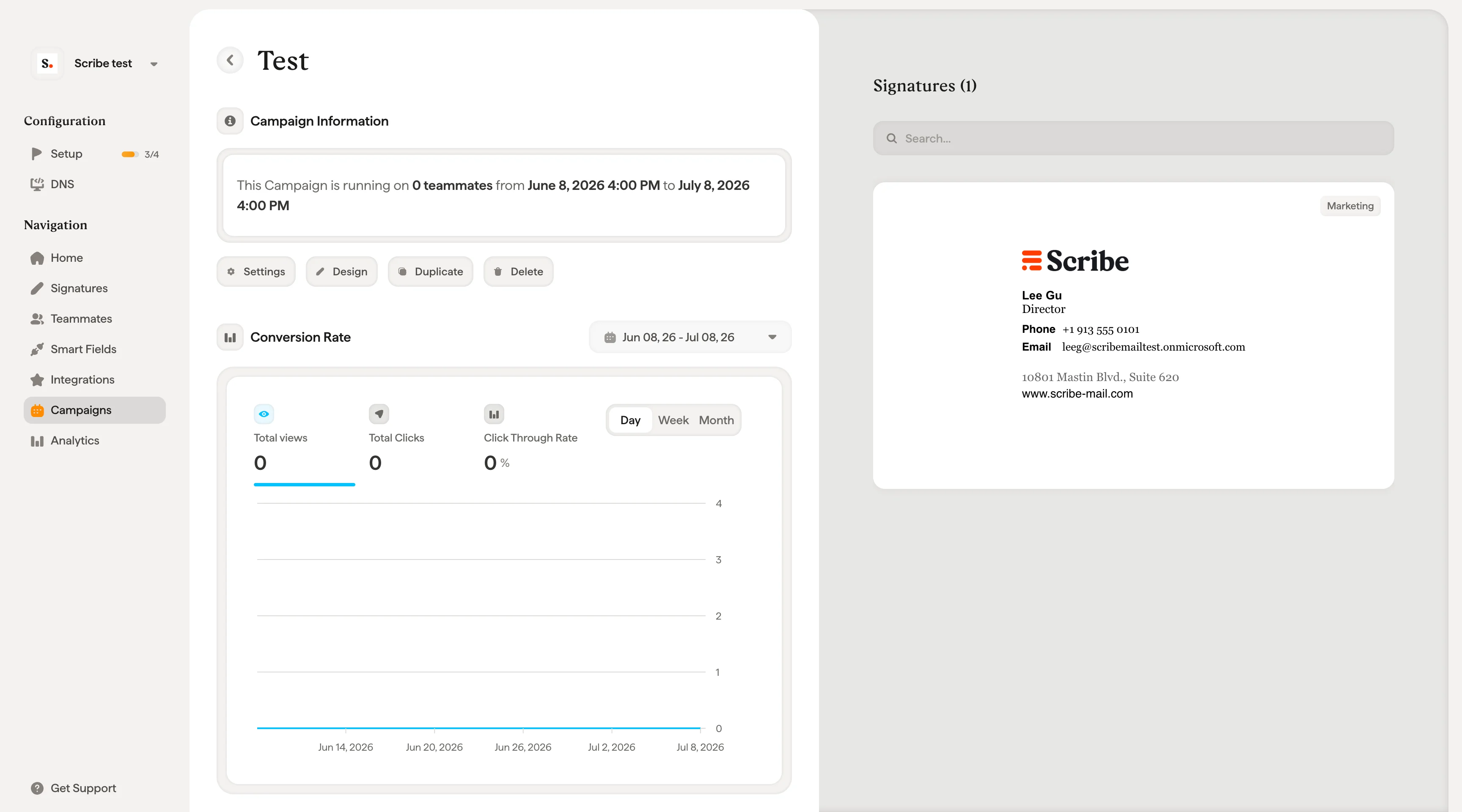
Klicka på en kampanj i kampanjlistan (eller på ögonikonen under Actions) för att öppna kampanjens detaljsida. Här hittar du:- Kampanjnamn och status (Active / Inactive) högst upp.
- Campaign Information. Visar antal signaturer, startdatum och slutdatum.
- Conversion Rate-sektion med tre mått:
- Total views. Antal gånger marknadsföringselementet visades.
- Total clicks. Antal klick på marknadsföringselementet.
- Average CTR. Klickfrekvens i procent.
- Tidslinjediagram. Visuell översikt över klick under kampanjperioden.
- Signatures-panel (höger sida). Sökbar lista över alla signaturer som ingår i kampanjen, var och en med marknadsföringselementet i sitt sammanhang.
Pausa en kampanj
På kampanjens detaljsida, klicka på knappen Pause. En bekräftelsedialog visas som förklarar att kampanjens marknadsföringselement inte längre kommer att visas i signaturer och ersätts med de tidigare marknadsföringselementen. Klicka på Pause campaign för att bekräfta, eller Cancel för att låta den fortsätta.När du pausar en marknadsföringskampanj tas marknadsföringselementen omedelbart bort från alla berörda signaturer. Du kan återuppta en pausad marknadsföringskampanj när som helst för att aktivera den igen.
Återuppta en marknadsföringskampanj
På detaljsidan för en pausad marknadsföringskampanj, klicka på Resume för att aktivera den igen. Marknadsföringselementen visas då igen i alla riktade signaturer.Redigera en marknadsföringskampanj
Pausade marknadsföringskampanjer kan redigeras. På detaljsidan för en pausad marknadsföringskampanj, klicka på knappen Edit för att ändra kampanjdetaljer, målgrupp, datum eller marknadsföringsblock. När du är klar, återuppta marknadsföringskampanjen för att publicera dina ändringar.Duplicera en marknadsföringskampanj
Klicka på knappen Duplicate på kampanjens detaljsida för att skapa en kopia av marknadsföringskampanjen. Det här är användbart när du vill köra en liknande marknadsföringskampanj med små justeringar, till exempel ett nytt datumintervall eller en uppdaterad bannerbild, utan att börja om från början.Ta bort en marknadsföringskampanj
Klicka på knappen Delete på kampanjens detaljsida för att ta bort marknadsföringskampanjen permanent. Om marknadsföringskampanjen är aktiv tas marknadsföringselementen bort från alla berörda signaturer innan borttagningen sker.Relaterade artiklar
- Översikt över marknadsföringskampanjer: hur kampanjer fungerar, målgruppsstyrning, schemaläggning och blocktyper.
- Analys: mät visningar, klick och CTR för dina kampanjer.
- Lägg till en kampanjbanner: design och användningsfall för signaturbannrar.
- Smartfields: bygg målgruppsregler utifrån synkad data om teammedlemmar.