

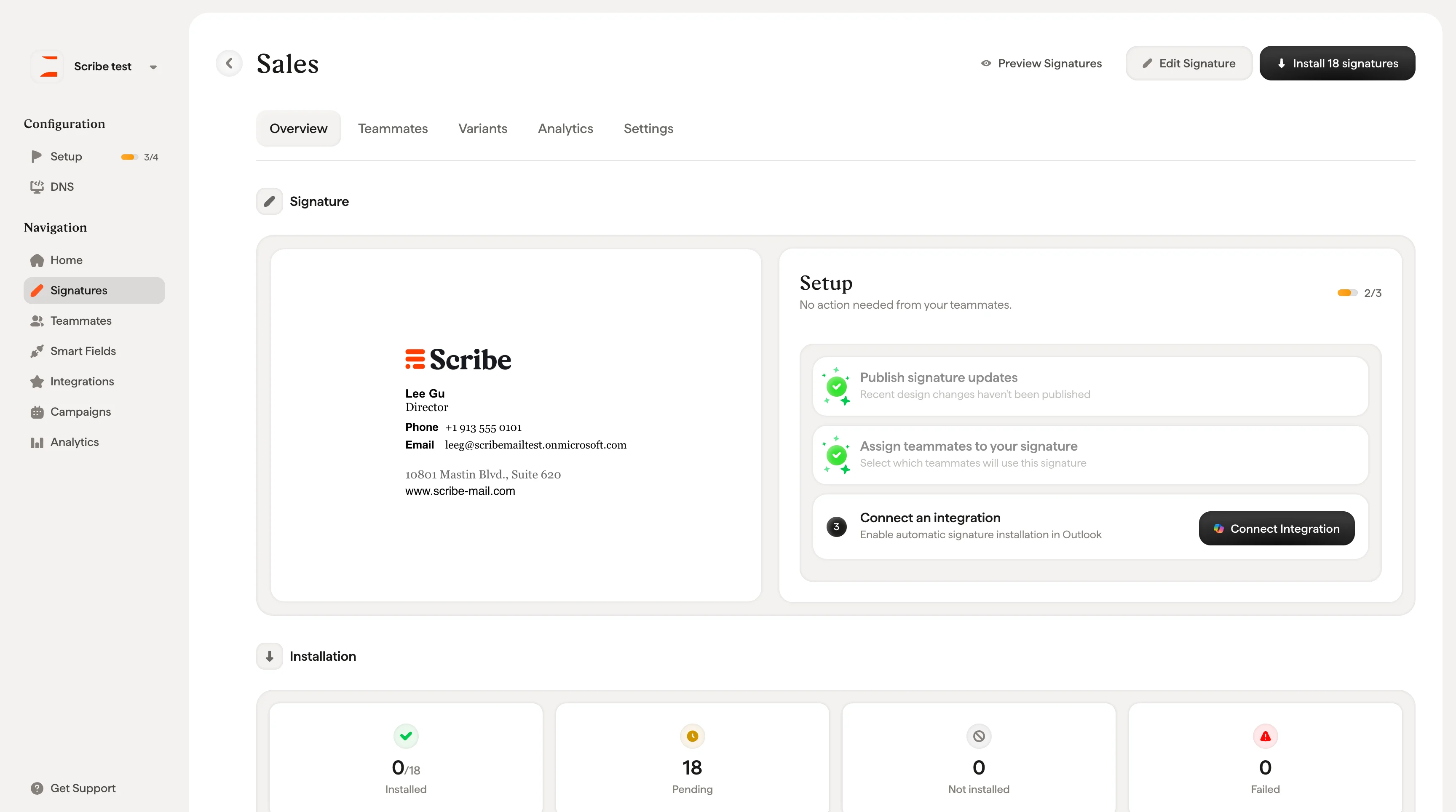
- Förhandsgranska signaturer: se hur signaturen ser ut för varje teammedlem
- Redigera signatur: öppna signatureditorn
- Installera X signaturer: distribuera signaturen till tilldelade teammedlemmar
Förhandsvisning av signatur
Vänster sida av fliken Översikt visar en direkt förhandsvisning av din signaturdesign. För muspekaren över förhandsvisningen för att visa knappen Redigera signatur, som tar dig direkt till editorn.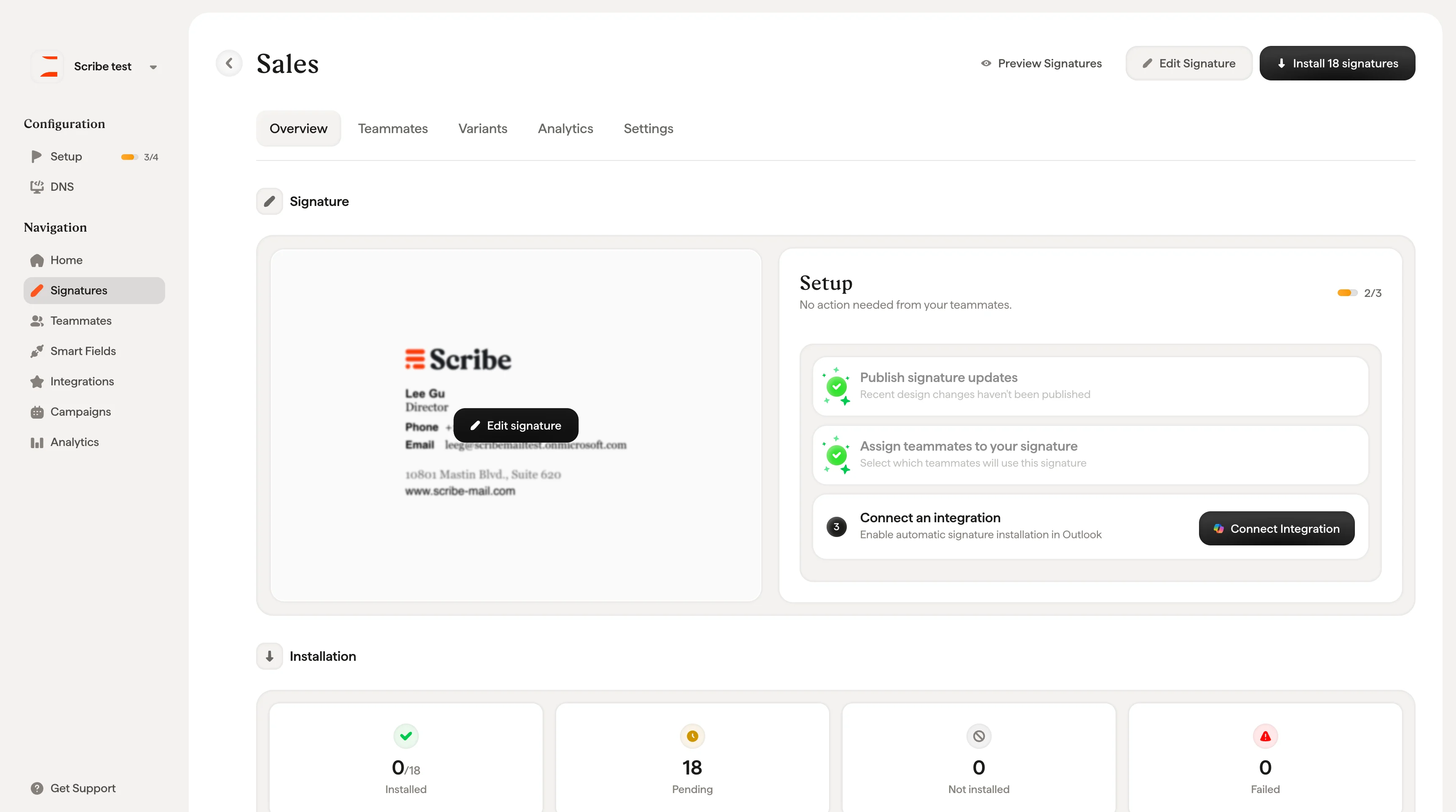
Konfigurationschecklista
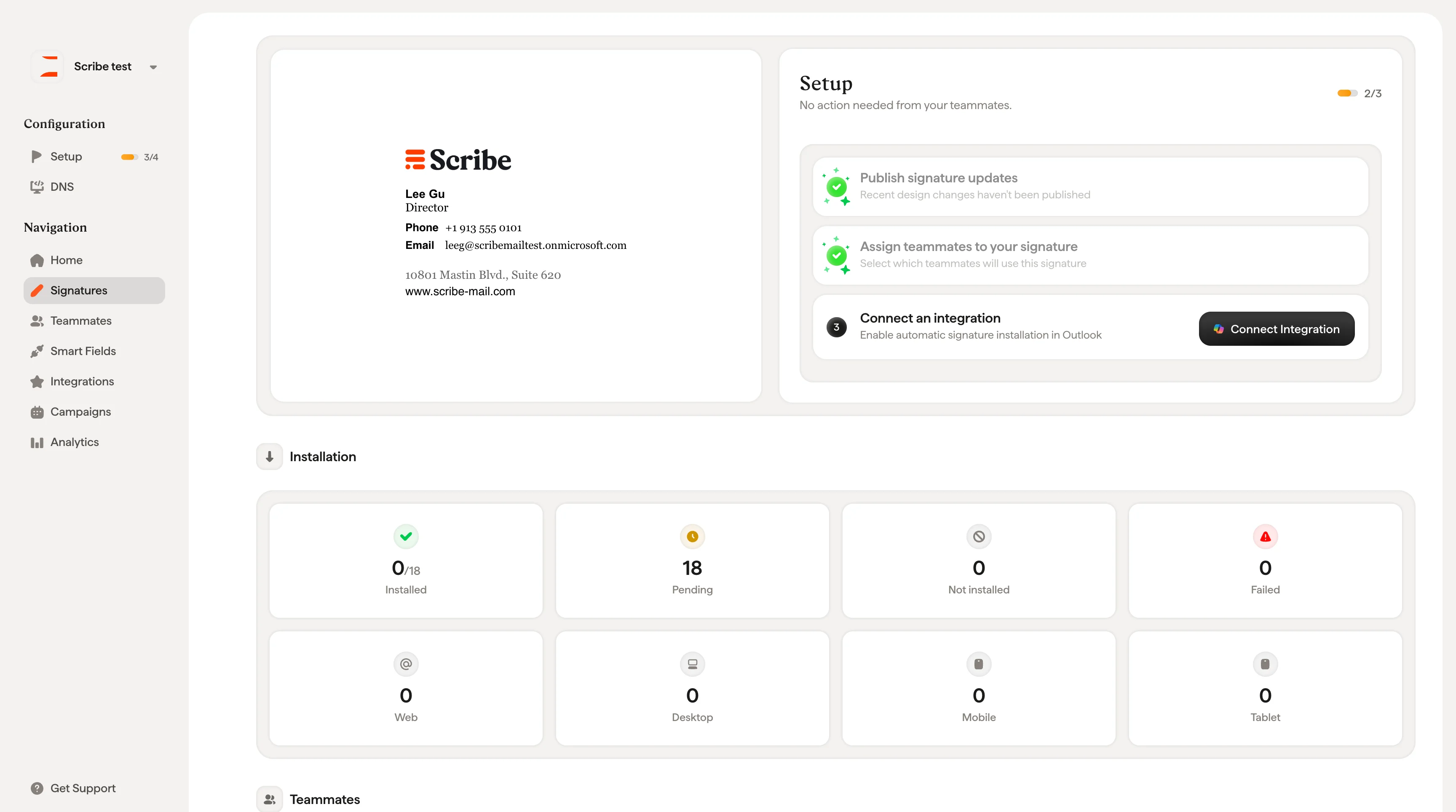
Höger sida visar en steg-för-steg-panel för Konfiguration som följer dina framsteg. En räknare i det övre högra hörnet (t.ex. “1/3”) visar hur många steg som är klara. Stegen skiljer sig åt beroende på om du använder en automatiserad integration eller en manuell konfiguration. Med en integration (Google Workspace eller Microsoft 365):- Publicera signaturuppdateringar: Om du har gjort designändringar som ännu inte publicerats, klicka på Publicera uppdateringar för att aktivera dem. Efter den första installationen skickas publicerade uppdateringar automatiskt ut till dina teammedlemmar, utan att en ny installation behövs.
- Tilldela teammedlemmar till din signatur: Välj vilka teammedlemmar som ska använda den här signaturen. Visar märket “Tilldelad” när teammedlemmar har lagts till.
- Anslut en integration: Koppla ditt Google Workspace- eller Microsoft 365-konto för att aktivera automatisk installation. Klicka på Anslut integration för att konfigurera den.
- Publicera signaturuppdateringar: Samma som ovan.
- Tilldela teammedlemmar till din signatur: Samma som ovan.
- Bjud in teammedlemmar att installera sina signaturer: Klicka på Bjud in teammedlemmar för att skicka ett e-postmeddelande som bjuder in dina teammedlemmar att gå med i Scribe och installera signaturen själva.
Med en automatiserad integration visar konfigurationspanelen “No action needed from your teammates”. Allt sköts av administratören. Med en manuell konfiguration behöver teammedlemmarna agera genom att acceptera inbjudan och installera sin signatur.
Installation
Under konfigurationspanelen sammanfattar fyra kort installationsstatusen för den här signaturen:
En andra rad med kort visar installationsfördelning per enhetstyp: Webb, Dator, Mobil och Surfplatta.
Teammedlemmar
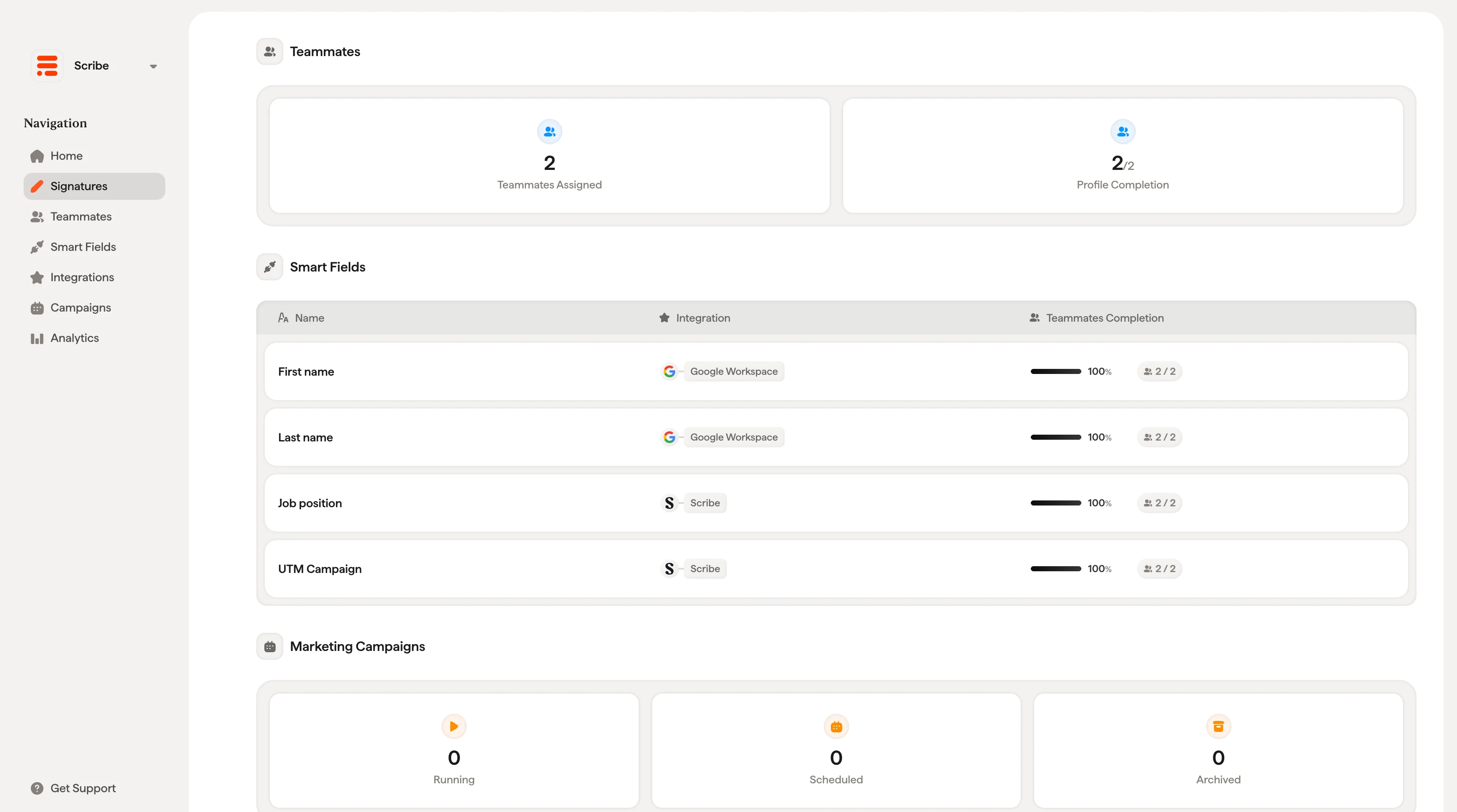
Två kort visar tilldelning av teammedlemmar i ett ögonkast:- Tilldelade teammedlemmar: Hur många teammedlemmar som är tilldelade den här signaturen
- Profilkomplettering: Den genomsnittliga kompletteringsgraden för Smartfield-data för alla tilldelade teammedlemmar
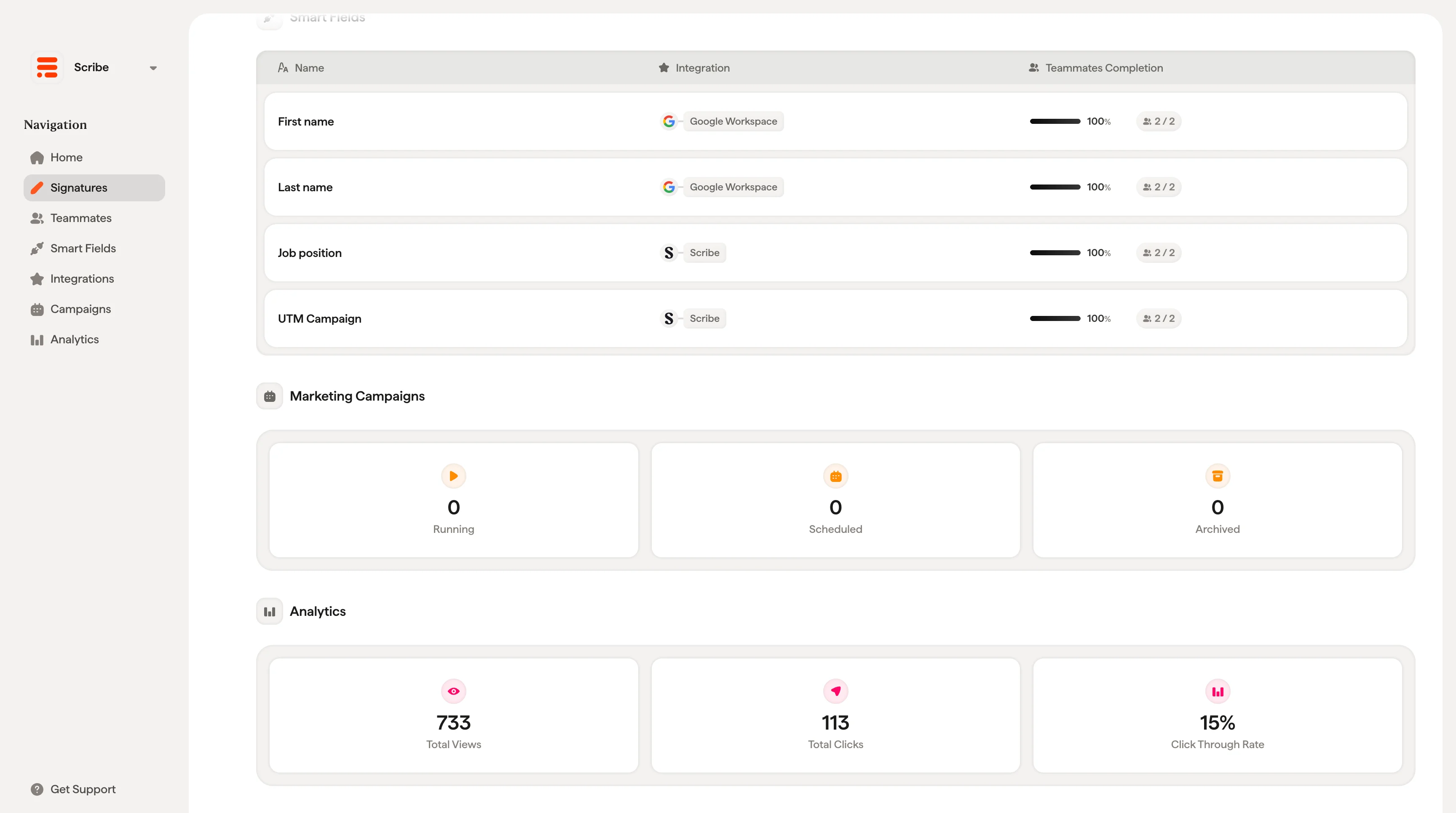
Smartfields som används i denna signatur
En tabell listar varje Smartfield som används i signaturens design, med tre kolumner:- Namn: Smartfield (t.ex. förnamn, befattning, arbetstelefonnummer)
- Integration: Var data kommer ifrån (t.ex. Entra ID, Google Workspace eller Scribe)
- Teammedlemmars ifyllnad: En förloppsindikator och räknare (t.ex. “15/19” vid 79 %) som visar hur många tilldelade teammedlemmar som har detta fält ifyllt
Marknadsföringskampanjer
Tre kort visar kampanjstatusen för denna signatur:- Pågående: Aktiva kampanjer just nu
- Schemalagda: Kampanjer inställda att starta i framtiden
- Arkiverade: Tidigare kampanjer
Analys
Tre kort ger dig en snabb prestandaöversikt:- Totala visningar: Hur många gånger signaturen har visats
- Totala klick: Hur många gånger mottagare klickat på element i signaturen
- Klickfrekvens: Andelen visningar som resulterat i ett klick
Relaterade artiklar
- Översikt över signaturer: hur signaturbiblioteket och detaljsidan hänger ihop.
- Skapa och hantera signaturer: skapa, duplicera och organisera signaturer.
- Installera signaturer: distribuera signaturen till tilldelade teammedlemmar.