

Struktur
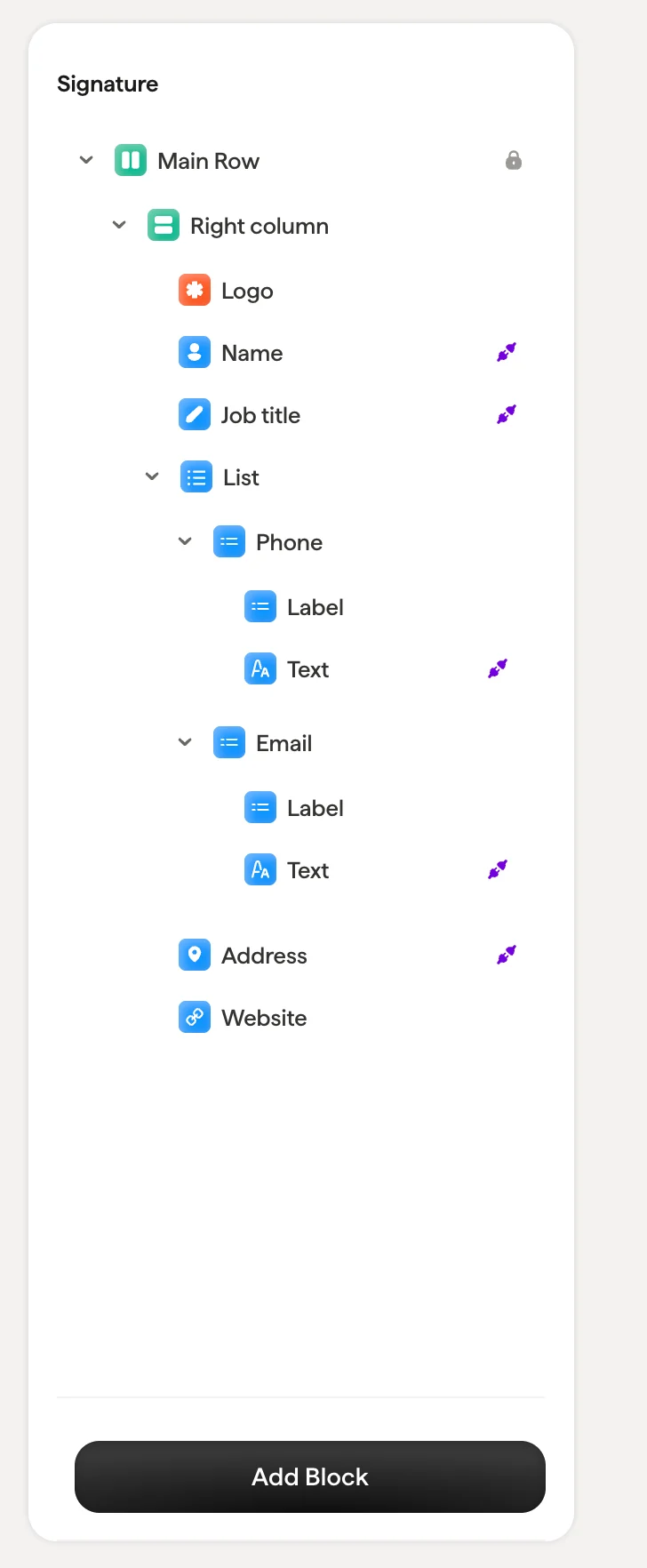
En signatur byggs upp av nästlade block:- Huvudkolumn: Signaturens rotbehållare. Den kan inte tas bort (markeras med en låsikon). Alla andra block ligger inuti den.
- Kolumner: Layoutbehållare som rymmer innehållsblock. Du kan nästla flera kolumner för att skapa layouter sida vid sida (till exempel en logotypkolumn bredvid en textkolumn).
- Innehållsblock: Enskilda block som Namn, Jobbtitel, Adress, Logotyp, Banner med mera.
Markera ett block
Klicka på ett block i trädet för att markera det. Motsvarande block markeras på arbetsytan, och stilpanelen till höger uppdateras för att visa blockets egenskaper. Du kan också klicka direkt på ett block på arbetsytan, så markeras motsvarande block i trädpanelen.Blockåtgärder
Håll muspekaren över ett block i trädet för att visa åtgärdsikoner:- Duplicera: Skapa en kopia av blocket
- Dölj: Växla blockets synlighet på eller av utan att ta bort det. Dolda block finns kvar i trädet men visas inte i den slutliga signaturen. Det här är användbart för att tillfälligt ta bort ett element utan att förlora dess konfiguration.
- Smartfield-indikator (lila nålikon): Visar att blocket är kopplat till ett Smartfield och hämtar data dynamiskt för varje teammedlem

Ändra ordning på block
Dra och släpp block inom trädet för att ändra ordning. Du kan flytta block mellan kolumner eller ändra deras position inom en kolumn. Arbetsytan uppdateras i realtid när du flyttar runt dem.Huvudkolumnen är låst och kan inte flyttas eller tas bort. Det är rotbehållaren som rymmer hela din signaturstruktur.