

Installera alla signaturer på en gång
Klicka på knappen Install Signatures i det övre högra hörnet på sidan Signaturer. Då öppnas installationsdialogen som visar varje signatur i din Workspace med dess aktuella status. För varje signatur ser du:- Signaturnamn och antal tilldelade teammedlemmar
- Status: Installerad, delvis installerad, ej installerad, pågående eller misslyckad
- Integrationer: Vilka integrationer som är anslutna (Google Workspace, Microsoft 365 eller båda)
- Senast installerad: När signaturen senast distribuerades
- Åtgärder: Installera eller avinstallera enskilda signaturer
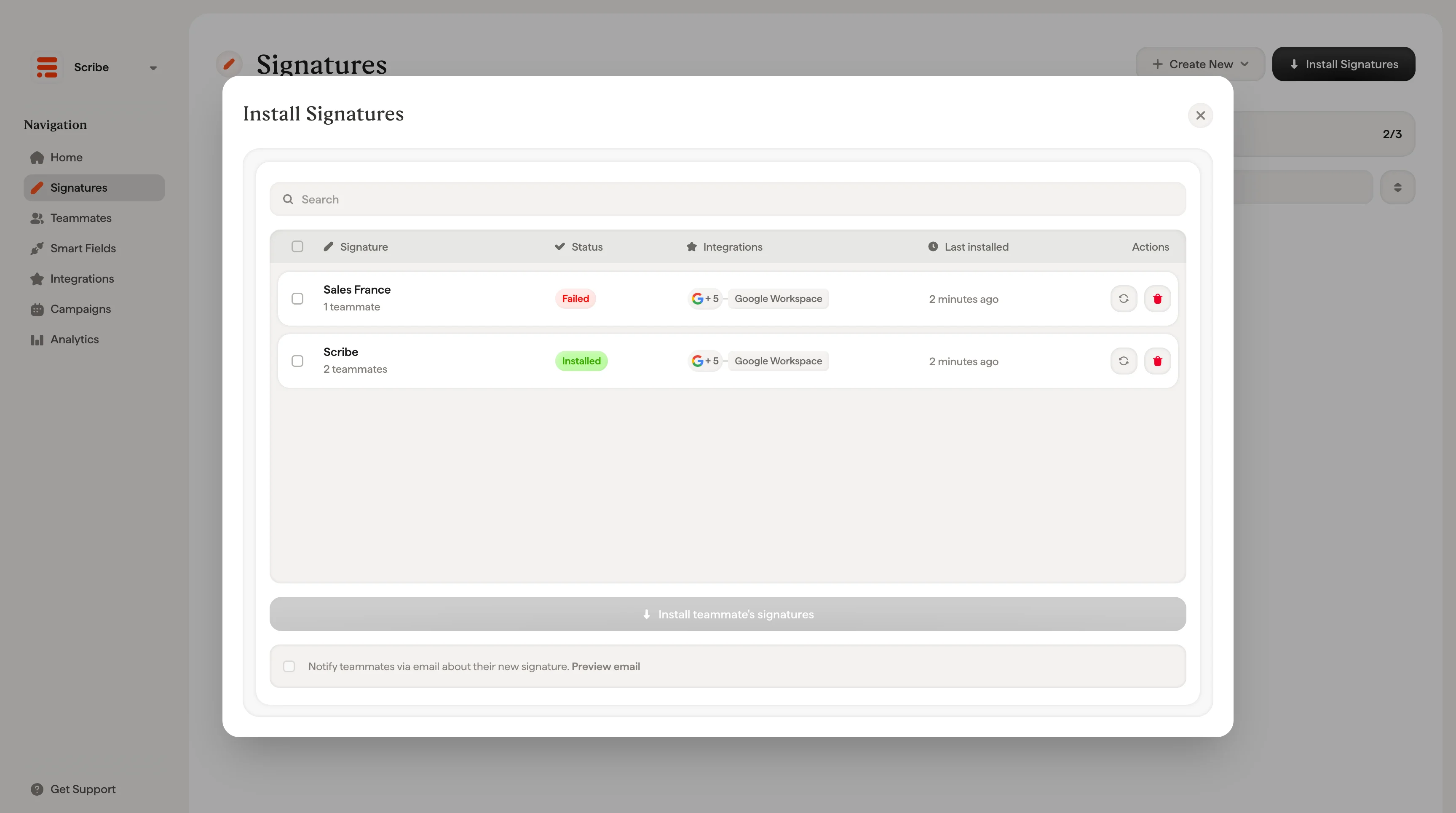
Om ingen integration är ansluten än uppmanar dialogen dig att ansluta en innan du kan installera. Klicka på Connect Integration för att konfigurera den.
Installera en signatur i taget
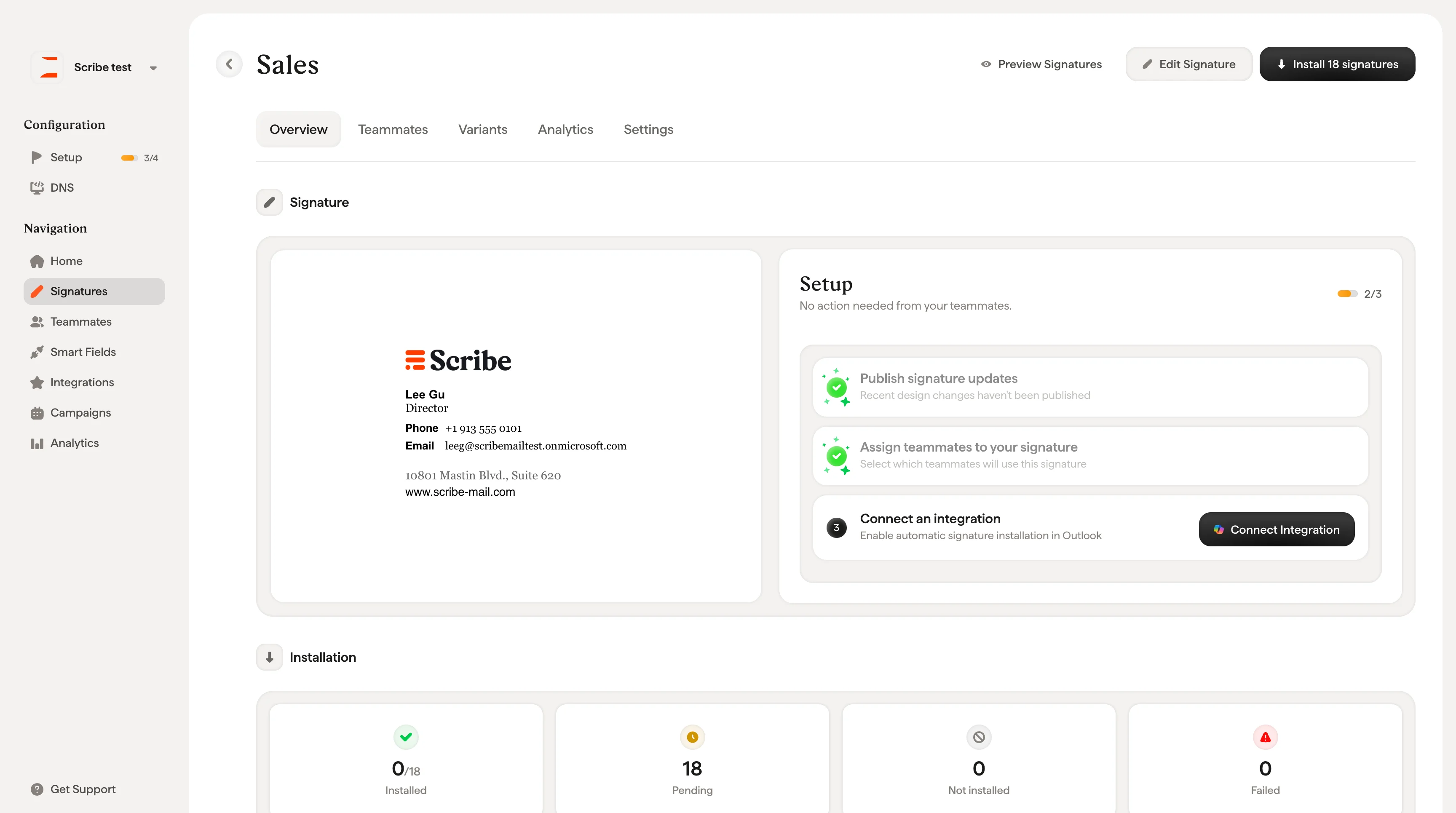
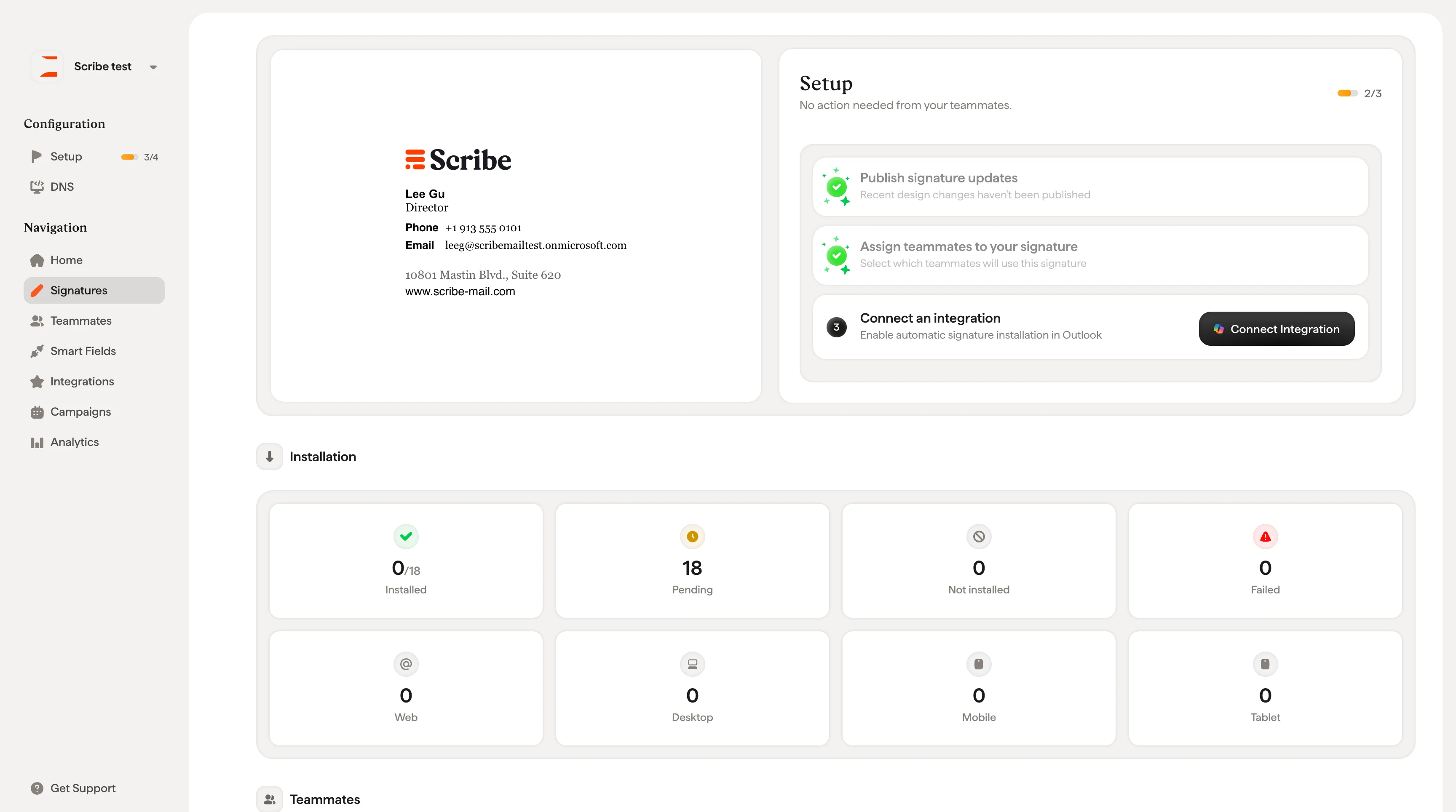
Klicka på valfritt signaturkort för att öppna dess översiktssida. Därifrån guidar dig panelen Setup till höger genom stegen:- Publicera signaturuppdateringar: Säkerställ att dina senaste designändringar är publicerade
- Tilldela teammedlemmar: Välj vilka teammedlemmar som ska använda den här signaturen
- Anslut en integration: Aktivera automatisk installation
Meddela teammedlemmar
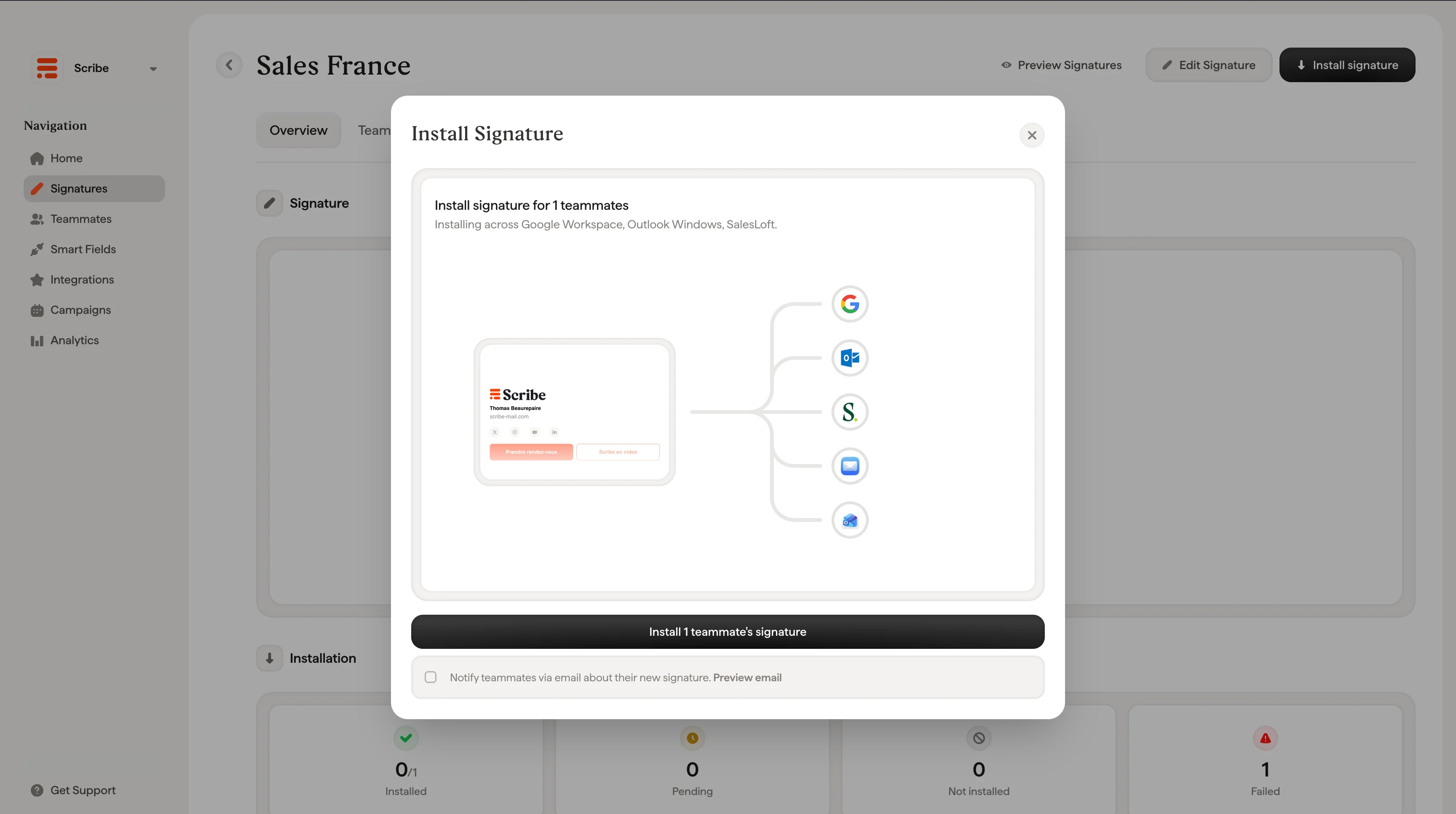
Längst ner i dialogrutan Install Signatures kan du kryssa i “Notify teammates via email about their new signature” för att automatiskt skicka ett e-postmeddelande till dina teammedlemmar och låta dem veta att deras signatur har uppdaterats. E-postmeddelandet innehåller en förhandsvisning av deras nya signatur, namnet på administratören som distribuerade den och vilken e-postklient den gäller för. Det försäkrar också att ingen åtgärd krävs från deras sida. Signaturen visas automatiskt nästa gång de skriver ett e-postmeddelande. Det här gör att du slipper meddela ditt team manuellt via Slack, Teams eller e-post varje gång du rullar ut en signaturuppdatering.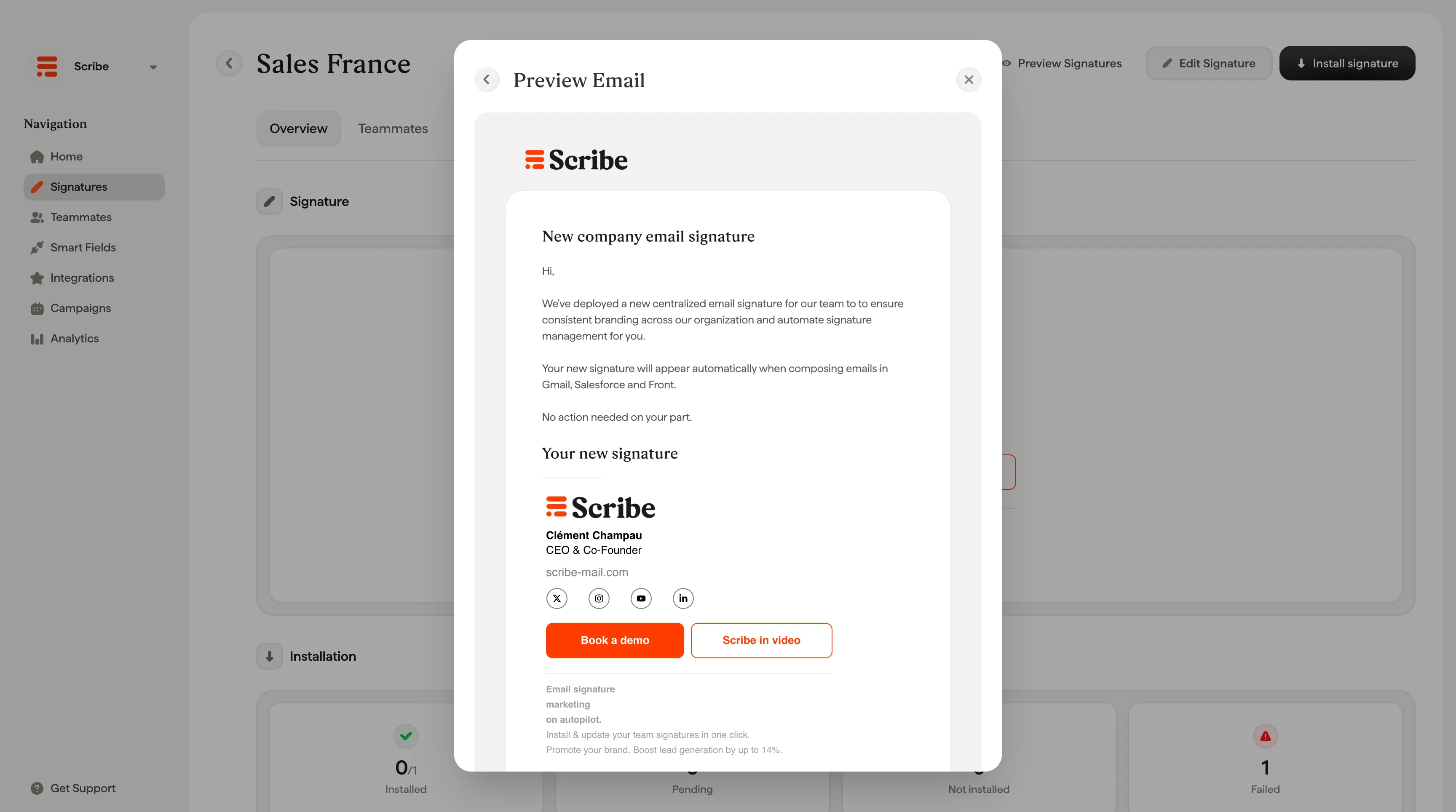
Installationsstatusar
Avinstallera en signatur
I dialogrutan Install Signatures klickar du på ✕-knappen bredvid en signatur för att avinstallera den från dina teammedlemmars e-postklienter.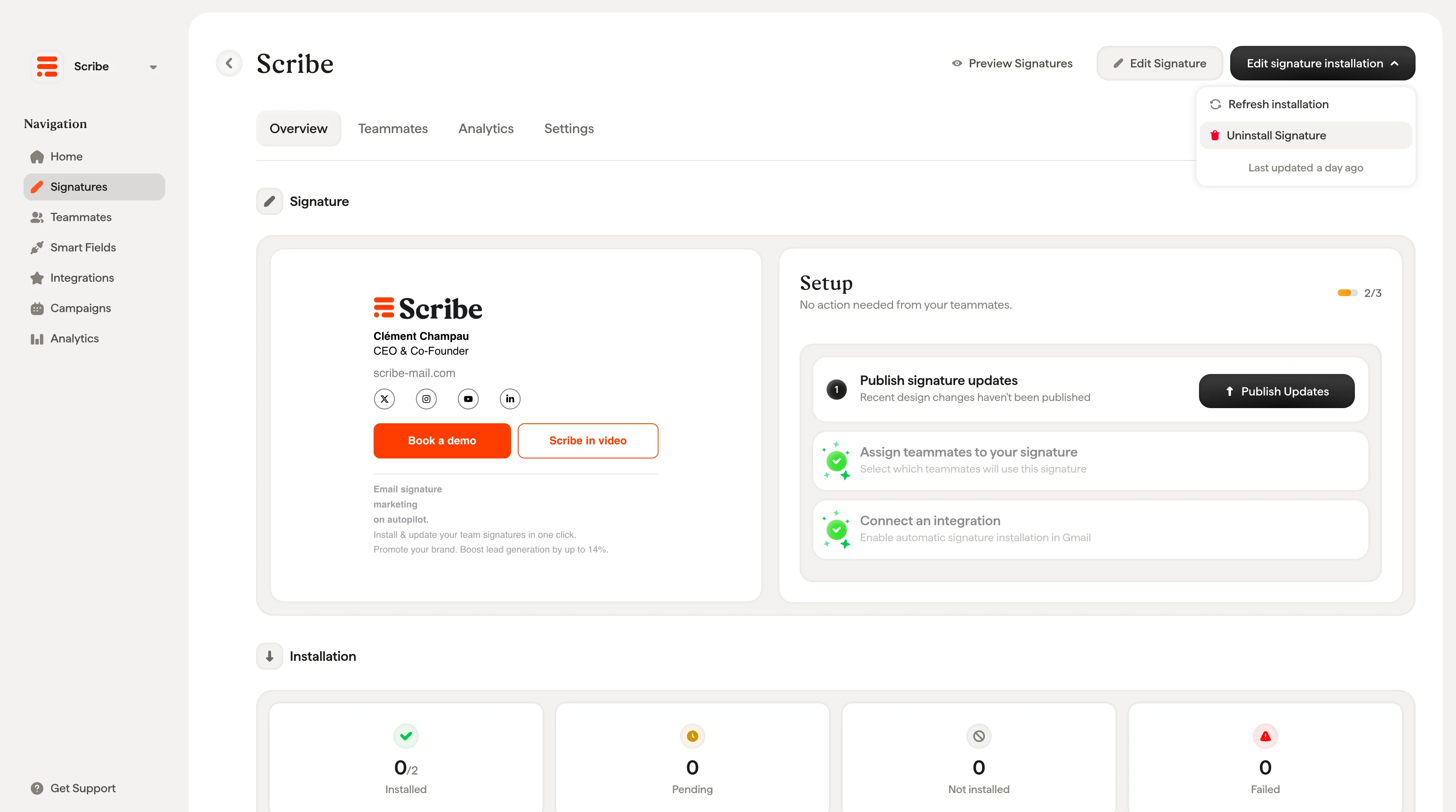
Relaterade artiklar
- Översikt över signaturer: var installationen passar in i signaturarbetsflödet.
- Installationsstatusar och fel för signaturer: vad varje status betyder och hur du löser fel.
- Signaturstatus: läs av installationsförloppet från signaturkortet.
- Förhandsgranska signaturer: verifiera varje teammedlems signatur innan du distribuerar.