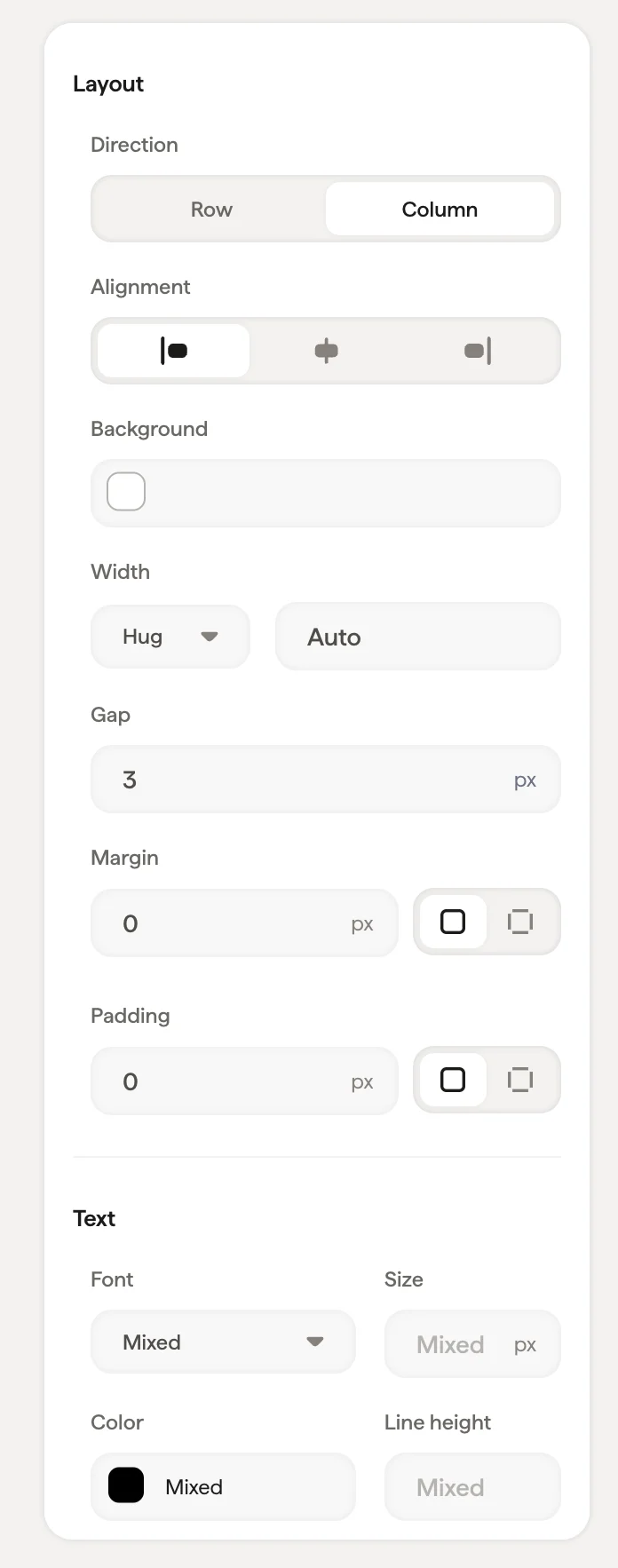
Layout
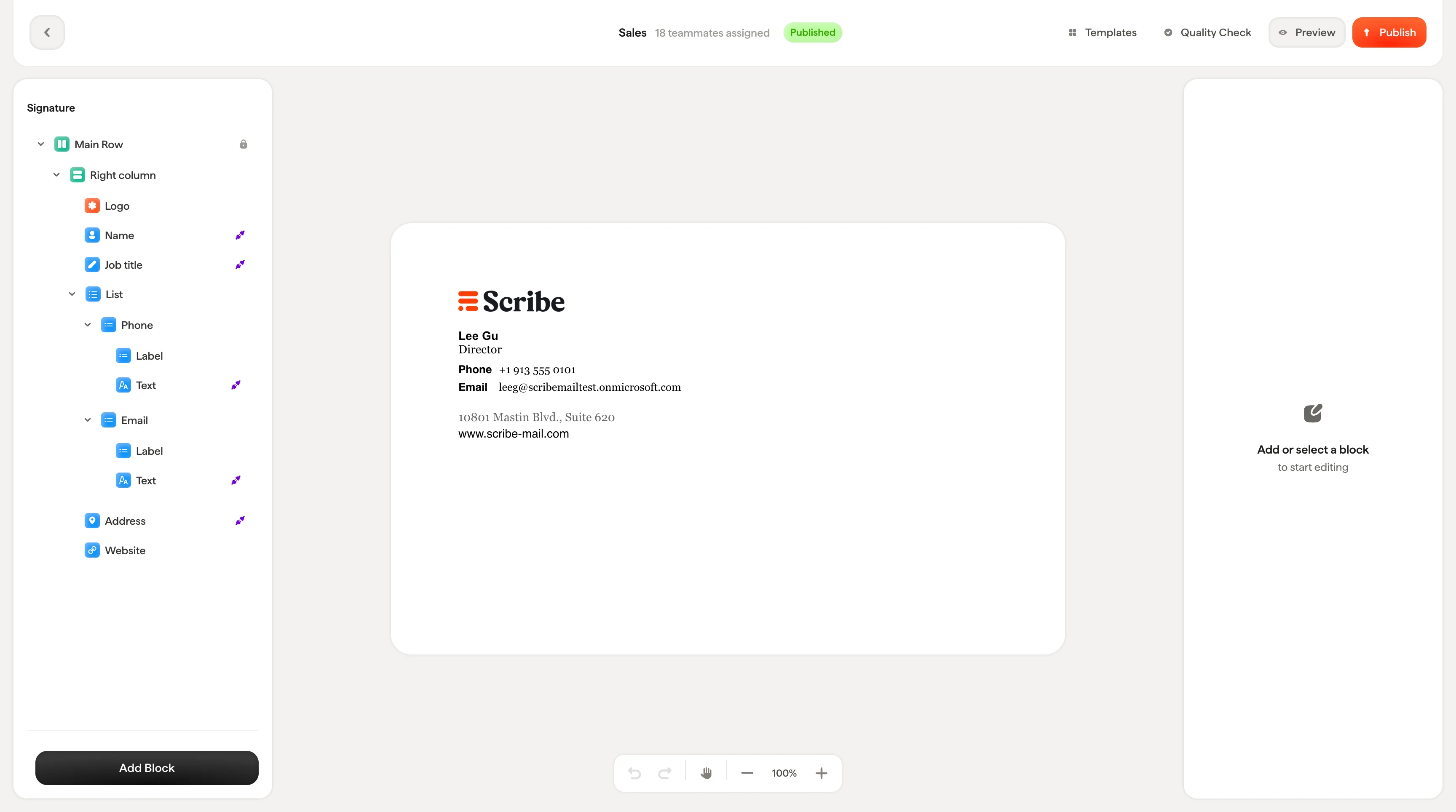
Trädpanel (vänster): Visar signaturens hierarkiska struktur som ett ihopfällbart träd. Varje block i signaturen syns här: kolumner, textblock, bilder och bannrar. I panelen kan du markera, ändra ordning på, duplicera, dölja och ta bort block.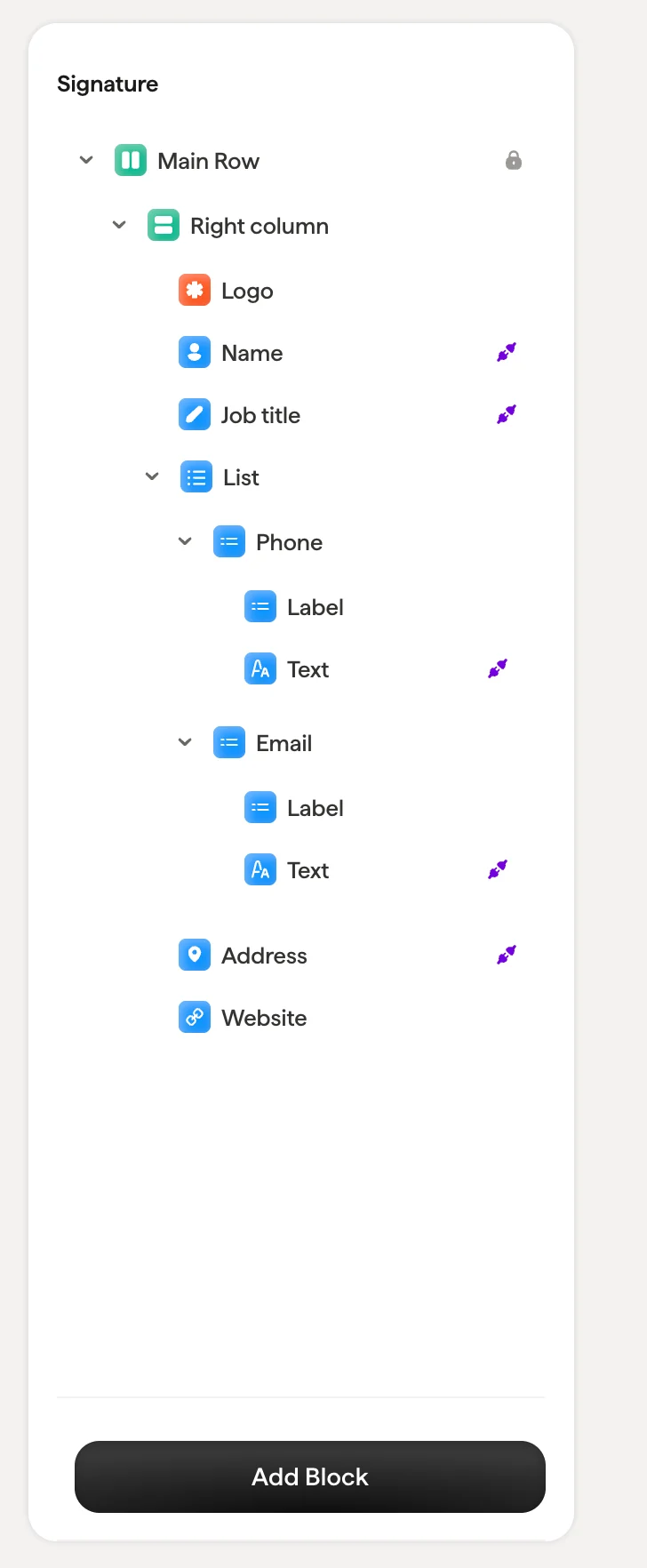
Övre fält
Det övre fältet visar viktig information och åtgärder:- Bakåtpil: Återgå till signaturens detaljsida
- Signaturens namn och status: Visar signaturens namn, antal tilldelade teammedlemmar och aktuell status (utkast eller publicerad)
- Mallar: Bläddra i mallbiblioteket för att utgå från en färdig design
- Kvalitetskontroll: Kör en kompatibilitetskontroll på din signaturdesign. Klicka för att se en checklista som verifierar att din signatur anpassar sig responsivt till alla skärmstorlekar, fungerar med alla e-postklienter och webbläsare, fungerar på dator/mobil/surfplatta, laddas snabbt tack vare lättviktig HTML, visas korrekt när du skriver e-postmeddelanden och behåller bildproportionerna på alla plattformar. Alla kontroller ska vara gröna innan du publicerar.
- Förhandsgranska: Öppna förhandsgranskningen för att se hur signaturen ser ut för varje teammedlem
- Publicera: Gör dina designändringar aktiva. Efter publicering skickas uppdateringar automatiskt till alla installerade teammedlemmar.

Åtgärdsfält
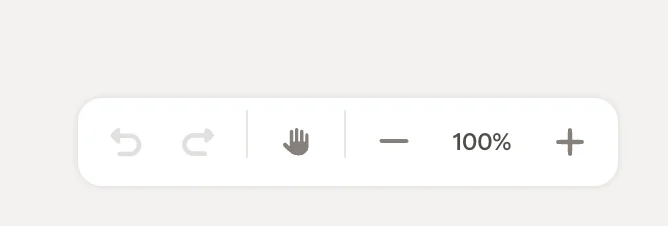
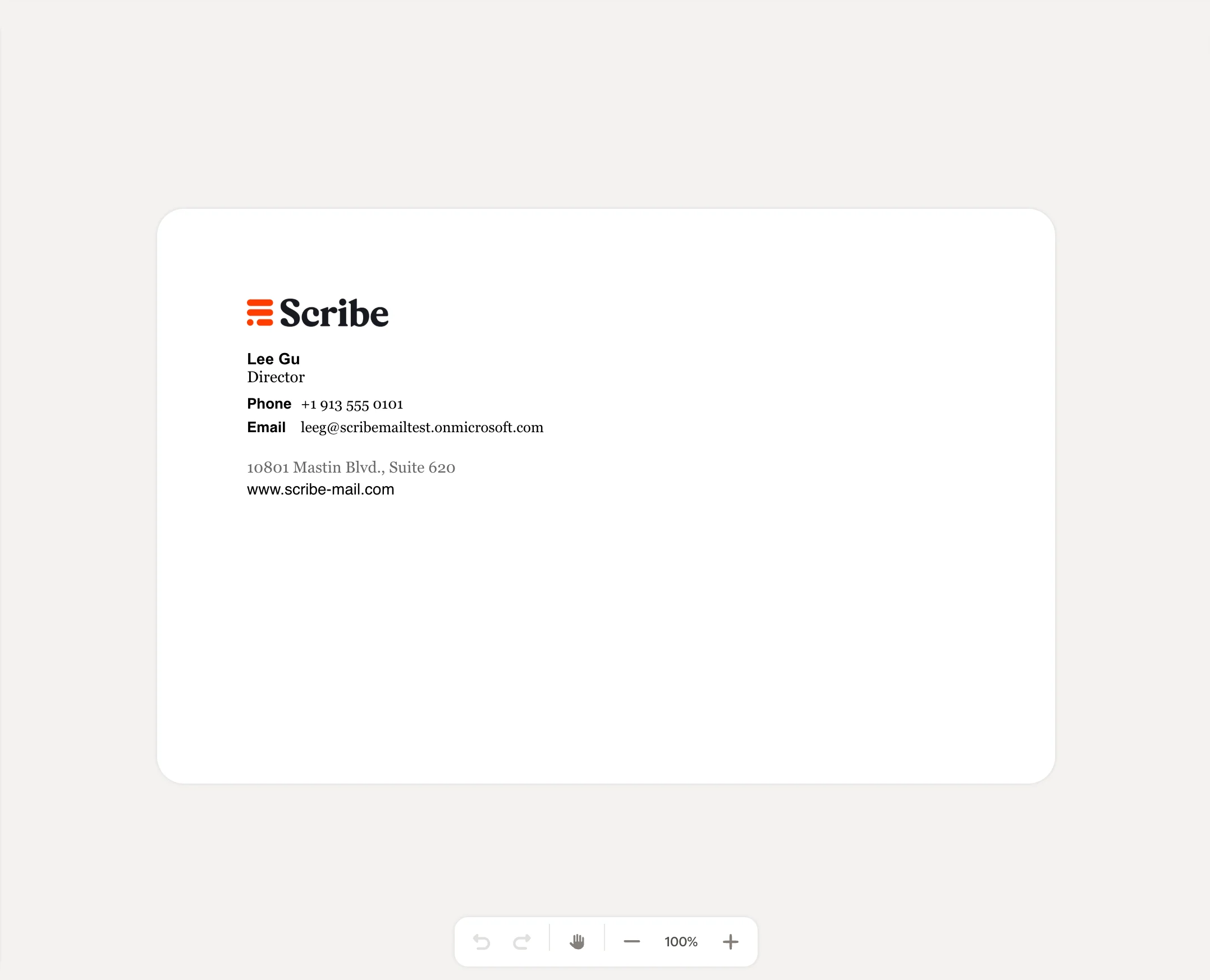
Längst ner på arbetsytan erbjuder åtgärdsfältet:- Ångra/Gör om: Gå bakåt eller framåt bland dina ändringar
- Draghandtag: Flytta arbetsytans vy
- Zoomkontroller: Zooma in (+), zooma ut (−) eller ställ in en specifik zoomnivå (t.ex. 100 %)